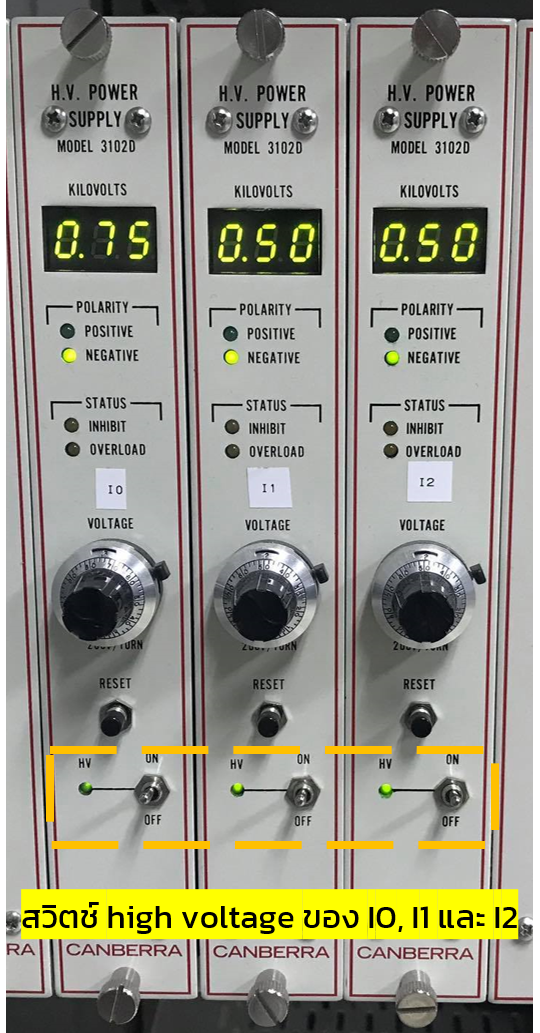
 Gas mixing system
Gas mixing system
Gas mixing system
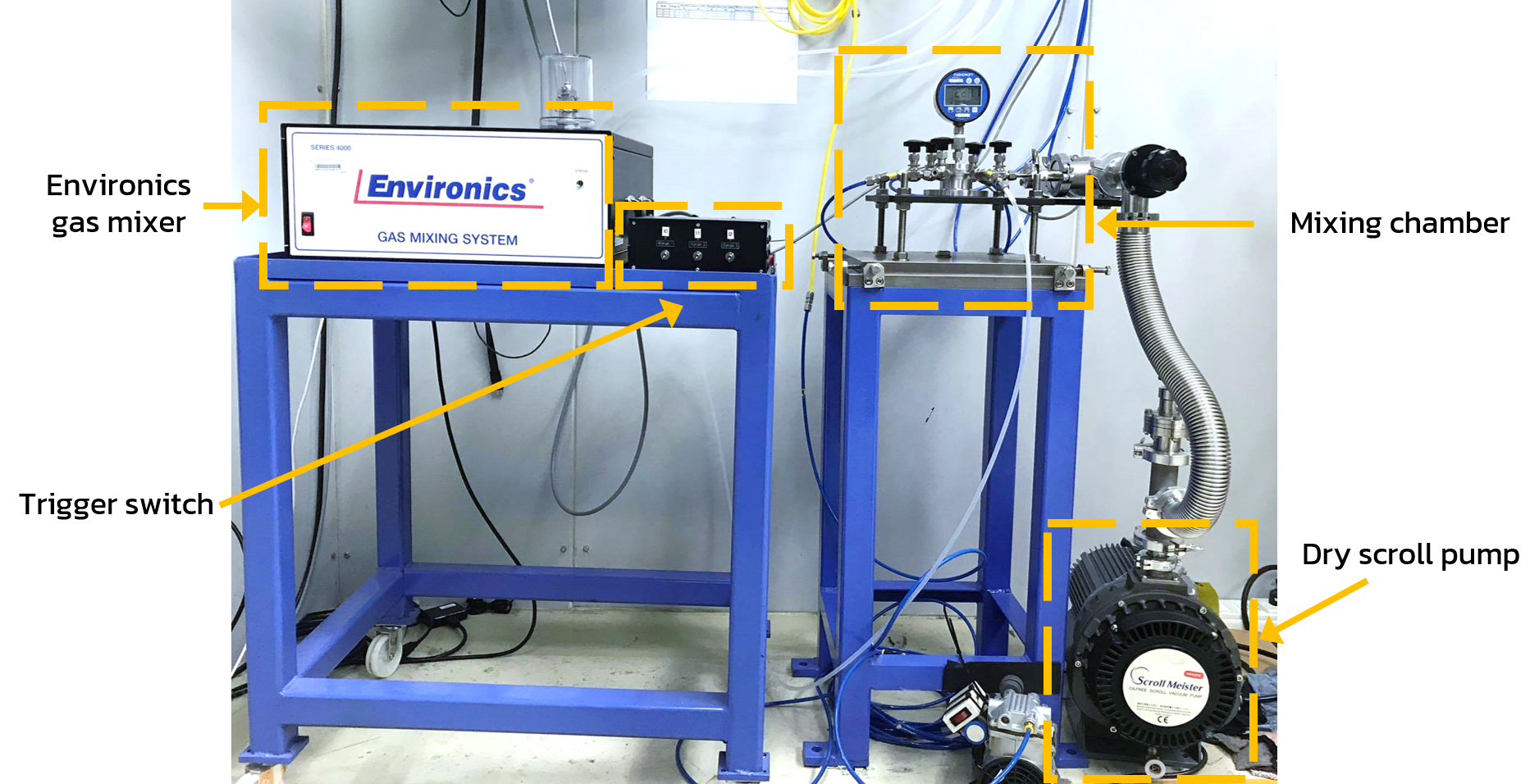
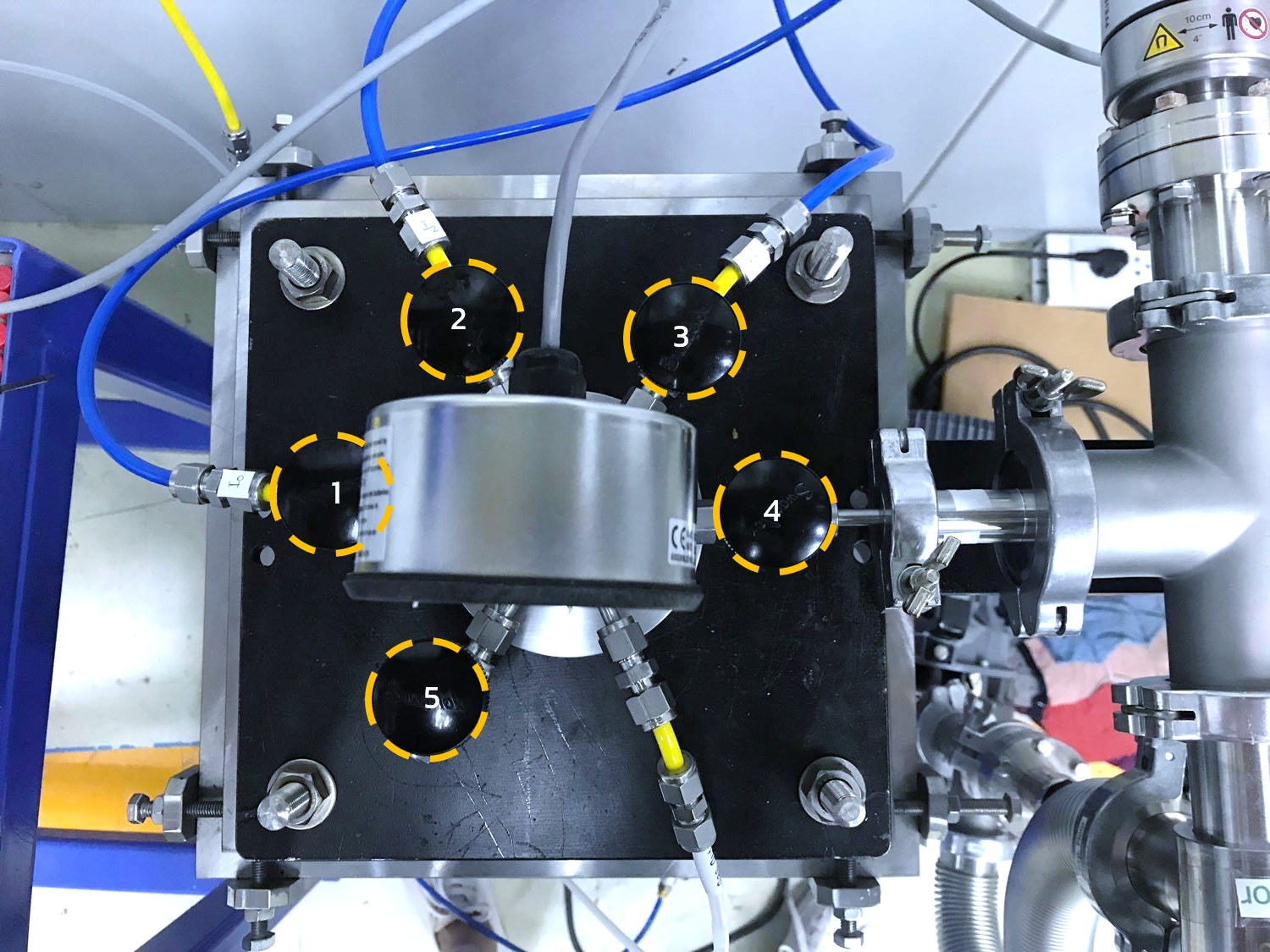
ระบบการเติม gas เข้ากับ ionization chamber ที่สถานีทดลองของระบบลำเลียงแสงที่ 1.1 แสดงดังภาพที่ 1 ซึ่งประกอบด้วย 4 ส่วนหลัก ดังนี้
1. Environics Gas Mixer ทำหน้าที่ mix gas ตามคำสั่งของโปรแกรม Environics ที่ผู้ใช้ตั้งค่าไว้
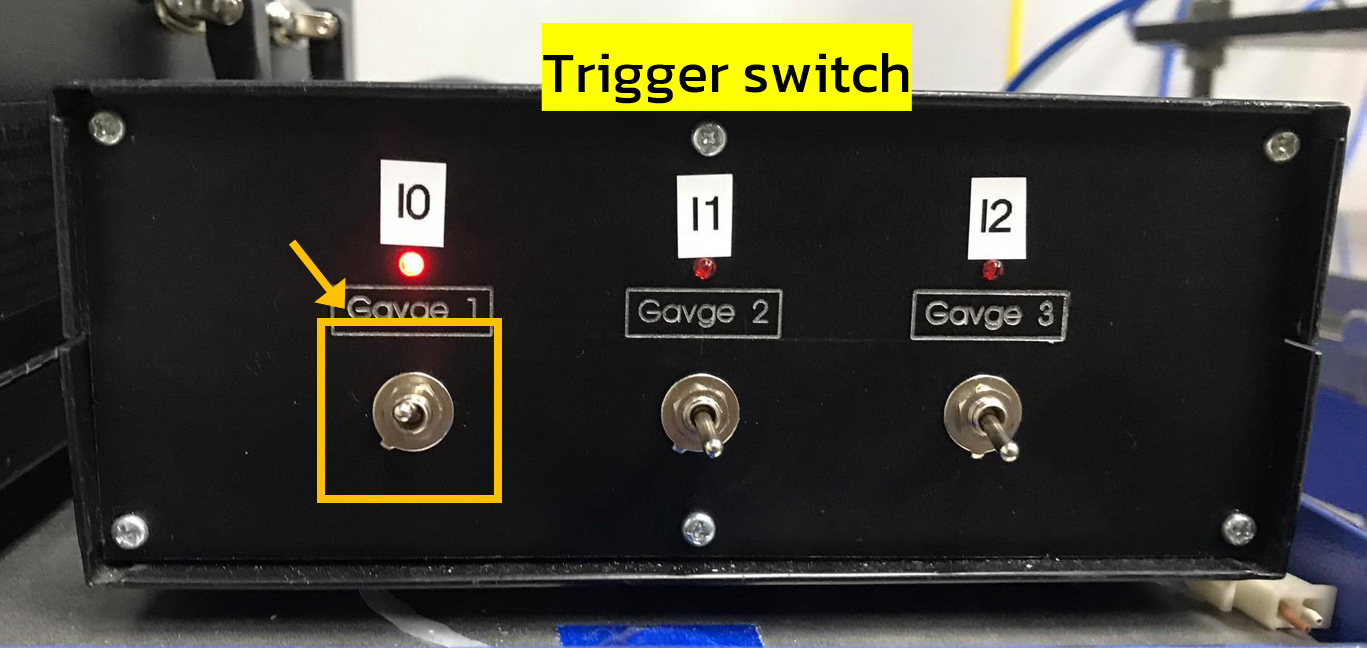
2. Trigger switch ทำหน้าที่ตัดการจ่าย gas จาก mixing chamber เข้ากับ ionization chamber ของแต่ละ chamber
3. Mixing chamber ที่ติดกับวาล์วทั้งหมด 5 วาล์ว โดยเชื่อมต่อเข้ากับ ionization chamber 3 วาล์ว dry scroll pump 1 วาล์ว และอีก 1 วาล์ว สำหรับไล่ gas ที่ยังค้างอยู่ในท่อ
4. Dry scroll pump ทำหน้าที่ปั๊ม gas ออกจาก mixing chamber และ ionization chamber ให้อยู่ภายใต้ระบบสุญญากาศ
ขั้นตอนการเติม gas ให้กับ ionization chamber ด้วยระบบ gas mixer
*Tips: ชี้เม้าส์ไปที่แต่ละขั้นตอนเพื่อแสดงรายละเอียดขั้นตอนการสร้าง concentration profile ด้วยโปรแกรม Environics
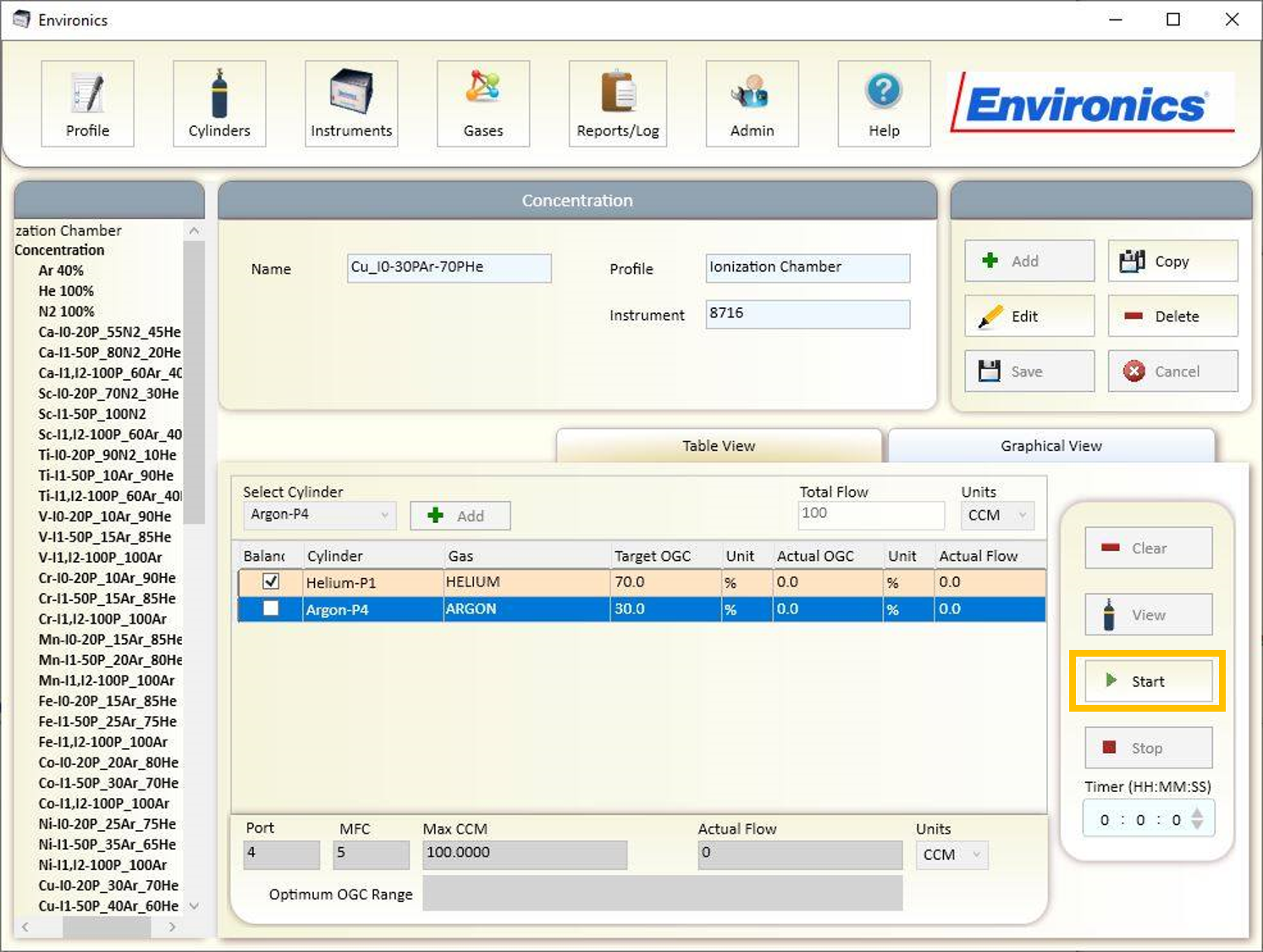
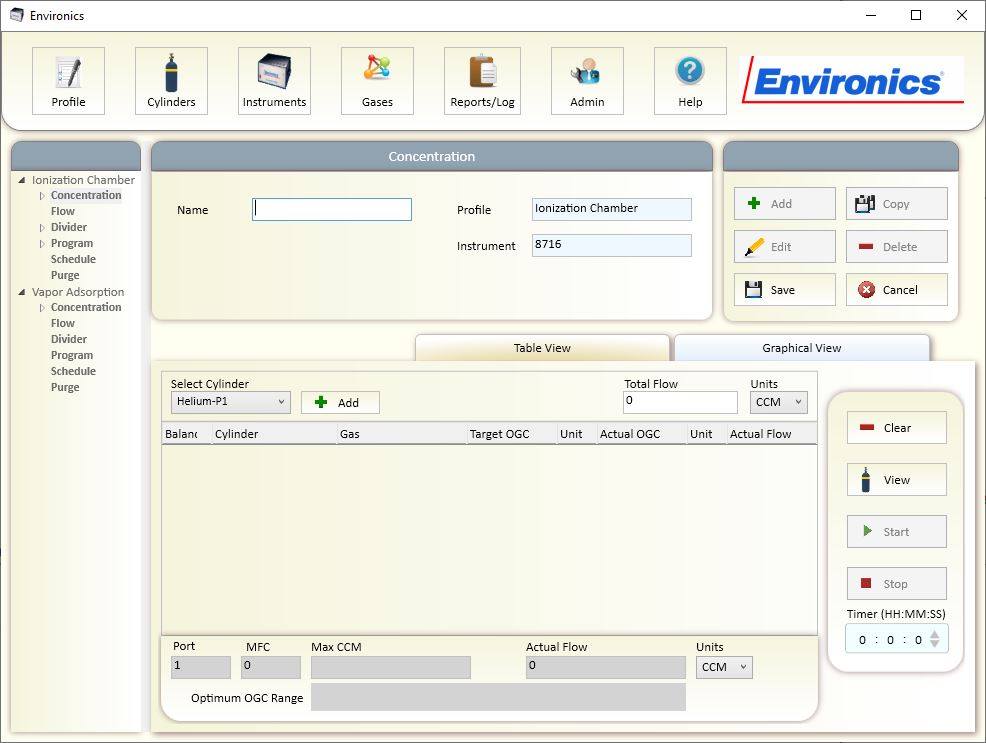
1. เปิดโปรแกรม Environics ขึ้นมาจะแสดงหน้าต่างดังรูปที่ 3 แถบด้านซ้ายมือของหน้าต่างจะแสดง 2 ส่วนหลักคือ Ionization chamber และ Vapor Adsorption สำหรับการเติม gas เข้ากับ Ionization chamber (I0, I1, I2) ให้เลือก Ionization chamber จากนั้นเลือก Concentration
2. กด [+Add] ในแถบด้านขวาของหน้าต่าง จากนั้นตั้งชื่อของ Concentration profile ในช่อง Name
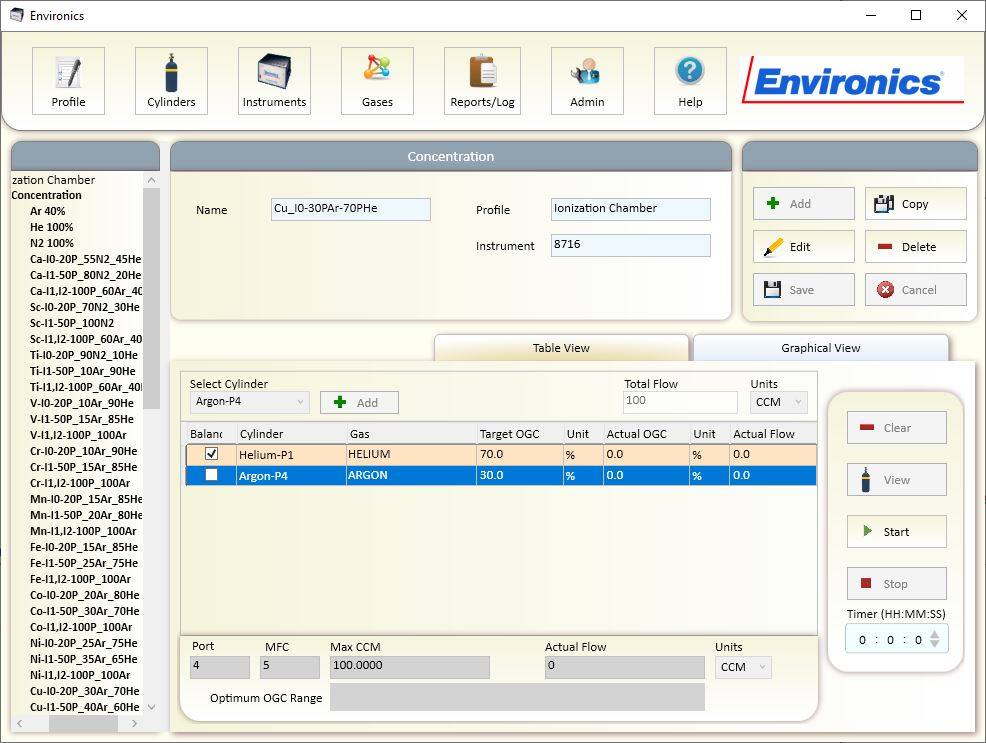
3. เลือกชนิด gas ที่ต้องการเติมในช่อง Select Cylinder จากนั้นกด [+Add] ชนิด gas ที่เลือกจะปรากฎในตารางด้านล่างของหน้าต่างโปรแกรม ผู้ใช้สามารถแก้ไขเปอร์เซ็นต์ของ gas ที่ต้องการได้โดยกรอกในช่อง Target OGC
4. กำหนดให้ Total Flow เท่ากับ 100 ใน CCM Units
5. กด [Save] concentration profile ที่กำหนดจะถูกบันทึกและแสดงชื่อในแถบด้านซ้ายของหน้าต่างดังแสดงในรูปที่ 4
การใช้งาน Environics program สำหรับ vapor experiment
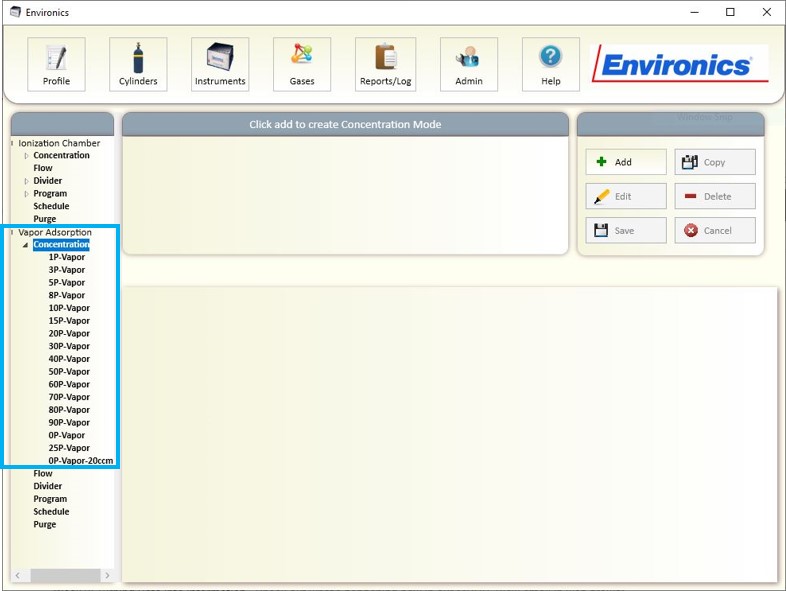
1. เปิดโปรแกรม Environics แสดงดังรูปที่ 5 แถบด้านซ้ายจะแสดง 2 ส่วนหลักคือ Ionization Chamber และ Vapor Adsorption เลือกใช้ Vapor Adsorption สำหรับการทดลอง จากนั้นเลือก Concentration
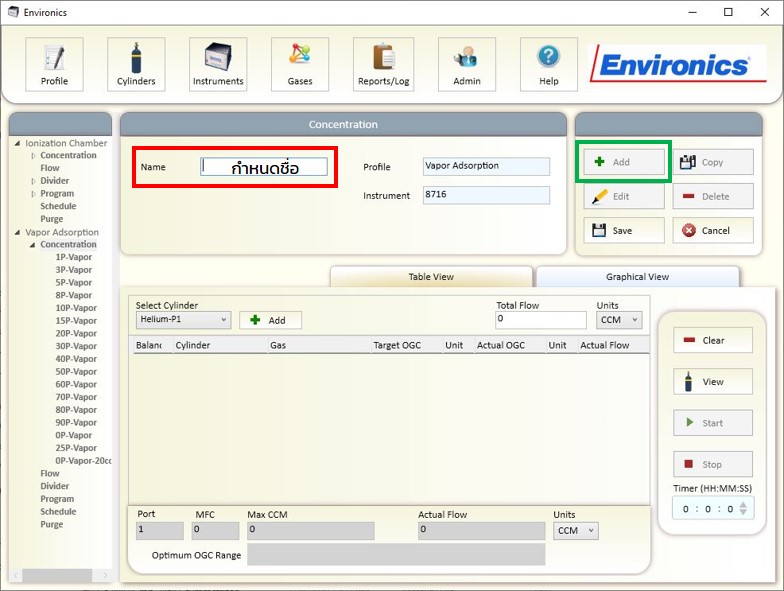
2. กด [+Add] ที่ปรากฎบนแถบด้านขวา หน้าต่างสำหรับการกำหนดค่าจะปรากฎขึ้น ดังรูปที่ 6
3. แก้ไขชื่อที่ช่อง Name เช่น 50P_Vapor (ใส่ vapor 50 เปอร์เซ็นต์)
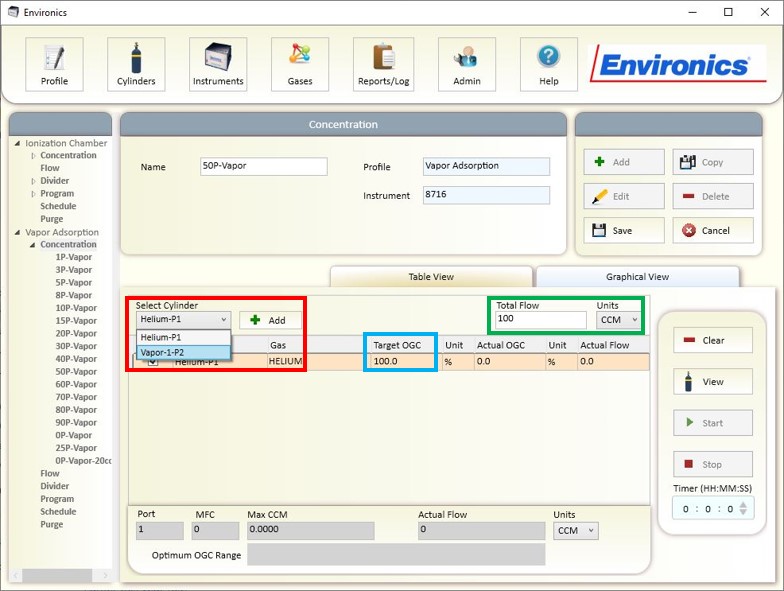
4. กำหนด Total Flow เป็น 100 CCM
5. กำหนดเปอร์เซ็นของแก๊สที่ต้องการใส่เข้าไป โดยการเลือกที่ Select Cylinder แล้วกด [+Add] จะต้องใส่แก๊สฮีเลียมเข้าไปก่อนโดยเลือก Helium-P1 จากนั้นจึงเลือก Vapor-1-P2 เข้าไปผสม ดังรูปที่ 7 แถบของแก๊สที่เลือกจะปรากฏบนพื้นที่ด้านล่าง สามารถแก้ไขเปอร์เซ็นต์ของ Vapor ได้ที่ช่อง Target OGC เมื่อแก้ไขแล้วเปอร์เซ็นต์ของแก๊สฮีเลียมจะเปลี่ยนตามไปด้วย
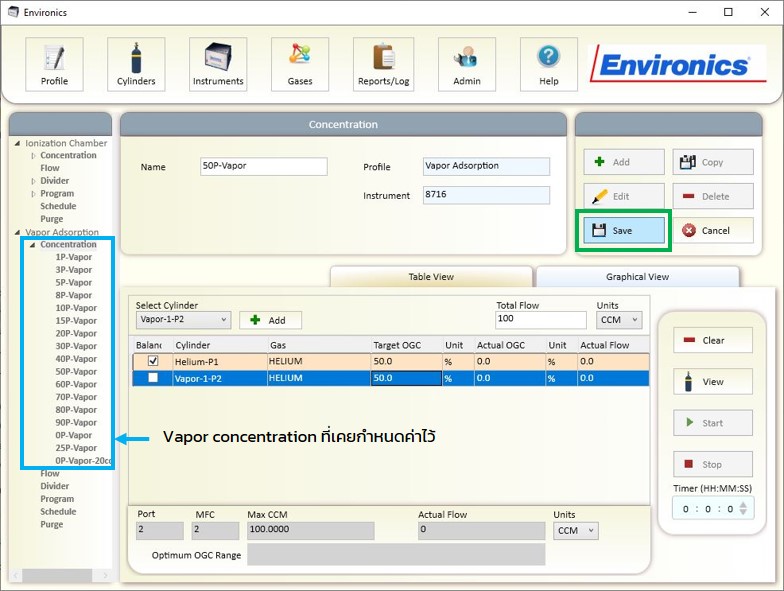
6. กด [Save] เพื่อบันทึก ค่าที่กำหนดจะปรากฏในแถบด้านซ้าย ดังรูปที่ 8
7. เมื่อต้องการใช้งานให้กด [Start]