
Facility and Equipment Availability
Facility and Equipment Availability
Beamline 1.1W · Multiple X-ray Techniques
Facility and Equipment Availability
Beamline Operation & Beamline Manual
Beamline Operation
Personnel safety system (PSS)
เนื่องจากสถานีทดลองที่ BL1.1W ใช้ x-ray พลังงานค่อนข้างสูงจึงทำให้เกิดรังสีที่เป็นอันตรายต่อผู้ใช้เกิดขึ้นในขณะทำการทดลอง สถานีทดลองจึงสร้างไว้ในห้อง (hutch) ที่มีการบุผนังเพื่อป้องกันรังสี และมีระบบความปลอดภัยของบุคคล Personnel safety system (PSS) สำหรับกำหนดขั้นตอนในการเข้าออก hutch โดยใช้ล็อคแม่เหล็กและ trap key เพื่อป้องกันไม่ให้ผู้ใช้เข้าไปใน hutch ขณะที่มีการเปิด x-ray เข้ามาใน hutch นอกจากนั้นทั้งภายในและภายนอก hutch ยังมีการติดตั้งปุ่มฉุกเฉิน (EMERGENCY) เพื่อให้ผู้ใช้สามารถป้องกันการเปิดแสงในกรณีฉุกเฉิน
ขั้นตอนการเข้า hutch ในกรณีที่ประตูปิดและล็อคแม่เหล็กทำงาน
1. ตรวจสอบว่า safety shutter ว่าปิดแล้ว
2. กดปุ่ม OFF และหมุนกุญแจมาที่ตำแหน่ง OFF โดยเมื่อทำทั้งสองอย่างนี้แล้วล็อคแม่เหล็กจะหยุดการทำงาน แต่ถ้า safety shutter ยังไม่ปิดแม้ว่าจะกดปุ่ม OFF และบิดกุญแจไปที่ OFF แล้วล็อคแม่เหล็กก็จะยังไม่หยุดทำงาน
3. ดึงกุญแจออกจากช่องเสียบกุญแจที่ผนัง hutch เพื่อไปไขประตูและเปิดประตู
ในกรณีที่ต้องการปิดประตูเพื่อทำการทดลอง จะต้องทำตามขั้นตอนดังต่อไปนี้ เพื่อให้แน่ใจว่าไม่มีใครอยู่ในห้องเมื่อประตูปิด
1. ก่อนจะปิดประตูให้ตรวจสอบว่าไม่มีคนอยู่ใน hutch โดยคนที่เป็นคนปิดประตูจะต้องเป็นคนสุดท้ายที่ออกจาก hutch
2. เมื่อแน่ใจว่าไม่มีคนอยู่ใน hutch ให้กดปุ่ม ON ซึ่งอยู่บริเวณใกล้ประตู
3. เมื่อกดปุ่ม ON จะมีสัญญาณไฟทั้งข้างในและข้างนอก hutch และมีเสียง alarm ดัง 15 วินาที
4. ในช่วงเวลา 15 วินาทีที่มีเสียง alarm ให้ปิดประตูล็อคกุญแจ นำกุญแจมาเสียบที่ผนัง hutch และบิดกุญแจไปที่ตำแหน่ง ON
5. หลังจาก 15 วินาที เมื่อเสียง alarm หยุดให้กดปุ่ม ON ที่ผนัง hutch เพื่อให้ล็อคแม่เหล็กทำงาน โดยถ้าล็อคแม่เหล็กยังไม่ทำงาน จะไม่สามารถเปิด safety shutter เพื่อทำการทดลองได้
ในกรณีที่ไม่สามารถบิดกุญแจที่ผนัง hutch ไปที่ตำแหน่ง ON ได้ภายใน 15 วินาทีหลังจากกดปุ่ม SEARCH จะไม่สามารถกดปุ่ม ON เพื่อให้ล็อคแม่เหล็กทำงานได้ จะต้องเข้าไปใน hutch เพื่อกดปุ่ม SEARCH ใหม่
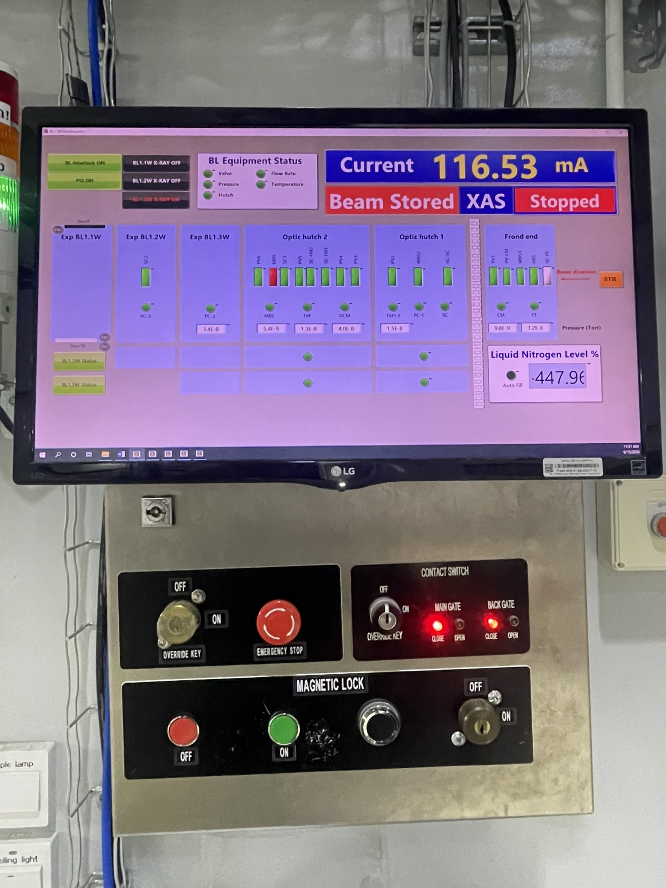
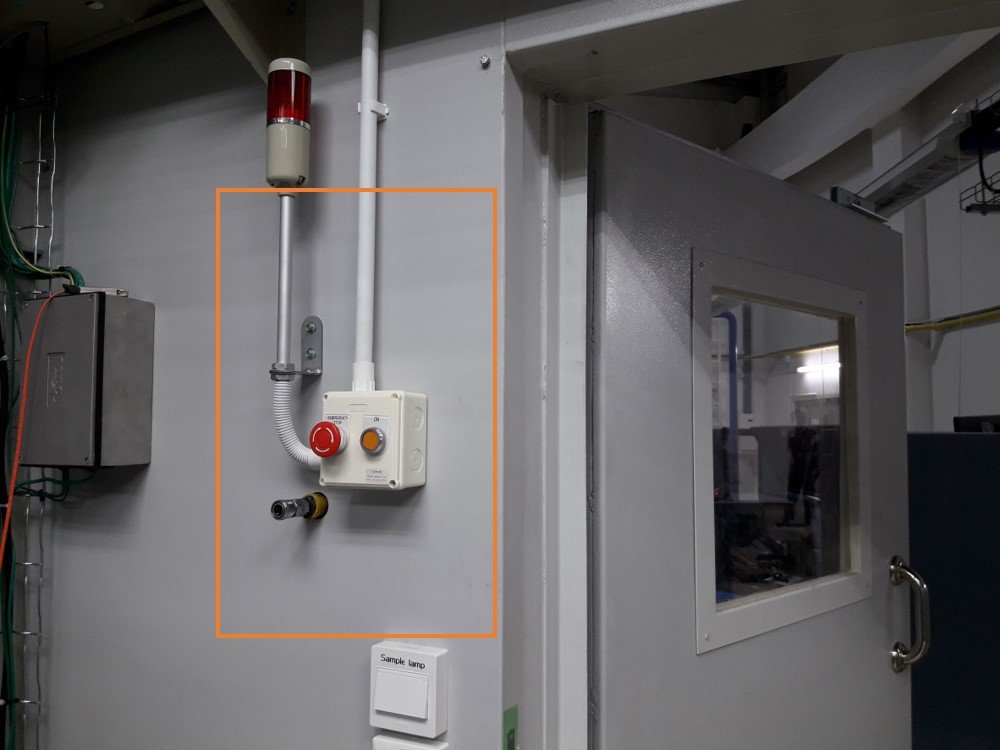
รูปที่ 1 แสดงชุด PSS สำหรับการเข้าออก hutch บริเวณข้างประตูทางเข้า hutch ด้านนอกและด้านใน ตามลำดับ
Beamline Manual
คลิกหัวข้อเพื่อเปิดอ่าน
Sample Preparation การเตรียมตัวอย่าง
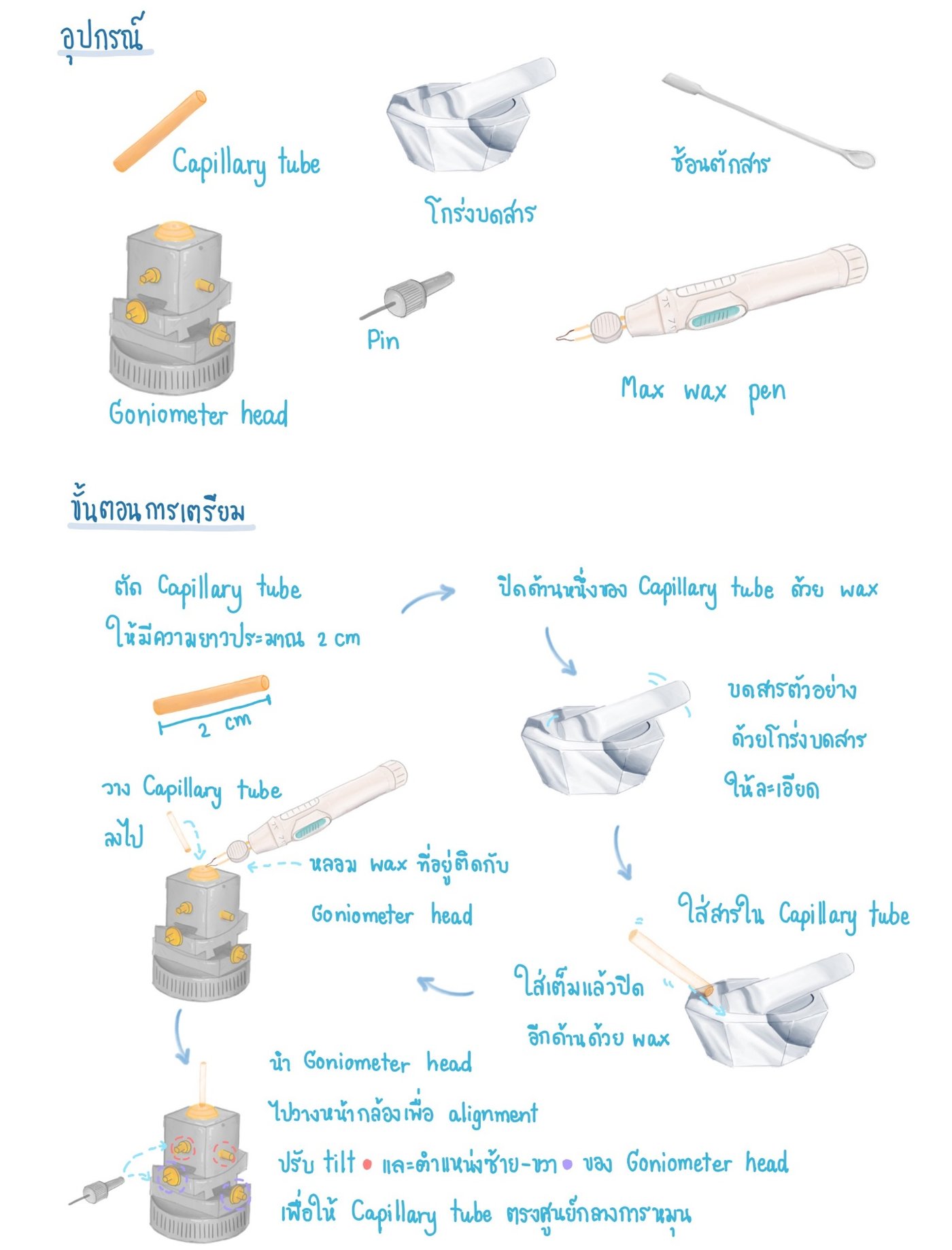
การเตรียมตัวอย่างสำหรับการวัดด้วยเทคนิค XAS
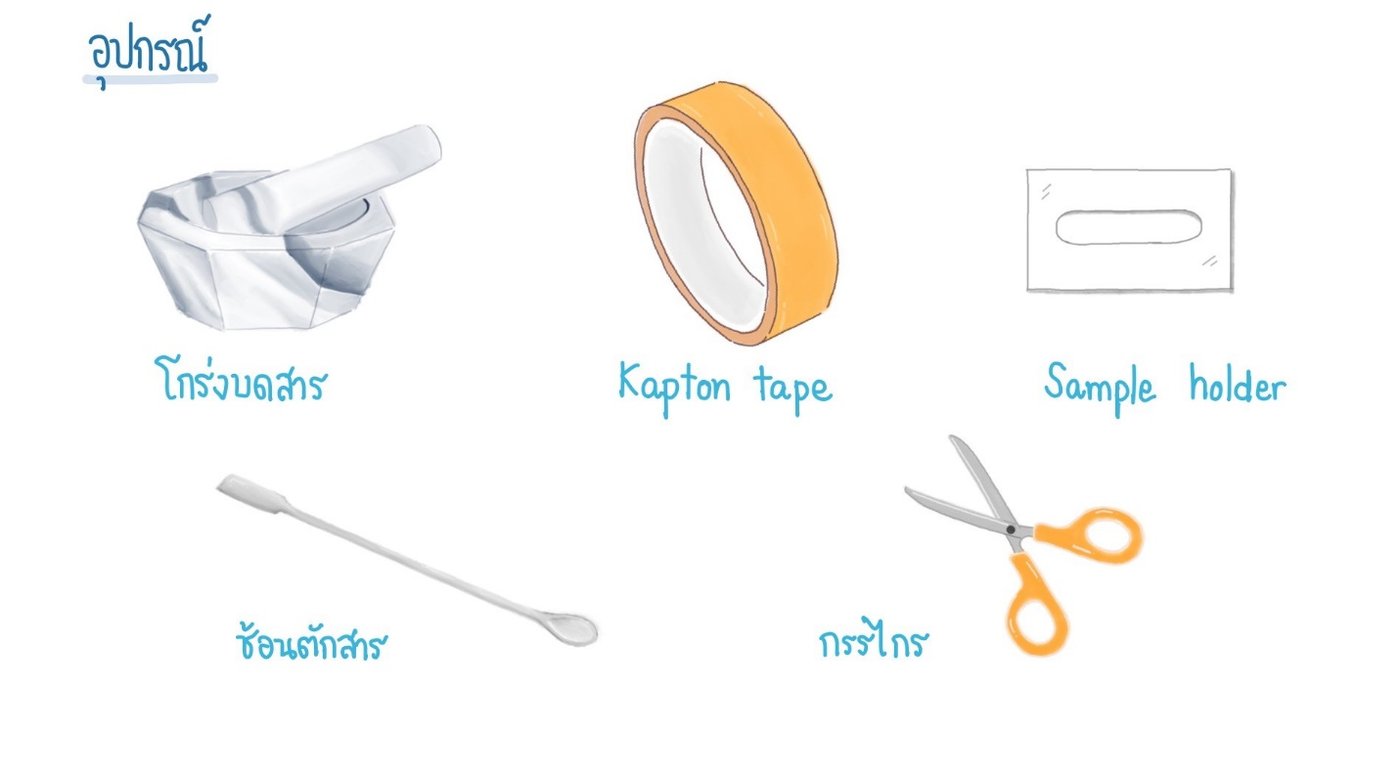
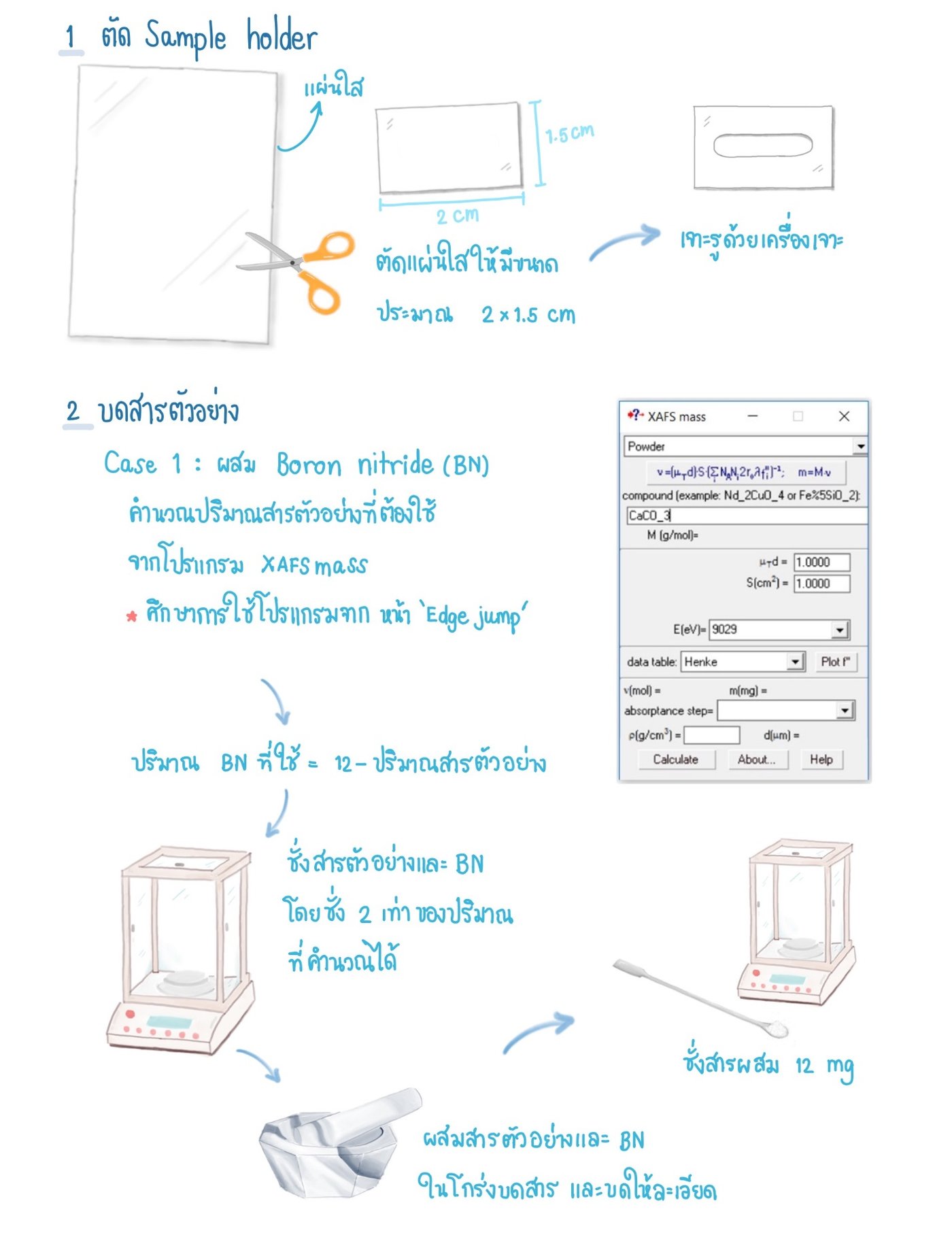
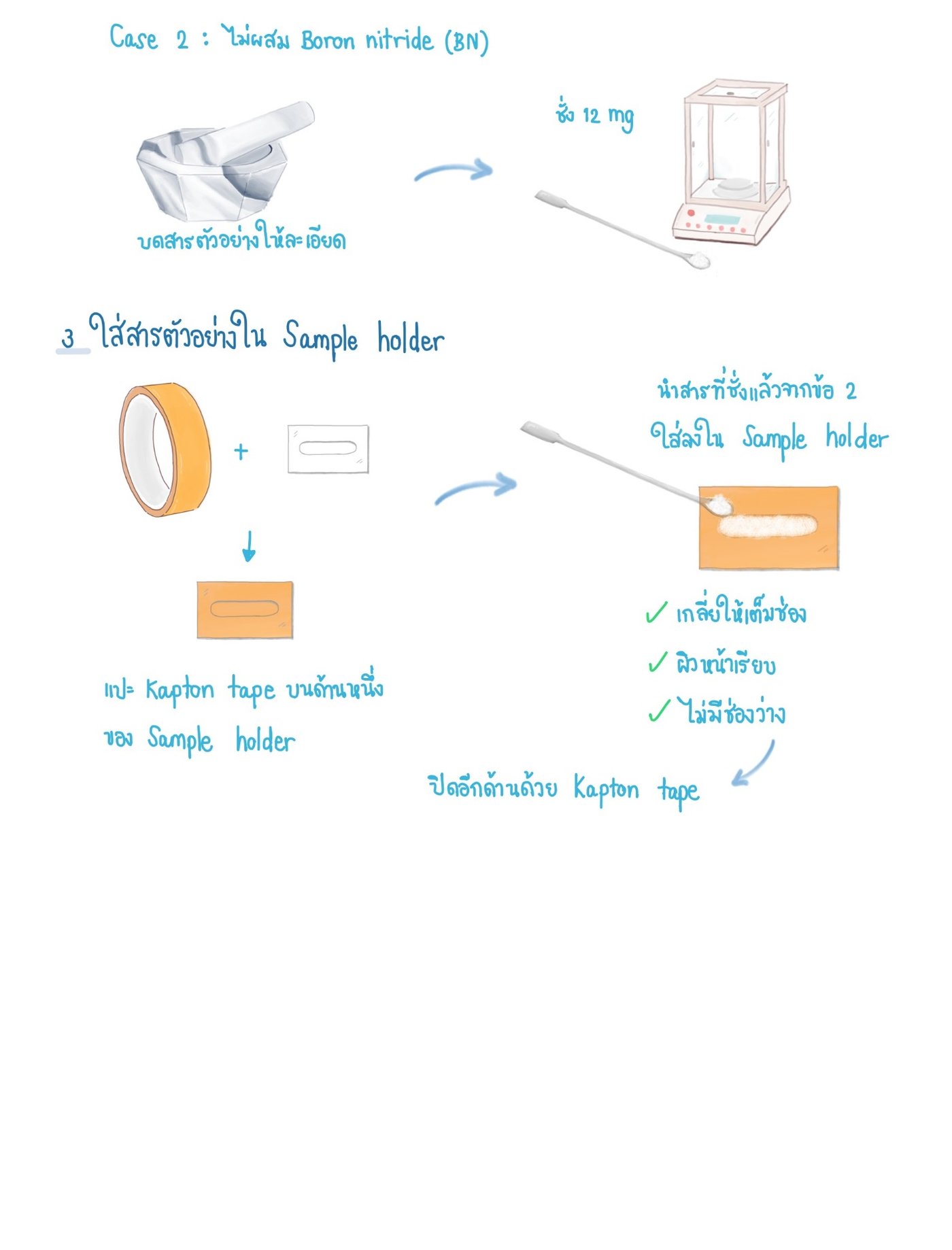
การเตรียมตัวอย่างสำหรับการวัดด้วยเทคนิค XRD
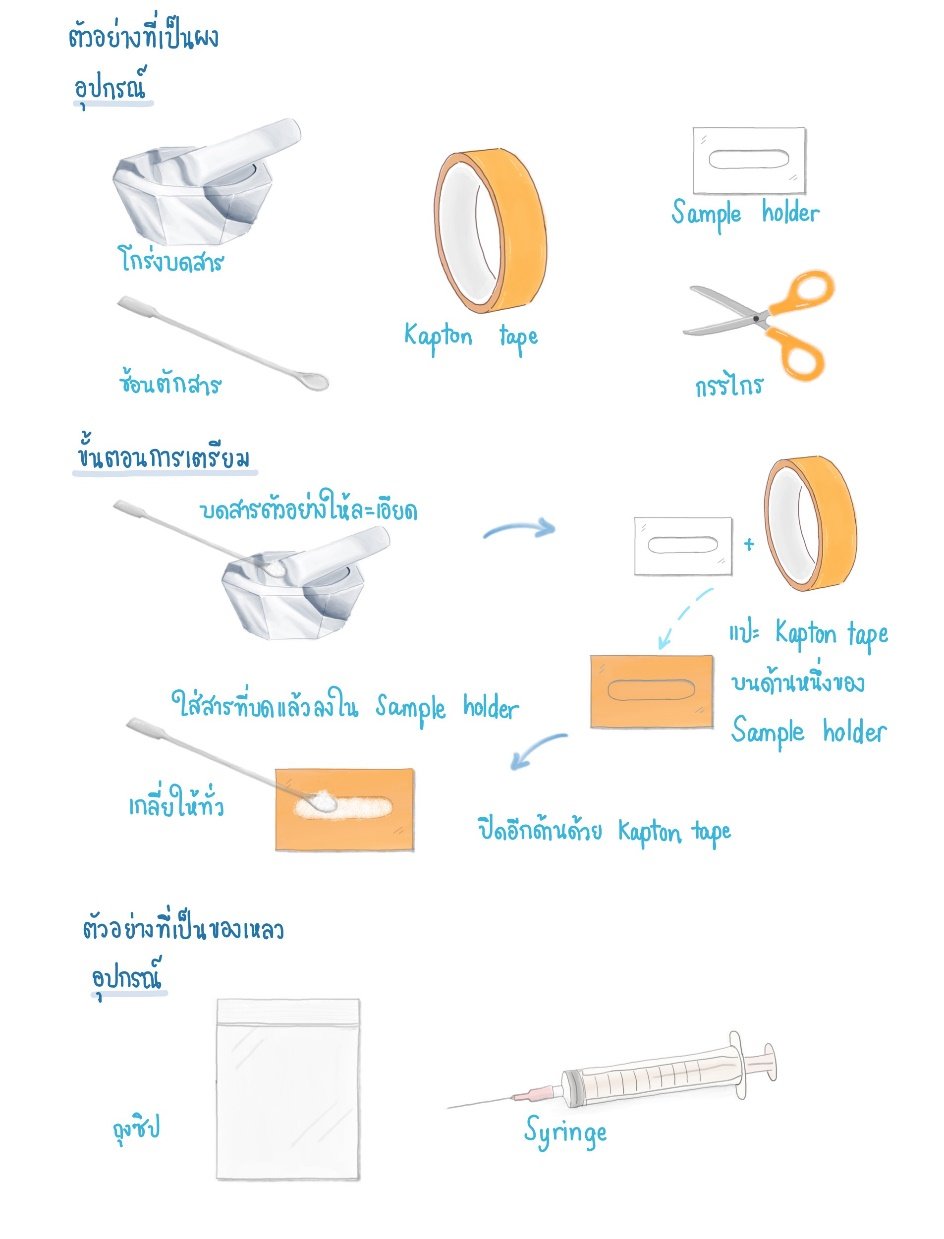
การเตรียมตัวอย่างสำหรับการวัดด้วยเทคนิค XRF
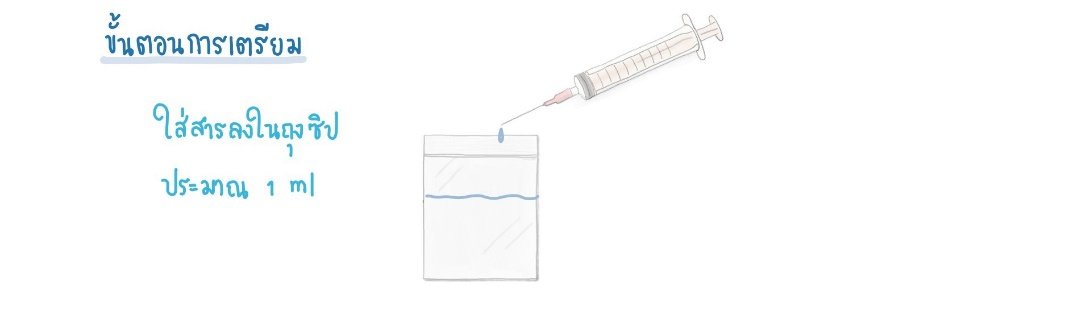
การเตรียมสารมาตรฐานเพื่อใช้ในการวิเคราะห์ด้วยเทคนิค X-ray fluorescence, XRF
การวิเคราะห์ด้วยเทคนิค X-ray fluorescence, XRF เป็นเทคนิคที่อาศัยหลักการกระตุ้นพลังงานแก่สารตัวอย่าง ซึ่งก่อให้เกิดการเปลี่ยนแปลงระดับชั้นพลังงานของอิเล็กตรอนในอะตอมสารตัวอย่าง ทำให้เกิดการคายพลังงานอยู่ในรูปของรังสีเอกซ์ เรียกว่า ฟลูออเรสเซนต์ เทคนิค XRF จะสามารถวิเคราะห์ผลได้ทั้งในเชิงคุณภาพ (Qualitative) และเชิงปริมาณ (Quantitative) โดยผลเชิงคุณภาพเกิดจากสัญญาณฟลูออเรสเซนต์มีค่าพลังงานเฉพาะธาตุ หรือมีความยาวคลื่นเฉพาะตัว จึงทำให้สามารถบ่งบอกได้ถึงชนิดธาตุในสารตัวอย่างและความเข้ม (Intensity) ของสัญญาณฟลูออเรสเซนต์สามารถบ่งบอกผลในเชิงปริมาณธาตุที่มีอยู่ในสารตัวอย่างได้ ซึ่งในการวิเคราะห์ผลเชิงปริมาณด้วยเทคนิค XRF นั้น จะสามารถทำได้โดยการสร้างกราฟปรับเทียบ (calibration curve) เพื่อหาความสัมพันธ์ระหว่างความเข้มของสัญญาณฟลูออเรสเซนต์ที่วัดได้กับปริมาณความเข้มข้นของธาตุที่อยู่ในสารมาตรฐาน โดยกราฟนี้จะสร้างขึ้นมาจากสารมาตรฐานที่ทราบค่าความเข้มข้นของธาตุที่แน่นอน เมื่อต้องการหาปริมาณความเข้มข้นของธาตุในสารตัวอย่างจะสามารถนำค่าความเข้มฟลูออเรสเซนต์ของสารตัวอย่างมาเทียบใน calibration curve ซึ่งจะทำให้ทราบค่าความเข้มข้นธาตุที่สนใจในสารตัวอย่างได้ ดังนั้นในการสร้างกราฟ calibration curve จึงจำเป็นต้องมีการเตรียมสารมาตรฐานเพื่อนำมาใช้เปรียบเทียบ ซึ่งลักษณะของสารตัวอย่างและสารมาตรฐานควรมีลักษณะเหมือนกัน กล่าวคือ ควรมีสถานะและองค์ประกอบเดียวกันในเนื้อสาร วิธีที่นิยมใช้ในการเตรียมสารมาตรฐานเพื่อใช้ในการสร้าง calibration curve จะสามารถเตรียมได้ด้วยวิธีการหลอม (fusion method) และเตรียมด้วยวิธีอัดให้เป็นเม็ด (pressed powder) ดังนั้นในการทดลองครั้งนี้จะศึกษาผลการวิเคราะห์ในเชิงคุณภาพ (Qualitative) ของสารมาตรฐานที่ถูกเตรียมด้วยวิธีต่างชนิด รวมไปถึงผลการวิเคราะห์ในเชิงปริมาณ (Quantitative) โดยจะศึกษาผลของการเตรียมสารมาตรฐานต่างวิธีที่มีผลต่อลักษณะของ calibration curve ตามลำดับ
ขั้นตอนการดำเนินงาน (Methods)
การเตรียมสารมาตรฐานเพื่อสร้าง calibration curve ที่ใช้ในการวิเคราะห์ด้วยเทคนิค XRF นั้นจะทำการเตรียมด้วยวิธีการหลอม (fusion method) ให้เป็นแก้ว (glass beads) สามารถทำได้โดยนำสารมาตรฐานมาผสมกับฟลักซ์ให้เข้ากัน แล้วนำไปหลอมที่อุณหภูมิสูง เมื่อทิ้งไว้ให้เย็นจะได้ชิ้นงานชนิดแก้วและสามารถนำไปวิเคราะห์ได้ ในขณะเดียวกัน การเตรียมสารมาตรฐานด้วยวิธีการอัด (pressed powder) ให้อยู่ในรูปเม็ด (pellet) จำเป็นต้องบดสารมาตรฐานให้ละเอียดเพื่อให้มีความเป็นเนื้อเดียวกันแล้วนำไปอัดด้วยเครื่องอัด จะได้สารตัวอย่างเป็นเม็ดหรือแผ่น แล้วนำไปวางใน kapton holder แล้วจะสามารถนำไปวิเคราะห์ได้ จากนั้นจะทำการวิเคราะห์ด้วยเทคนิค XRF เพื่อศึกษาผลของฟลูออเรสเซนต์สเปคตรัมที่เกิดขึ้น และเปรียบเทียบผล calibration curve จากการเตรียมตัวอย่างทั้งสองวิธี โดยรายละเอียด ขั้นตอน และผลการเปรียบเทียบนั้น จะถูกอธิบายดังหัวข้อถัดไป
1. สารเคมีที่ใช้ในการเตรียมสารตัวอย่าง
1.1 CaO, purity 97+% , ACROS ORGANICS
1.2 K2CO3, purity> 99% , Carlo Erba
1.3 Fe2O3, purity > 99%, SIGMA ALDRICH
1.4 Cr2O3, purity 99.9%, SIGMA ALDRICH
1.5 TiO2, purity 99.9%, SIGMA ALDRICH
1.6 SiO2, purity 99.9%, Umicore
1.7 Flux ชนิด LiT49.75/LiM49.75/LiBr0.5
2. อุปกรณ์และเครื่องมือที่ใช้ในการเตรียมสารตัวอย่าง
2.1 บีกเกอร์
2.2 ช้อนตักสาร
2.3 โกร่งบดสาร
2.4 กระดาษชั่งสาร
2.5 Kapton holder และ kapton tape
2.6 Pellet Pressing Die ขนาดเส้นผ่านศูนย์กลาง 10 mm
2.7 Platinum Crucible และ Platinum Mold สำหรับขึ้นรูปชิ้นงาน
2.8 เครื่องเตรียมตัวอย่างอัตโนมัติระบบไฟฟ้า รุ่น K2 Prime Fluxer
3. วิธีการเตรียมสารมาตรฐานด้วยวิธีการหลอม (fusion method)
3.1 นำสารตั้งต้นกลุ่มออกไซด์มาทำการบดใน mortar ให้ละเอียด แล้วนำไป sieve ด้วยผ้าเพื่อที่จะทำให้สารตั้งต้นมีขนาดอนุภาคน้อยกว่า 100 µm เมื่อ sieve เสร็จจะนำสารไปเก็บไว้ในขวดเก็บสาร
3.2 ชั่งสารตั้งต้นตามสัดส่วนที่คำนวณ แสดงดังตารางที่ 1 ซึ่งในการเตรียมครั้งนี้ จะกำหนดปริมาณของสาร Fe2O3 ที่ปริมาณร้อยละ 0, 1, 3, 5, 9 และ 11 เปอร์เซ็นต์โดยน้ำหนักตามลำดับ และกำหนดสัดส่วนของสารตั้งต้นต่อฟลักซ์ช่วยหลอม ในอัตราส่วน 1:10 ตามลำดับ
ตาราง 1 แสดงปริมาณสารตั้งต้นสำหรับการเตรียมสารมาตรฐานโดยการกำหนดปริมาณ Fe2O3 ที่ปริมาณต่าง ๆ
| สารตั้งต้น (g) | 0% Fe | 1% Fe | 3 % Fe | 5 % Fe | 7 % Fe | 9 % Fe | 11 % Fe |
|---|---|---|---|---|---|---|---|
| SiO2 | 77.769 | 79.769 | 81.769 | 83.769 | 85.769 | 89.106 | 87.769 |
| K2O | 3.017 | 3.017 | 3.017 | 3.017 | 3.017 | 3.017 | 3.017 |
| CaO | 4.308 | 4.308 | 4.308 | 4.308 | 4.308 | 4.308 | 4.308 |
| TiO2 | 2.904 | 2.904 | 2.904 | 2.904 | 2.904 | 2.904 | 2.904 |
| Cr2O3 | 0.665 | 0.665 | 0.665 | 0.665 | 0.665 | 0.665 | 0.665 |
| Fe2O3 | 11.337 | 9.337 | 7.337 | 5.337 | 3.337 | 0 | 1.337 |
| Total (g) | 100 | 100 | 100 | 100 | 100 | 100 | 100 |
3.3 จากตารางที่ 1 จะเห็นว่า K2O เป็นสารในรูปของออกไซด์ที่ไม่เสถียรในอากาศ ดังนั้นการหลอมชิ้นงานครั้งนี้จึงต้องใช้ K2CO3 แทน ซึ่งเมื่อเกิดการสลายตัวที่อุณหภูมิสูงจะได้ผลเป็น K2O ดังสมการ
K2CO3 –> K2O + CO2
ดังนั้นปริมาณของ K2O ในตารางที่ 1 จะถูกคูณด้วยค่าตัวประกอบโดยน้ำหนัก (gravimetric factor) ซึ่งในกรณีของ K2CO3 จะมีค่าเท่ากับ 1.47 เพราะฉะนั้นจะต้องชั่ง K2CO3 = 3.017×1.47 = 4.434 g เพื่อที่จะให้ได้ผลของ K2O เท่ากับ 3.017 g จะทำให้ปริมาณสารตั้งต้นที่ต้องใช้ในการเตรียมสารตัวอย่างเปลี่ยนแปลงไป แสดงดังตารางที่ 2
ตาราง 2 แสดงปริมาณสารตั้งต้นสำหรับการเตรียมสารมาตรฐานหลัง K2O ถูกคูณด้วยค่าประกอบโดยน้ำหนัก
| สารตั้งต้น (g) | 0% Fe | 1% Fe | 3 % Fe | 5 % Fe | 7 % Fe | 9 % Fe | 11 % Fe |
|---|---|---|---|---|---|---|---|
| SiO2 | 89.106 | 87.769 | 85.769 | 83.769 | 81.769 | 79.769 | 77.769 |
| K2CO3 | 4.43499 | 4.43499 | 4.43499 | 4.43499 | 4.43499 | 4.43499 | 4.43499 |
| CaO | 4.808 | 4.808 | 4.808 | 4.808 | 4.808 | 4.808 | 4.808 |
| TiO2 | 2.904 | 2.904 | 2.904 | 2.904 | 2.904 | 2.904 | 2.904 |
| Cr2O3 | 0.665 | 0.665 | 0.665 | 0.665 | 0.665 | 0.665 | 0.665 |
| Fe2O3 | 0 | 1.337 | 3.337 | 5.337 | 7.337 | 9.337 | 11.337 |
| Total (g) | 101.418 | 101.418 | 101.418 | 101.418 | 101.418 | 101.418 | 101.418 |
3.4 เมื่อสารตั้งต้นอยู่ในรูปของออกไซด์ที่เสถียรทั้งหมดแล้ว จะทำการคำนวณสัดส่วนผสมระหว่างสารตั้งต้นต่อฟลักซ์ช่วยหลอม ที่สัดส่วน 1:10 และสำหรับการหลอมจะสามารถบรรจุสารใส่ใน crucible ได้มากสุด 7 g ดังนั้นจึงต้องมีการคำนวณให้มีปริมาณสารสุทธิทั้งหมด (total) เท่ากับ 7 g แสดงดังตารางที่ 3
ตาราง 3 แสดงปริมาณสารตั้งต้นสำหรับการเตรียมสารตัวอย่างที่สัดส่วน sample: flux เท่ากับ 1: 10
| สารตั้งต้น (g) | 0% Fe | 1% Fe | 3 % Fe | 5 % Fe | 7 % Fe | 9 % Fe | 11 % Fe |
|---|---|---|---|---|---|---|---|
| SiO2 | 0.559110 | 0.550721 | 0.538172 | 0.525622 | 0.513073 | 0.500524 | 0.487974 |
| K2CO3 | 0.027828 | 0.027828 | 0.027828 | 0.027828 | 0.027828 | 0.027828 | 0.027828 |
| CaO | 0.027031 | 0.027031 | 0.027031 | 0.027031 | 0.027031 | 0.027031 | 0.027031 |
| TiO2 | 0.018222 | 0.018222 | 0.018222 | 0.018222 | 0.018222 | 0.018222 | 0.018222 |
| Cr2O3 | 0.004173 | 0.004173 | 0.004173 | 0.004173 | 0.004173 | 0.004173 | 0.004173 |
| Fe2O3 | 0 | 0.008389 | 0.020939 | 0.033488 | 0.046037 | 0.058587 | 0.071136 |
| Sum of sample (g) | 0.636364 | 0.636364 | 0.636364 | 0.636364 | 0.636364 | 0.636364 | 0.636364 |
| Flux (g) | 6.363636 | 6.363636 | 6.363636 | 6.363636 | 6.363636 | 6.363636 | 6.363636 |
| Total (g) | 7 | 7 | 7 | 7 | 7 | 7 | 7 |
3.5 เมื่อชั่งสารตั้งต้นและฟลักซ์ตามปริมาณดังตารางที่ 3 สารตั้งต้นที่ถูกชั่งในแต่ละเงื่อนไขจะถูกนำมาบดผสมให้เข้ากันใน mortar เป็นเวลาประมาณเงื่อนไขละ 20 นาที จากนั้นนำสารตั้งต้นถูกบดผสมมาผสมกับฟลักซ์ โดยวิธีการผสมจะทำการแบ่งฟลักซ์ออกเป็นครึ่งหนึ่งแล้วนำไปเทใส่ crucible ก่อน ส่วนฟลักซ์ที่เหลืออีกครึ่งจะนำมาผสมกับสารตั้งต้นที่ผ่านการบดผสมด้วยการใช้ช้อนคนให้เข้ากันประมาณ 5 นาที แล้วเทใส่ crucible ตามลำดับ crucible ที่ถูกบรรจุสารผสมระหว่างสารตั้งต้นและฟลักซ์ แสดงดังรูปที่ 1
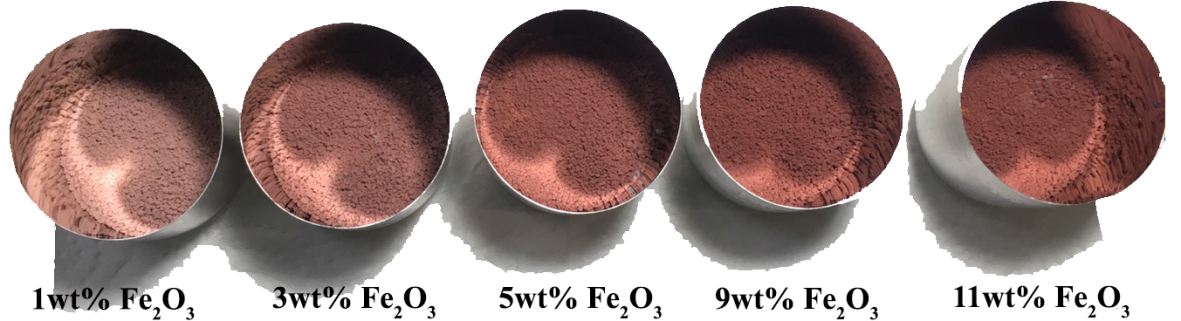
รูปที่ 1 แสดง crucible ที่บรรจุสารผสมระหว่างสารตั้งต้นและฟลักซ์ ที่ปริมาณ Fe2O3 ร้อยละ 0-11 โดยน้ำหนักโดยมีสัดส่วนผสมระหว่างสารตั้งต้นและฟลักซ์เท่ากับ 1: 10
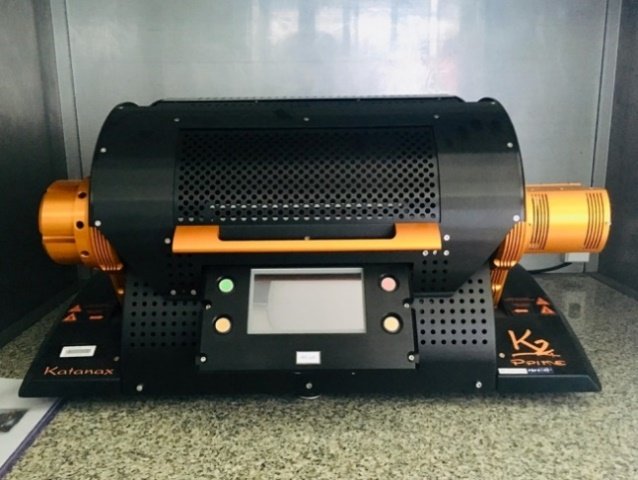
3.6 นำ crucible ที่บรรจุสารผสมระหว่างสารตั้งต้นและฟลักซ์ใส่ในเครื่องหลอมเพื่อเตรียมการหลอมขึ้นรูป โดยจะนำไปวางในตำแหน่งของเครื่องหลอมอัตโนมัติระบบไฟฟ้า รุ่น K2 Prime Fluxer แสดงดังรูปที่ 2 ซึ่งในแต่ละครั้งของการหลอมจะสามารถวางจำนวน crucible ได้มากที่สุด 5 ตำแหน่ง แสดงดังรูปที่ 3
รูปที่ 2 แสดงเครื่องหลอมอัตโนมัติระบบไฟฟ้า รุ่น K2 Prime Fluxer
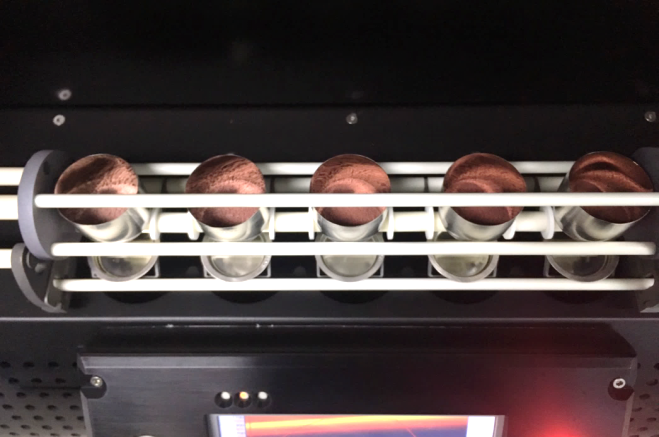
รูปที่ 3 แสดงการวางตำแหน่ง crucible ภายในเตาหลอมขึ้นรูปสารตัวอย่าง
3.7 เงื่อนไขของอุณหภูมิที่ใช้ในการหลอม สามารถเลือกโปรแกรมการหลอมบนหน้าจอของเตา คือจะเลือกทำการหลอมแบบ oxide ที่อุณหภูมิ 1050oC เป็นเวลา 5 นาที และที่ 1070oC อีกเป็นเวลา 1 นาที โดยอัตราการเพิ่มอุณหภูมิของเตาจะเลือกเป็นแบบอัตโนมัติ จากนั้นรอให้ชิ้นงานเย็นตัวจึงจะสามารถนำชิ้นงานออกจากเตาหลอมได้ โดยกราฟเงื่อนไขของอุณหภูมิที่ใช้ในการหลอมชิ้นงานแสดงดังรูปที่ 4
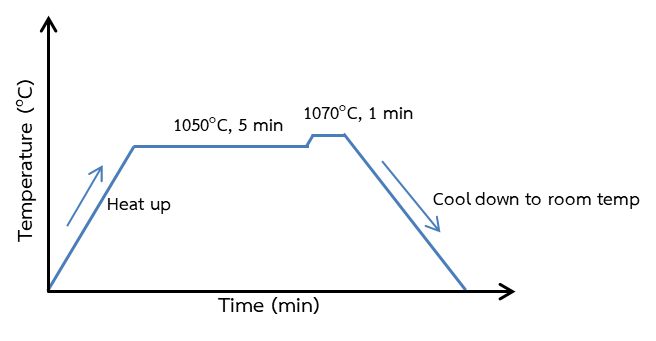
รูปที่ 4 แสดงเงื่อนไขของอุณหภูมิที่ใช้ในการหลอมสารตัวอย่างด้วยเครื่องหลอมอัตโนมัติระบบไฟฟ้า รุ่น K2 Prime Fluxer
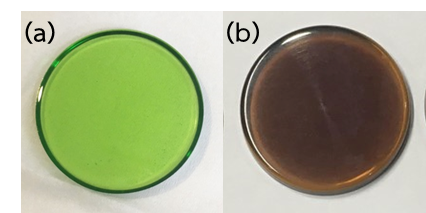
3.8 เมื่อชิ้นงานเย็นตัวแล้วนั้น จะทำการเก็บชิ้นงานไว้ที่อุณหภูมิห้องอย่างน้อย 12 ชั่วโมงก่อนทำการวิเคราะห์ด้วยเทคนิค XRF ซึ่งพบว่าชิ้นงานทุกเงื่อนไขที่ได้หลังจากการหลอม จะมีขนาดเส้นผ่านศูนย์กลาง 3.4 cm และความหนาประมาณ 0.37 cm มีลักษณะเป็นแก้วสีเขียวและมีความเป็นเนื้อเดียวกันดีแสดงดังรูปที่ 5 (a) ซึ่งจากรูปสามารถยืนยันได้ว่า อัตราการผสมปริมาณสารตั้งต้น สัดส่วนการผสมสารตั้งต้นต่อฟลักซ์ (1:10) และอุณหภูมิที่ใช้ในการเตรียมด้วยวิธีหลอมดังกล่าวนั้น จะสามารถเตรียมชิ้นงานที่ได้มาตรฐาน และเหมาะสมต่อการนำมาวิเคราะห์ด้วยเทคนิค XRF และในขณะเดียวกันหลังจากการวิเคราะห์ด้วยเทคนิค XRF แล้วนั้น ลักษณะของชิ้นงานจะมีสีเปลี่ยนไปเป็นสีน้ำตาลเข้มอันเนื่องมาจากผลของแสงที่ใช้ในการกระตุ้นให้เกิดสัญญาณฟลูออเรสเซนต์ แสดงดังรูปที่5(b)
รูปที่ 5 แสดงตัวอย่างชิ้นงาน (a) ชิ้นงานที่เตรียมด้วยวิธีหลอม (fusion method) ภายหลังจากการหลอมและการเย็นตัว (b) ชิ้นงานที่เตรียมด้วยวิธีหลอมภายหลังจากการวิเคราะห์ด้วยเทคนิค XRF
4.วิธีการเตรียมสารมาตรฐานด้วยวิธีการอัดเม็ด(pressed powder method)
4.1 นำสารตั้งต้นกลุ่มออกไซด์มาทำการบดใน mortar แล้วนำไป sieve ด้วยผ้า sieve ที่มีรูขนาดเล็กอีกครั้ง เพื่อที่จะทำให้สารตั้งตั้นมีขนาดอนุภาคน้อยกว่า 100 µm เมื่อ sieve เสร็จจะนำไปเก็บไว้ในขวดเก็บสาร
4.2 ชั่งสารตั้งต้นตามสัดส่วน ดังตารางที่ 2 ซึ่งในการเตรียมครั้งนี้ จะกำหนดปริมาณของสาร Fe2O3 ตั้งแต่ร้อยละ 0, 1, 3, 5, 9 และ 11 โดยน้ำหนัก เมื่อชั่งน้ำหนักของสารตั้งต้นแต่ละเงื่อนไขแล้วนั้น จะนำมาบดผสมให้เข้ากันในโกร่งบดสารประมาณ 20 นาที และนำไปเขย่าด้วยเครื่องบดแบบลูกบอล (ball milling) เป็นเวลา 30 นาที เพื่อที่จะทำให้สารตัวอย่างมีความสม่ำเสมอ และมีความเป็นเนื้อเดียวกัน (homogeneous) มากที่สุด
4.3 ชั่งสารที่ถูกผสมในแต่ละเงื่อนไขที่ปริมาณ 60 mg และนำมาขึ้นรูปด้วยวิธีการอัดให้เป็นเม็ด โดยใช้แรงอัด 1 ตัน และใช้เวลาในการอัด 30 วินาที
4.4 เม็ดอัดที่ได้จะมีขนาดเส้นผ่านศูนย์กลาง 0.5 cm และความหนาประมาณ 0.06 mm จากนั้นนำเม็ดอัดมาวางใน Kapton holder ที่เตรียมไว้ แสดงดังรูปที่ 6 เพื่อเตรียมการวิเคราะห์ด้วยเทคนิค XRF ในขั้นตอนต่อไป
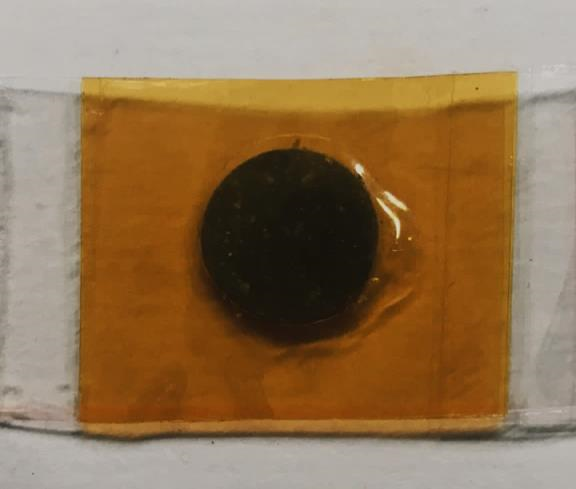
รูปที่ 6 แสดงตัวอย่างชิ้นงานที่ถูกเตรียมด้วยวิธีอัดเม็ด (pressed powder method)
5. เงื่อนไขการวิเคราะห์สารมาตรฐานที่ถูกเตรียมด้วยวิธีการหลอม (fusion medthod) และอัดเม็ด (pressed powder) ด้วยเทคนิค X-ray fluorescence, XRF
ในการวิเคราะห์ด้วยเทคนิค XRF ของสารตัวอย่างมาตรฐานที่ถูกเตรียมด้วยวิธีหลอม และวิธีอัดเม็ดนั้น จะใช้พลังงานและเวลาเดียวกันในการวิเคราะห์ โดยจะใช้พลังงานในการกระตุ้นที่ 10,000 eV ใช้เวลาในการวิเคราะห์เป็นเวลา 120 วินาที และใช้หัววัดเจอร์มาเนียม (Ge) 19 channel สำหรับตรวจวัดสัญญาณฟลูออเรสเซนต์ ภายหลังจากการวิเคราะห์ด้วยเทคนิค XRF จะใช้โปรแกรม PyMca วิเคราะห์ผลเชิงคุณภาพ (Qualitative) เพื่อวิเคราะห์ชนิดของธาตุที่เกิดขึ้นในสารตัวอย่างมาตรฐานที่ปริมาณ Fe2O3 ร้อยละ 0-11 โดยน้ำหนัก หลังจากนั้นจะทำการวิเคราะห์เชิงปริมาณ (qualitative) โดยจะพิจารณา peak area ที่พลังงาน Fluorescence ของ Fe (K-L3) ซึ่งมีค่าพลังงานเท่ากับ 6,405.1 eV เพื่อนำมาสร้างเป็น calibration curve เพื่อเปรียบเทียบผล calibration curve ของสารตัวอย่างมาตรฐานที่ถูกเตรียมด้วยวิธีหลอมแก้ว และวิธีอัดเม็ด โดยผลการวิเคราะห์และผลการเปรียบเทียบจะถูกอธิบายในหัวข้อถัดไป
ผลลัพธ์ (Outcomes)
1. ผลการวิเคราะห์ฟลูออเรสเซนต์สเปคตรัมของสารมาตรฐานที่ถูกเตรียมด้วยวิธีหลอม (fusion method) และวิธีอัดเม็ด (pressed powder)
จากผลการวิเคราะห์ฟลูออเรสเซนต์สเปคตรัมของสารมาตรฐานที่ถูกกำหนดปริมาณ Fe2O3 ที่ปริมาณร้อยละ 0−11 โดยมวล ซึ่งการเตรียมด้วยวิธีการหลอม (fusion method) แสดงดังรูปที่ 8 (a−g) พบว่าองค์ประกอบของธาตุที่เกิดขึ้นในฟลูออเรสเซนต์สเปคตรัม จะมีค่าพลังงานสอดคล้องกับชนิดของธาตุที่ใช้เป็นสารตั้งต้นในการเตรียมสารมาตรฐาน นั่นคือธาตุ Si, K, Ca, Ti, Cr และ Fe นอกจากนี้เกิดพีคแปลกปลอมของธาตุอื่นในฟลูออเรสเซนต์สเปคตรัม เช่น พีคของ Ni, Cu และ Zn ตามลำดับ ซึ่งสามารถอธิบายได้ว่า พีคของธาตุดังกล่าวอาจเกิดจาก trace element ของสารประกอบ SiO2 ที่ใช้ในการเตรียมสารมาตรฐาน ในขณะเดียวกัน ผลการวิเคราะห์ฟลูออเรสเซนต์สเปคตรัมของสารมาตรฐานที่เตรียมด้วยวิธีอัดเม็ด (press powder method) แสดงดังรูปที่ 9 (a−g) พบว่าพีคที่เกิดขึ้นมีค่าพลังงานสอดคล้องกับชนิดธาตุที่ใช้ในการเตรียมสารมาตรฐานเช่นกัน และเกิดพีคที่สันนิษฐานว่าอาจเกิดจาก trace element ของสารประกอบ SiO2 หรือจากการปนเปื้อนในระหว่างการเตรียม นั่นคือจะพบพีคของธาตุ Cl, Ni, Cu และ Zn ตามลำดับ ดังนั้นสามารถสรุปผลการวิเคราะห์ในเชิงคุณภาพได้ว่า องค์ประกอบของธาตุส่วนใหญ่ที่เกิดขึ้นในฟลูออเรสเซนต์สเปคตรัมของสารมาตรฐานที่ถูกเตรียมด้วยวิธีทั้งสองแบบนั้น จะมีค่าพลังงานที่สอดคล้องกับชนิดของธาตุที่ใช้เป็นสารตั้งต้น และอาจมีองค์ประกอบของธาตุอื่น ๆ ที่เกิดจาก trace element ในสารประกอบ SiO2 ที่ใช้เตรียมเป็นสารตั้งต้นในปริมาณเล็กน้อย
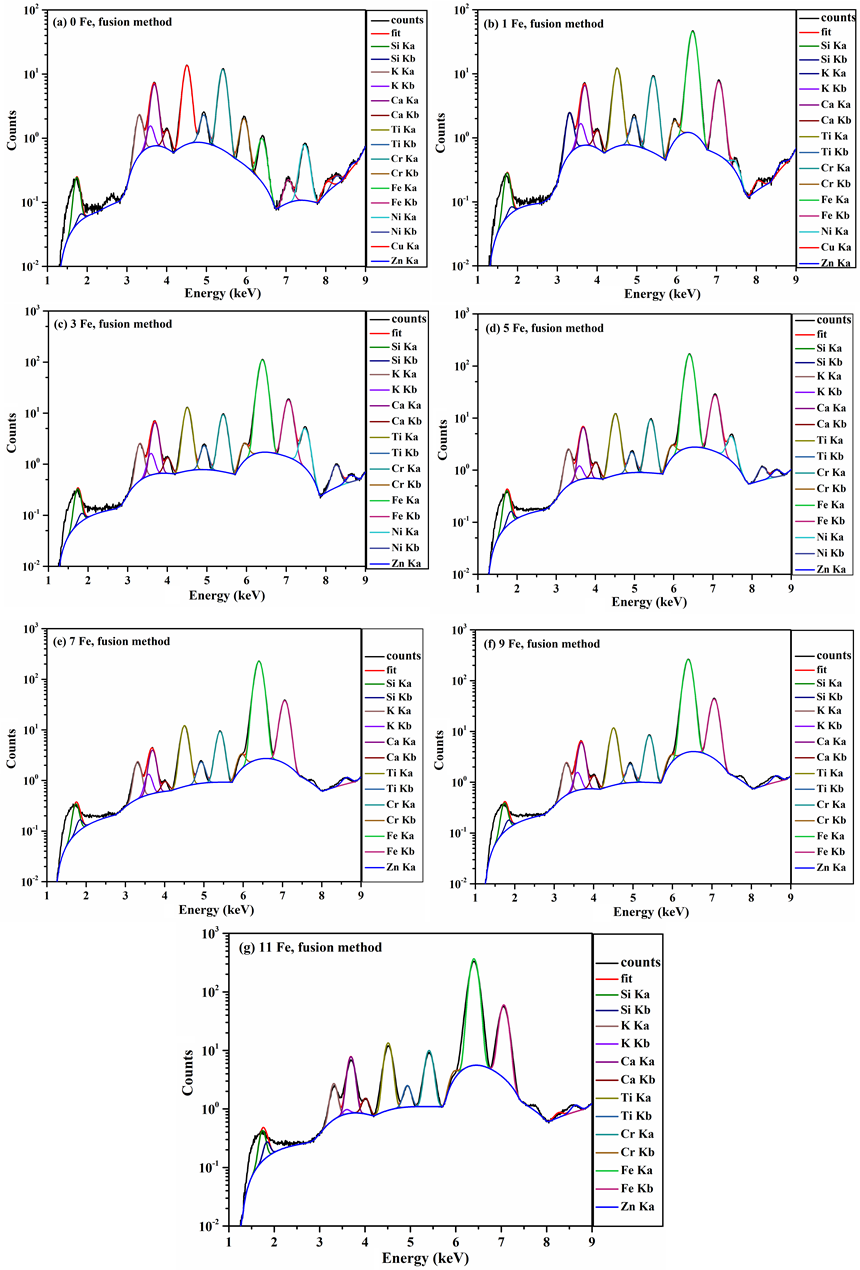
รูปที่ 7 (a-g) แสดงฟลูออเรสเซนต์สเปคตรัมของสารมาตรฐานที่ถูกเตรียมด้วยวิธีการหลอม (fusion method) ที่ปริมาณความเข้มข้น Fe2O3 ร้อยละ 0-11 โดยมวลตามลำดับ
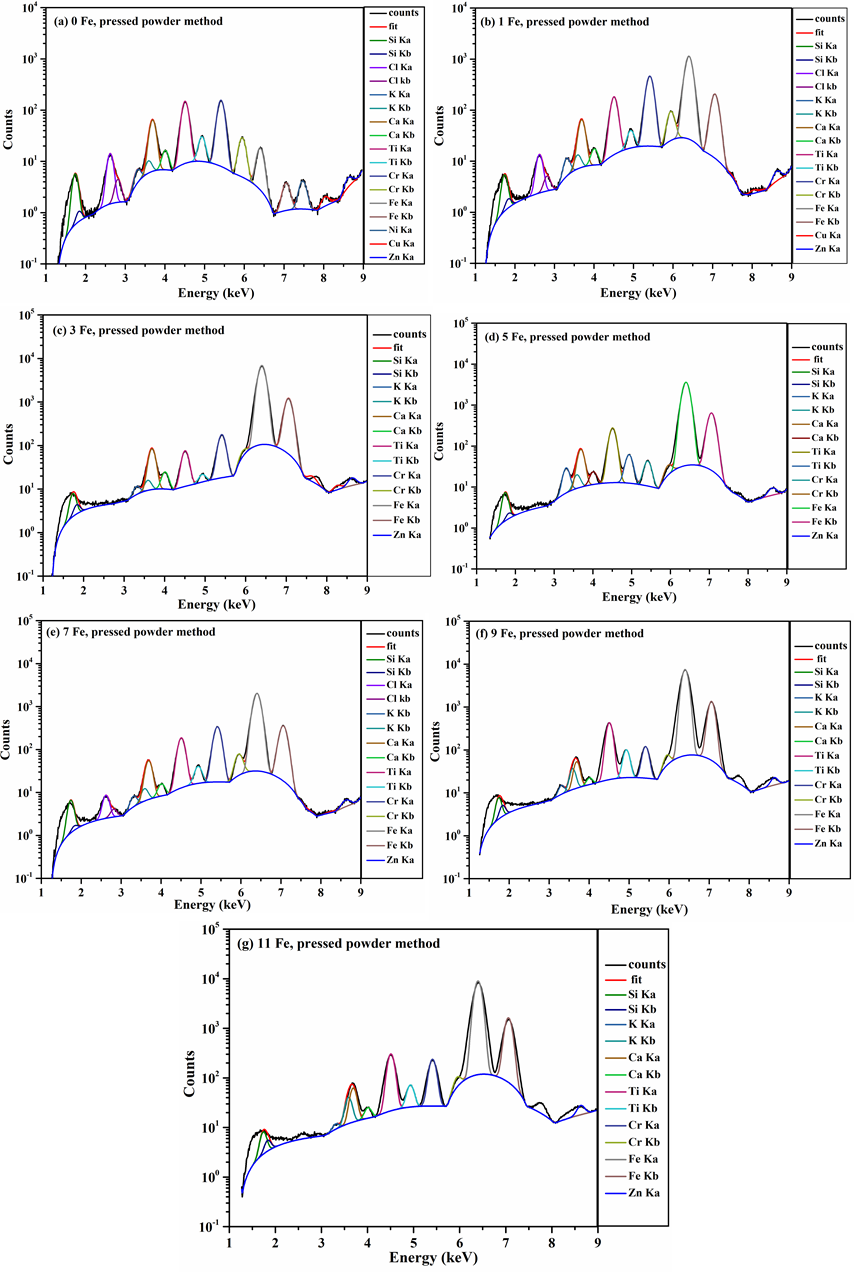
รูปที่ 8 แสดงฟลูออเรสเซนต์สเปคตรัมที่ถูกเตรียมด้วยวิธีการอัดเม็ด (pressed powder method) ของสารมาตรฐานที่ปริมาณความเข้มข้น Fe2O3 ร้อยละ 0-11 โดยมวล ตามลำดับ
2. ผลการวิเคราะห์ calibration curve ระหว่างสารมาตรฐานที่เตรียมด้วยวิธีหลอม (fusion method) และเตรียมด้วยวิธีการอัด (pressed powder)
จากผลการวิเคราะห์จะพบว่า calibration curve ของสารมาตรฐานที่เตรียมด้วยวิธีหลอม peak area ของธาตุ Fe จะเพิ่มมากขึ้นตามปริมาณการผสม Fe2O3 ที่มากขึ้นที่ปริมาณร้อยละ 0-11 โดยน้ำหนัก จากรูปที่ 9 (a) แสดงผล calibration curve ของสารตัวอย่างชนิดแก้ว ซึ่งจะเห็นได้ว่ากราฟมีความสัมพันธ์เชิงเส้นในระดับที่ดีมาก แสดงค่า R2= 0.9903 ในขณะที่ calibration curve ของสารมาตรฐานที่ถูกเตรียมด้วยวิธีอัดเม็ดจะมี peak area ของธาตุ Fe ที่ไม่สอดคล้องกับปริมาณการผสม Fe2O3 ที่เพิ่มขึ้น แสดงดังรูปที่ 9 (b) และกราฟมีความสัมพันธ์เชิงเส้นที่มีค่า R2 =0.5142 ดังนั้นจะสามารถสรุปได้ว่า วิธีการเตรียมสารมาตรฐานต่างวิธีนั้นจะส่งผลถึงลักษณะของ calibration curve โดยวิธีการหลอมจะถือว่าเป็นวิธีเตรียมที่ได้สารมาตรฐานที่มีความสม่ำเสมอ และมีความเป็นเนื้อเดียวกันสูงจึงส่งผลให้ข้อมูลที่ได้จากการวิเคราะห์นั้นมีความน่าเชื่อถือ และเป็นไปตามทฤษฏี ในขณะที่การเตรียมสารตัวอย่างด้วยวิธีอัดเม็ดนั้นอาจได้สารมาตรฐานที่ไม่มีความเป็นเนื้อเดียวกันและอนุภาคมีความไม่สม่ำเสมออันเนื่องมาจากขั้นตอนการบดผสมสารที่ไม่ดีพอ รวมไปถึงเม็ดอัดอาจมีผิวหน้าที่ไม่เรียบจึงส่งผลให้เกิดการกระเจิงของรังสีเอกซ์ที่แตกต่างกัน ซึ่งจะส่งผลให้ปริมาณของสัญญาณฟลูออเรสเซนต์ที่เกิดขึ้นไม่สอดคล้องกับปริมาณ Fe2O3 ที่เพิ่มขึ้น และไม่เป็นไปตามทฤษฏี ดังนั้นการเตรียมสารมาตรฐานด้วยวิธีอัดเม็ดอาจจะต้องมีการคำนึงถึงขั้นตอนการบดให้ละเอียดอย่างมาก ซึ่งสิ่งเหล่านี้มีผลอย่างมากต่อความถูกต้องของผลการวิเคราะห์
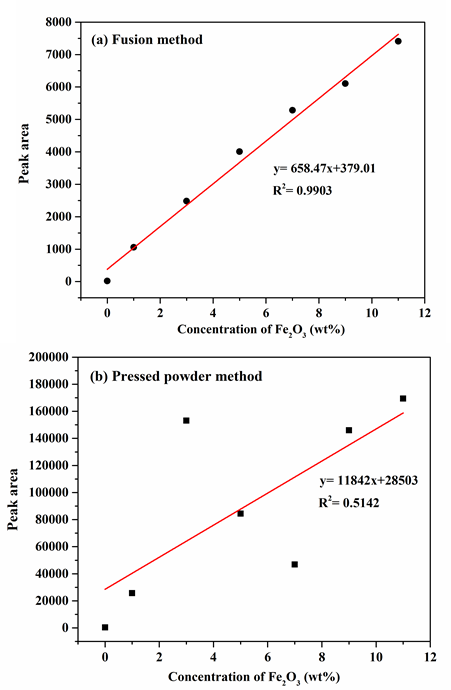
รูปที่ 9 แสดง calibration curve จากการวิเคราะห์ด้วยเทคนิค XRF ของสารมาตรฐานที่ถูกเตรียมด้วย (a) วิธีหลอม fusion method (b) วิธีอัดเม็ด pressed powder
สรุป (Summary)
จากผลการทดลองสามารถสรุปผลการวิเคราะห์เชิงคุณภาพได้ว่า องค์ประกอบของธาตุส่วนใหญ่ในสารมาตรฐานที่ถูกเตรียมด้วยวิธีการหลอม และอัดเม็ด จะมีค่าพลังงานที่สอดคล้องกับชนิดของธาตุที่ใช้เป็นสารตั้งต้น และอาจมีองค์ประกอบของธาตุอื่น ๆ ที่เกิดจาก trace element ในสารประกอบที่ใช้เตรียมเป็นสารตั้งต้นในปริมาณเล็กน้อย ในขณะที่ผลการวิเคราะห์เชิงปริมาณพบว่า วิธีการเตรียมสารมาตรฐานที่ต่างวิธีนั้นจะส่งผลต่อลักษณะของ calibration curve โดยวิธีการหลอมอาจเป็นวิธีที่ใช้เวลาในการเตรียมนาน แต่จะได้สารมาตรฐานที่มีความสม่ำเสมอ และมีความเป็นเนื้อเดียวกันสูง ซึ่งจะส่งผลให้ calibration curve มีความน่าเชื่อถือ และเป็นไปตามทฤษฏี ในขณะเดียวกันการเตรียมสารตัวอย่างด้วยวิธีอัดเม็ดนั้นเป็นวิธีที่ทำได้ง่ายและรวดเร็ว แต่อาจจะได้สารมาตรฐานที่ไม่มีความเป็นเนื้อเดียวกัน และอนุภาคมีความไม่สม่ำเสมออันเนื่องมาจากขั้นตอนการบดผสมสารที่ไม่ดีพอ รวมไปถึงเม็ดอัดอาจมีผิวหน้าที่ไม่เรียบ จึงส่งผลให้เกิดการกระเจิงของรังสีเอกซ์ที่แตกต่างกัน ทำให้ผล calibration curve ไม่น่าเชื่อถือและไม่เป็นไปตามทฤษฎี
Data Analysis Tools โปรแกรมวิเคราะห์ข้อมูล
การใช้โปรแกรม Athena
ข้อมูลทั่วไปสำหรับการวัด XAS ในระบบลำเลียงแสงที่ 1.1W
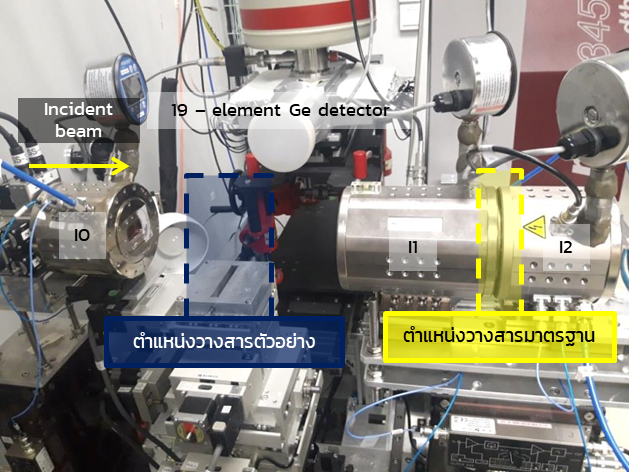
การวัดการดูดกลืนรังสีเอกซ์ (X-ray Absorption Spectroscopy) ที่ระบบลำเลียงแสงที่ 1.1W สามารถเลือกวัดได้ 2 โหมด คือ โหมด transmission และโหมด fluorescence การวัดตัวอย่างในโหมด transmission ใช้ Ionization chamber 3 ตัว คือ I0, I1 และ I2 เพื่อวัดความเข้มของแสงที่ตำแหน่งก่อนสารตัวอย่าง หลังผ่านสารตัวอย่าง และหลังผ่านสารมาตรฐานตามลำดับ ดังรูปที่ 1 เนื่องจาก ที่ระบบลำเลียงแสง 1.1W สามารถวัดสารมาตรฐาน (เช่น metal foil, standard) พร้อมกับการวัดสารตัวอย่างจึงทำให้สามารถทำ in-line calibration ได้ สำหรับการเลือกวัดตัวอย่างในโหมด fluorescence จะใช้ Ionization chamber I0 ในการวัดความเข้มแสงก่อนถึงสารตัวอย่างและหัววัด19-element Ge detector ในการวัดสัญญาณ fluorescence
รูปที่ 1. แสดงตำแหน่ง Ionization chamber ทั้งสามตัวได้แก่ I1, I2 และ I3, 19-element Ge detector และตำแหน่งวางตัวอย่างและสารมาตรฐาน
ในการประมวลผลข้อมูลเบื้องต้น ทางระบบลำเลียงแสงที่ 1.1W จะแนะนำให้ผู้ใช้ใช้โปรแกรม Athena* (โหลดได้จาก https://bruceravel.github.io/demeter/) เนื่องจากเป็นโปรแกรมที่สามารถใช้ได้ฟรี และได้รับการยอมรับใน community ของผู้ใช้งานเทคนิค XAS
*B. Ravel and M. Newville, ATHENA, ARTEMIS, HEPHAESTUS : data analysis for X-ray absorption spectroscopy using IFEFFIT, Journal of Synchrotron Radiation 12, 537–541 (2005) doi: 10.1107/S0909049505012719
ส่วนประกอบและเครื่องมือในโปรแกรม Athena ที่ใช้ในการทำประมวลผลข้อมูล XANESมีดังนี้
Main menu: มีเครื่องมือหลัก แสดงดังรูปที่ 3 ซึ่งในที่นี้จะใช้ Main window, Calibrate data และ Align data เป็นหลัก
File name: แสดงชื่อไฟล์ที่กำลังใช้งานอยู่, ธาตุและ Edge ของข้อมูลที่ทำการวัด รวมทั้ง Energy shift
Normalization parameter: แสดงค่า E0, pre-edge range, post-edge range และ Edge step
Group list: แสดงข้อมูลที่มีการนำเข้ามาในโปรเจคแล้ว
Plot button และ Plotting options: ใช้เลือกการแสดงผลสเปกตรัม สีเหลืองใช้สำหรับการ plot ข้อมูลหนึ่งข้อมูลที่มีการไฮไลท์และสีม่วงใช้สำหรับ plot ข้อมูลหลายตัวที่ทำการเลือกไว้
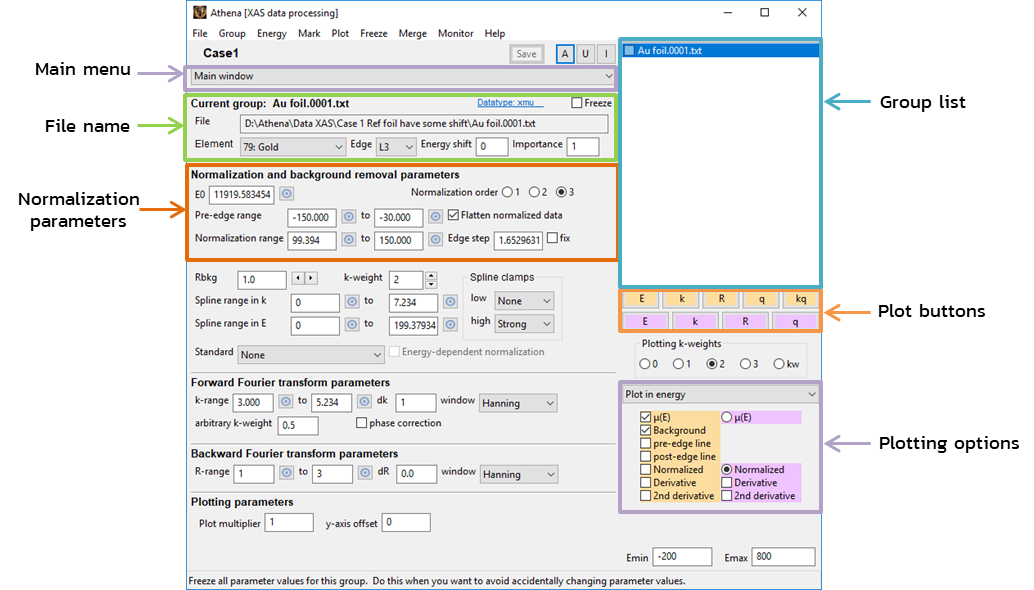
รูปที่ 2. แสดงหน้าต่างหลักของโปรแกรม Athena
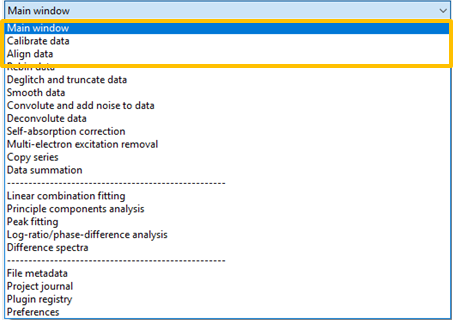
รูปที่ 3. แสดงเครื่องมือให้เลือกใช้ใน Main menu
ขั้นตอนในการประมวลผลข้อมูลที่ได้จากการวัด XANES มีดังนี้
1. นำเข้าข้อมูลสารมาตรฐาน (Metal foil) ที่วัดในตอนเริ่มต้นโปรเจคนั้น ๆ โดยทั่วไป สารมาตรฐานจะเป็น Metal foil ของธาตุที่ต้องการวัดในสารตัวอย่าง และวัดในโหมด transmission สารมาตรฐานนี้จะใช้ในการหา Energy shift ของตัวอย่างที่วัดในลำดับถัดไป หากไม่มี Metal foil ของธาตุที่ต้องการวัด สามารถใช้ Metal foil ของธาตุที่มีพลังงาน absorption edge ใกล้เคียงกันหรือใช้ standard compound เช่น nitride หรือ oxide ของธาตุนั้นแทนได้ถ้าทราบค่าพลังงาน absorption edge หรือตำแหน่งของบาง spectral feature ที่ชัดเจน
2. ปรับเทียบสารมาตรฐาน (Calibrate foil) ให้ E0 ที่ได้จากการวัด ตรงตามค่าจาก database
3. นำเข้าข้อมูลของสารตัวอย่าง ในกรณีที่มีการวัดสารมาตรฐานพร้อมกันกับการวัดตัวอย่าง ให้นำเข้าข้อมูลของสารมาตรฐานนี้ด้วย เพื่อใช้ในการทำ in-line calibration สำหรับสารตัวอย่างเดียวกันที่มีการวัดหลายสแกนต้องทำต่อในขั้นตอนที่ 4-5
4. ขยับสเปกตรัมของสารตัวอย่างที่มีหลายสแกนให้ตรงกัน (Align data)
5. เฉลี่ยข้อมูลของสารตัวอย่างเดียวกัน ซึ่งมีการวัดหลายสแกนเข้าด้วยกัน (Merge data)
6. หา Energy shift ของสารตัวอย่างนั้น
7. เลือก E0 ของสเปกตรัมสารตัวอย่าง
8. Normalize สเปกตรัมของสารตัวอย่าง
รายละเอียดของแต่ละขั้นตอน มีดังนี้
1. การนำเข้าข้อมูล (Import data)
การนำเข้าข้อมูลสามารถทำได้ 3 วิธี ดังนี้
(1) เลือก File >> Import data หน้าต่าง File explorer จะปรากฏขึ้นให้สามารถเลือกไฟล์ที่ต้องการนำเข้า
(2) กด Ctrl+o ที่คีย์บอร์ด หน้าต่าง File explorer จะปรากฏขึ้นเช่นเดียวกันกับ (1) และสามารถเลือกไฟล์ที่ต้องการนำเข้าได้
(3) เปิด File explorer ในคอมพิวเตอร์แล้วเลือกไฟล์ที่ต้องการนำเข้า จากนั้นลากมาวางในช่อง Group list ของโปรแกรม Athena
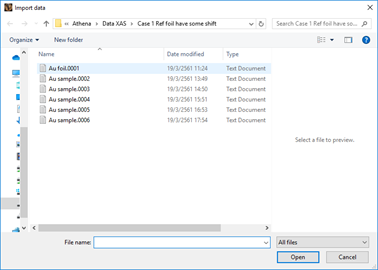
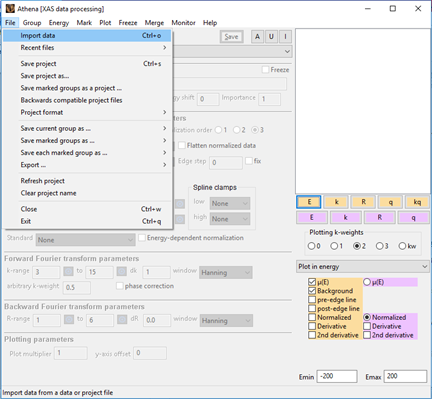
รูปที่ 4. แสดง (a) การนำเข้าข้อมูล (b) หน้าต่าง File explorer ที่ปรากฏขึ้นมา
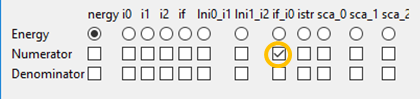
หลังจากเลือกไฟล์ที่ต้องการแล้วจะปรากฏหน้าต่าง ดังรูปที่ 5 จะต้องทำการเลือกคอลัมน์ของข้อมูลที่ต้องการนำเข้า ซึ่งขึ้นอยู่กับการเลือกโหมดการวัดตัวอย่าง สำหรับตัวอย่างที่วัดในโหมด transmission จะต้องเลือกข้อมูลจาก I0 และ I1 เข้ามา ซึ่งมีวิธีการเลือกได้ 2 วิธี ดังรูปที่ 5 (b) ดังนี้
(1) เลือก Numerator: lnI0_I1
(2) เลือก Numerator: I0, Denominator: I1 และ Natural log
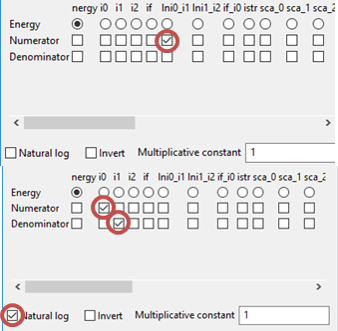
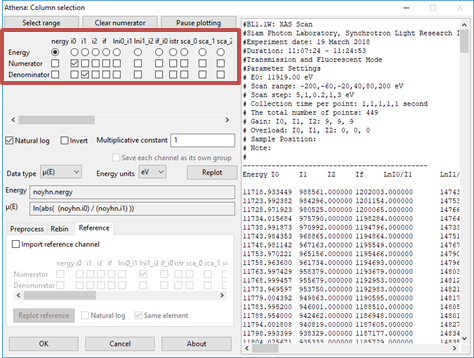
รูปที่ 5. แสดง a) หน้าต่างเลือกคอลัมน์นำเข้าข้อมูล b) วิธีการเลือกข้อมูลที่วัดในโหมด transmission
และสำหรับตัวอย่างที่วัดในโหมด fluorescence จะเลือกข้อมูลจาก I0 และ If มีวิธีการเลือกได้ 2 วิธี ดังนี้
(1) เลือก Numerator: If_I0
(2) เลือก Numerator: If, Denominator: I0
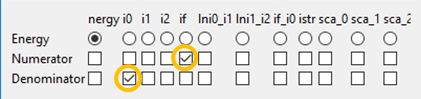
รูปที่ 6. แสดงวิธีการเลือกข้อมูลที่วัดในโหมด fluorescence
สารมาตรฐานที่มีการวัดพร้อมกันกับสารตัวอย่าง จะเลือกนำเข้าข้อมูลคล้ายกับการวัดในโหมด transmission โดยเลือก Import reference channel และใช้ข้อมูลจาก I1 และ I2 ดังรูปที่ 7 ดังนี้
(1) เลือก Numerator: lnI1_I2
(2) เลือก Numerator: I1, Denominator: I2 และ Natural log
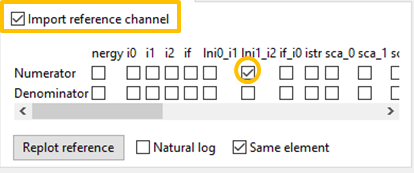
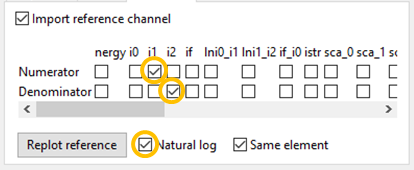
รูปที่ 7. แสดงการเลือกข้อมูลนำเข้าของสารมาตรฐาน
2. การปรับเทียบสารมาตรฐาน (Calibrate foil)
เลือก Main menu >> Calibrate data เพื่อเข้าไปสู่หน้าต่าง Calibrate data ซึ่งจะแสดงค่าและเครื่องมือที่จะใช้ในขั้นตอนนี้ ดังรูปที่ 8 นอกจากนี้ยังมีหน้าต่างแสดงสเปกตรัมที่พล็อตแบบ 1st derivative ปรากฏขึ้นพร้อมกันด้วย ขั้นตอนนี้จะต้องเลือกจุดในกราฟ 1 st derivative โดยคลิกที่ Select a point แล้วเลือกจุดบนกราฟ หลักการเลือกจุดนี้ให้เลือกตำแหน่งกึ่งกลางของพีคสูงสุด ค่า E0 ของจุดที่เลือกจะแสดงในช่อง E0 หลังจากเลือกจุดแล้วจึงคลิกที่ Calibrate ค่า E0 ของจุดที่เลือกจะเปลี่ยนไปเป็นค่า absorption edge ตาม database ที่ปรากฏในช่อง Calibrate to โดยค่า default จะเป็น database จาก ELAM table (W. T. Elam, B. D. Ravel, and J. R. Sieber. A new atomic database for X-ray spectroscopic calculations. Radiation Physics and Chemistry , 63:121–128, February 2002. doi: 10.1016/S0969-806X(01)00227-4.) แต่สามารถปรับเองได้ตามความเหมาะสม โดยใส่ค่าที่ต้องการเข้าไปโดยตรง
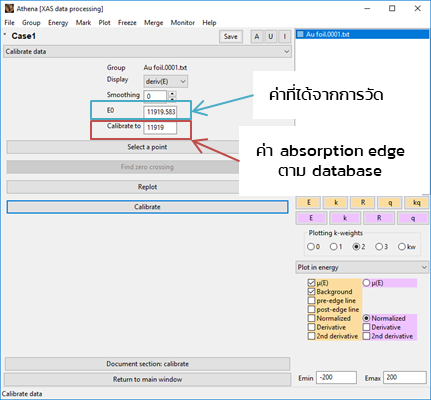
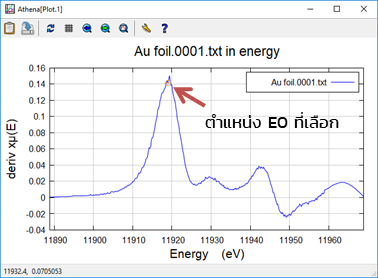
รูปที่ 8. (a) แสดงหน้าต่าง Calibrate data (b) แสดงกราฟ 1st derivative และตำแหน่ง E0 ที่เลือก
3. การขยับสเปกตรัมของสารตัวอย่างให้ตรงกัน (Align data)
สารตัวอย่างเดียวกันที่มีการวัดหลายสแกนจะต้องทำการ align ตัวอย่างแต่ละสแกนให้ตรงกันก่อนนำไปใช้ ก่อนเริ่ม align ควรเช็คก่อนว่าแต่ละสแกนมีสเปกตรัมตรงกันหรือไม่ซึ่งเช็คได้จากทั้งสเปคตรัมของสารตัวอย่างหรือจากสเปคตรัมของสารมาตรฐานที่วัดพร้อมกันกับสารตัวอย่าง จากนั้นใช้สแกนที่วัดในเวลาใกล้เคียงสารมาตรฐาน (Metal foil) มากที่สุดเป็นตัวตั้งแล้วขยับสเปกตรัมสแกนอื่นเข้าหาสแกนดังกล่าวนี้
การ align ข้อมูลสามารถทำได้ 2 วิธี ดังนี้
(1) Auto align
เลือก Main menu >> Align data หน้าต่างดังรูปที่ 9 จะปรากฏขึ้น เลือก Standard เป็นตัวอย่างในสแกนที่จะใช้เป็นตัวตั้งและไฮไลท์ตัวอย่างในสแกนที่จะทำการ align เข้าหา standard เมื่อคลิก Auto align จะทำให้ตัวเลขในช่อง Shift by เปลี่ยนและกราฟของตัวอย่างที่ต้องการจะ align ขยับเข้าหาตัวอย่างที่ใช้เป็นตัวตั้ง บางครั้งการทำ auto align กราฟของตัวอย่างในสแกนที่ต้องการขยับอาจจะไม่ได้ขยับเข้าหาตัวตั้ง จึงต้องทำ manual align
(2) Manual align
ให้เลือกค่าบวกหรือลบที่ด้านล่างปุ่ม Auto align หรือกำหนดค่าในช่อง Shift by ได้เลย หรือจะกำหนดค่า Energy shift ในหน้าหลัก (Main window) ได้เช่นเดียวกัน
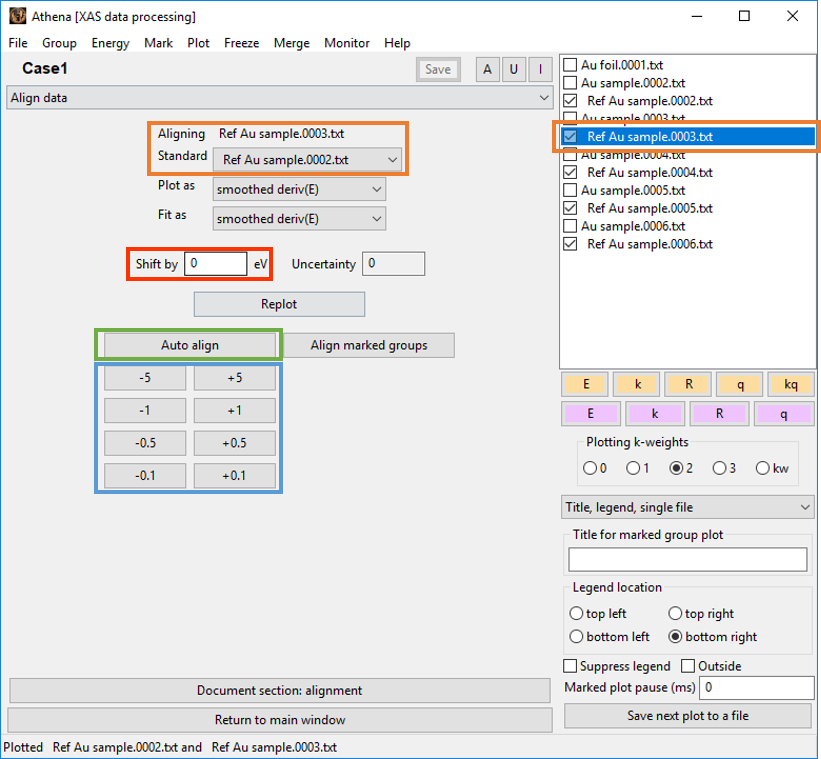
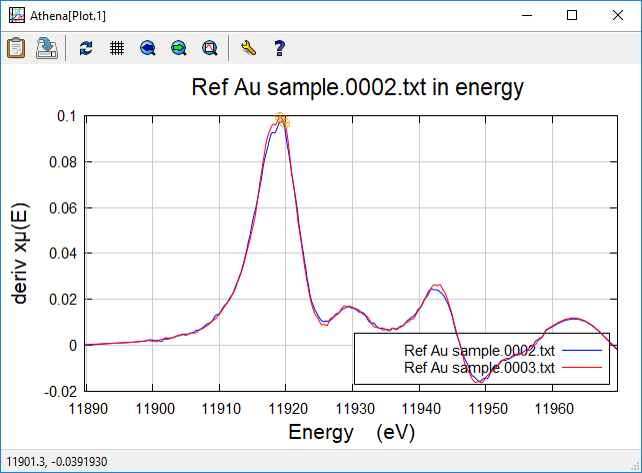
รูปที่ 9. แสดงหน้าต่าง Align data
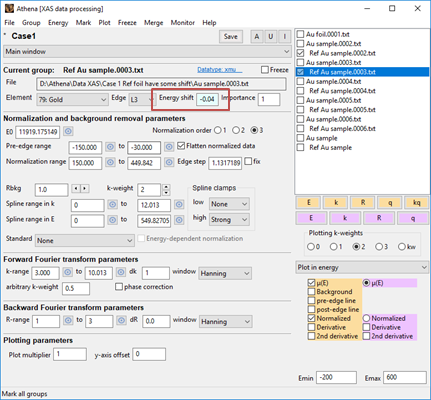
รูปที่ 10. แสดงกรอบ Energy shift ในหน้าหลักที่สามารถกำหนดค่าได้ในการทำ manual align
4. การเฉลี่ยข้อมูลของสารตัวอย่าง (Merge data)
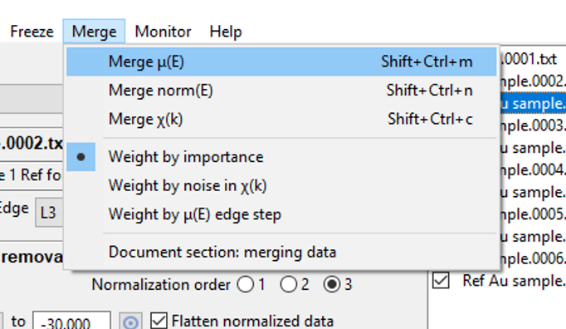
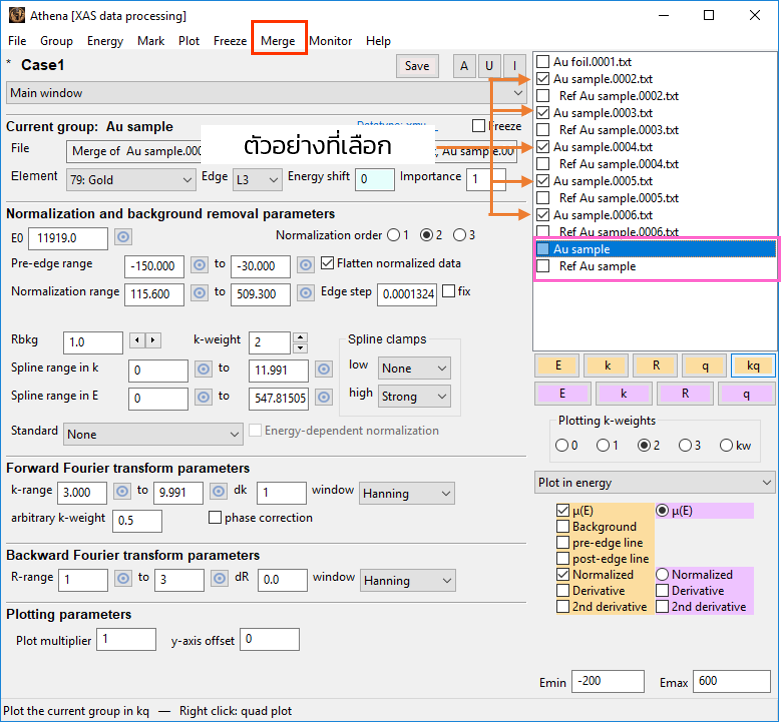
เลือกตัวอย่างที่ต้องการรวมข้อมูล (Merge) แล้วเลือก Merge >> Merge µ(E) หรือ Merge norm(E) ถ้ามีการทำ normalize แยกแต่ละสแกน หลังจาก merge แล้ว จะมีข้อมูลใหม่ปรากฏขึ้นมา (กรอบสีชมพู รูปที่ 11)
รูปที่ 11. แสดงการเลือกตัวอย่างและ Merge ตัวอย่าง
5. หา Energy shift ของสารตัวอย่างนั้น
ทำได้โดยการ align สารมาตรฐานที่วัดพร้อมกับตัวอย่างนั้นเข้าหา metal foil ที่ถูก Calibrate แล้ว การ align สามารถทำได้ทั้ง auto align และ manual align ค่า Energy shift ของสารมาตรฐานที่วัดพร้อมกัน (reference foil) จะมีค่าเท่ากับ Energy shift ของสารตัวอย่างนั้น ดังรูปที่ 13
ในกรณีที่ไม่มีการวัดสารมาตรฐานพร้อมกับสารตัวอย่าง จะต้อง align สารมาตรฐานแต่ละสแกนเข้าหาสารมาตรฐานสแกนแรก (ตอนเริ่มต้นโปรเจค) ก่อน แล้วเลือกจึงใช้ Energy shift จากสารมาตรฐานที่วัดในเวลาใกล้เคียงกับตัวอย่างเป็นค่า Energy shift ของตัวอย่าง ดังรูปที่ 14 และในกรณีที่ไม่มี metal foil ของธาตุที่ต้องการวัด สามารถใช้ standard ของธาตุนั้นเพื่อหา Energy shift แทนได้
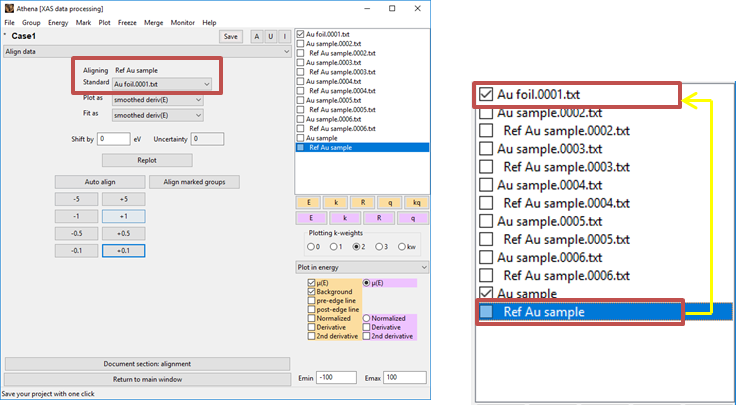
รูปที่ 12. แสดงการเลือกสารมาตรฐานที่วัดพร้อมกับสารตัวอย่างเพื่อ align เข้าหา calibrated foil
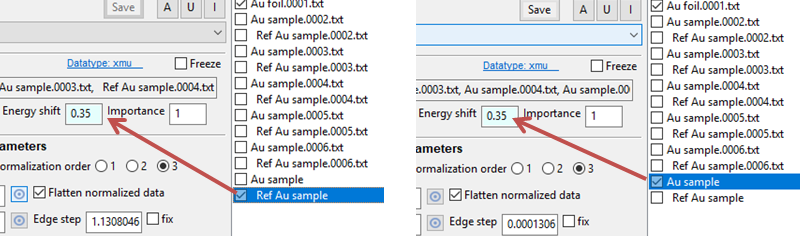
รูปที่ 13. แสดงค่า Energy shift ของ reference foil ที่มีค่าเท่ากับ energy shift ของตัวอย่าง
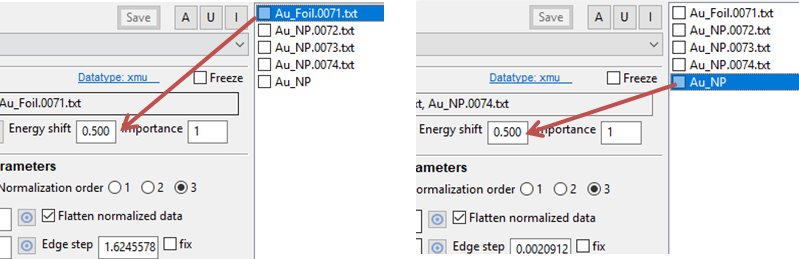
รูปที่ 14. แสดงค่า Energy shift ของ metal foil ที่มีค่าเท่ากับ energy shift ของตัวอย่าง
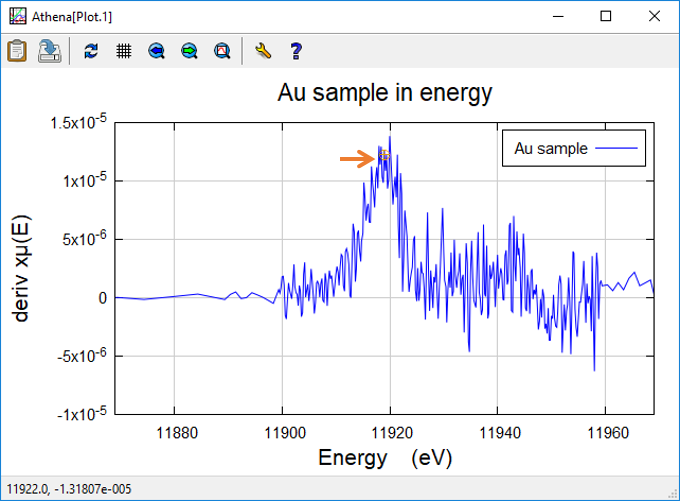
6. เลือก E0 ของสเปกตรัมสารตัวอย่าง
โดยการพล็อตใน derivative (กรอบสีชมพูในรูปที่ 15) แล้วเลือกจุดกึ่งกลางของพีค
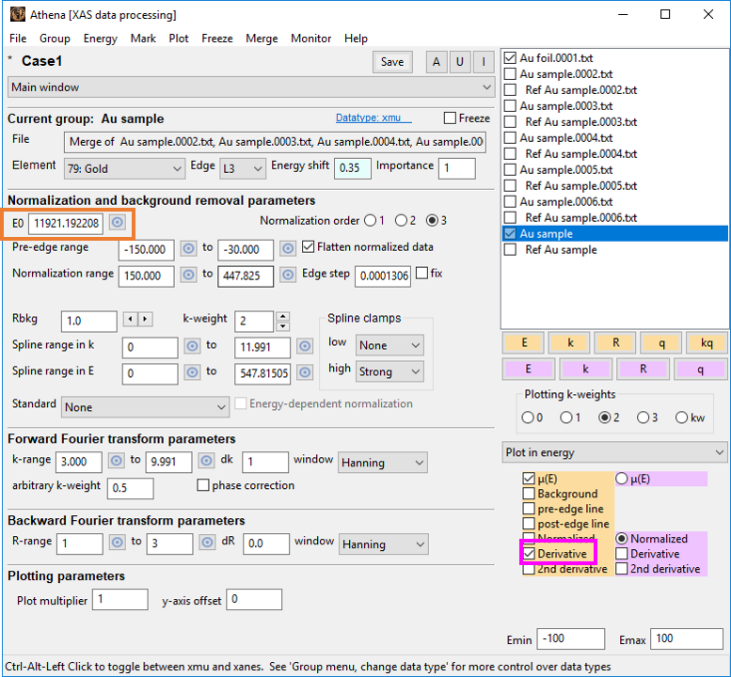
รูปที่ 15. แสดงการเลือก E0
7. Normalize สเปกตรัมของสารตัวอย่าง
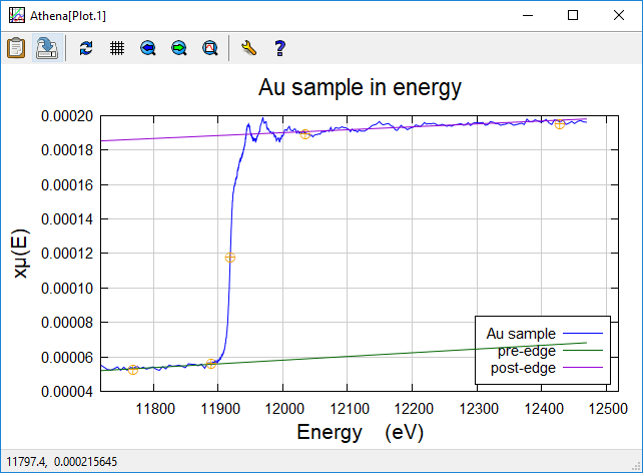
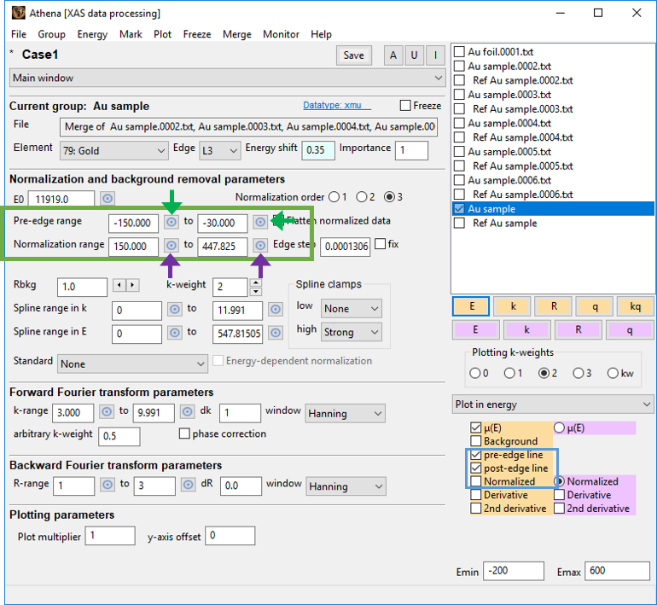
พล็อตสเปกตรัมและเลือกแสดง pre-edge และ post-edge (กรอบสีฟ้าในรูปที่ 16) จะปรากฏเส้นสีเขียว คือ pre-edge line และเส้นสีม่วง คือ post-edge line จากนั้นต้องเลือก pre-edge range และ post-edge range สำหรับ pre-edge ให้คลิกเลือกจุดในแถว Pre-edge range ข้างช่องใส่ตัวเลข (ลูกศรสีเขียว) และนำไปคลิกที่กราฟ โดยต้องเลือกจำนวนสองจุด หรือจะใส่ตัวเลขในช่องก็ได้เช่นเดียวกัน หลักการในการเลือก pre-edge range คือ เส้น pre-edge จะต้องมีแนวโน้มไปทางเดียวกับข้อมูลช่วงก่อน edge jump
สำหรับ post-edge ให้เลือกจุดในแถว Normalization range (ลูกศรสีม่วง) เส้น post-edge จะต้องผ่านข้อมูลทั้งหมด หากเส้น post-edge เป็นเส้นโค้งสามารถทำให้เป็นเส้นตรงได้โดยการเลือก Normalization order 2
รูปที่ 16. แสดงการทำ Normalization
Absorption length/ Edge jump
Absorption length หมายถึง ความหนาที่ทำให้แสงที่ผ่านสารตัวอย่าง (I1) ลดลงเป็น 1/e ของแสงก่อนถึงตัวอย่าง (I0) ค่า transmission จากความหนาเป็นจำนวนเท่าของ absorption length แสดงในตารางที่ 1
ตารางที่ 1 แสดงค่า transmission ของสารตัวอย่างตามความหนาที่เป็นจำนวนเท่าของ absorption length
| ความหนา (Absorption length, cm) | ค่า I1 | % transmission, (I1/I0)*100 |
|---|---|---|
| 0.5 | I0/e1/2 | 61 |
| 1 | I0/e1 | 37 |
| 2 | I0/e2 | 14 |
| 3 | I0/e3 | 5 |
Edge jump เป็นค่าที่ดูได้จาก XANES spectrum ที่วัดได้ โดยคิดจากความสูงของ post-edge เทียบกับ pre-edgeดังแสดงในรูปที่ 1
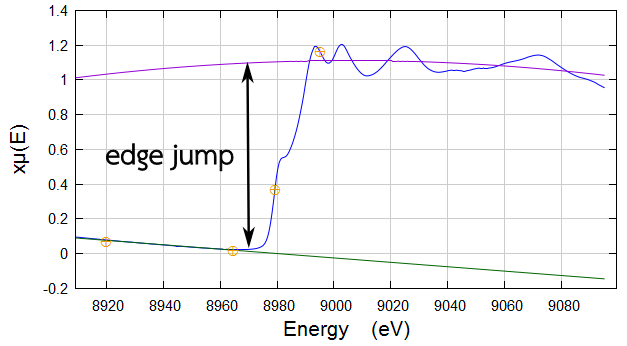
รูปที่ 1 แสดงการหา edge jump จาก xanes spectrum ของ Cu foil วัดที่ Cu K-edge โดย pre-edge ที่เลือกแสดงด้วยกราฟสีเขียว และ post-edge แสดงด้วยกราฟสีม่วง
ค่า Absorption length และ Edge jump ที่เหมาะสม
ในการเตรียมตัวอย่างให้เหมาะสมกับการวัดใน transmission mode สารตัวอย่างจะต้องมีความหนาที่เหมาะสม และมีสองตัวแปรที่สำคัญคือ Absorption length และ Edge jump จากตารางที่ 1 จะเห็นว่าความหนามีผลต่อ transmission ของ x-ray ที่จะมาเข้า detector โดยทั่วไปถ้าสารตัวอย่างบางเกินไป transmission มาก แต่ absorption ไม่มาก ซึ่งทำให้ feature ของ absorption spectrum ไม่ชัดเจน และ electronic noise หรือ systematic noise ซึ่งปกติมีค่าไม่มากนักเมื่อเทียบกับสัญญานจากสารตัวอย่าง กลายเป็นมีผลต่อ spectrum ของสารตัวอย่างชัดเจนขึ้น ในทางกลับกันถ้าสารตัวอย่างหนาเกินไป transmission น้อย สถิติของ การวัดก็จะไม่ดี ทำให้ผลของ shot noise เห็นใน spectrum ชัดเจนขึ้นและ feature ของ absorption spectrum ก็อาจจะ distort ไปเนื่องจาก photon ที่ไม่เกี่ยวข้องกับ absorption เช่น จาก scattering ในทางปฏิบัติพบว่า feature ของ absorption spectrum จะมีความชัดเจนเมื่อความหนาของสารตัวอย่างมีค่าประมาณ 1 absorption length และไม่ควรมีค่านอกช่วง 0.8 – 2 absorption length ถ้าไม่สามารถเตรียมสารตัวอย่างให้อยู่ในช่วงนี้ได้ ควรพิจารณาเปลี่ยนเป็นการวัดใน fluoresence mode หรือควรระวังเรื่อง noise ในการแปลผลข้อมูล ตัวอย่างผลของ noise ที่มาจากความหนาของสารตัวอย่างแสดงในรูปที่ 2
ค่า absorption length นั้นสามารถคำนวณได้เมื่อทราบ mass absorption coefficient และความหนาแน่นของสารตัวอย่าง และสามารถใช้โปรแกรมเช่น XAFSmass หรือ Hephaestus ในการคำนวณได้ ส่วนในกรณีที่ไม่ทราบค่าความหนาแน่น อาจจะสามารถประมาณความหนาได้คร่าว ๆ จากค่า transmission โดยการอ่านสัญญาณที่ I1 ในขณะที่มี และไม่มีสารตัวอย่าง ค่า edge jump ก็เป็นอีกตัวแปรที่สามารถนำมาตัดสินว่าความหนาของสารตัวอย่างที่เตรียมมีความเหมาะสมหรือยัง โดยถ้า edge jump มีค่าน้อย แสดงว่า feature ของ absorption spectrum ไม่ชัดเจน และ S/N ก็จะแย่ไปด้วย ส่วนในกรณีที่ edge jump มีค่ามาก ต้องพิจารณาว่ามากแล้วทำให้ feature ของ absorption spectrum ชัดเจนหรือไม่ หรือแค่มีสัญญาณที่ไม่ต้องการยก baseline ของ spectrum ให้สูงขึ้นเท่านั้น ในทางทฤษฎี edge jump ควรมีค่าประมาณ 1 แต่ในทางปฏิบัติพบว่า ถ้า edge jump มีค่าอยู่ในช่วง 0.1 ถึง 2 สัญญาณที่ได้ก็ยังดีกว่าการวัดใน fluoresence mode ทั้งในเรื่องของ noise และ distortion ของ absorption spectrum ในการเตรียมสารตัวอย่างจะต้องคำนึงถึงทั้งค่า Absorption length และ Edge jump โดยให้พิจารณาที่ความหนาใน term ของ absorption length ก่อน โดยถ้าสามารถเตรียมสารตัวอย่างให้อยู่ในช่วงความหนาที่เหมาะสมได้ ก็ค่อยดูว่าในช่วงความหนานี้ความหนาใดจะให้ค่า edge jump ที่ดีด้วย
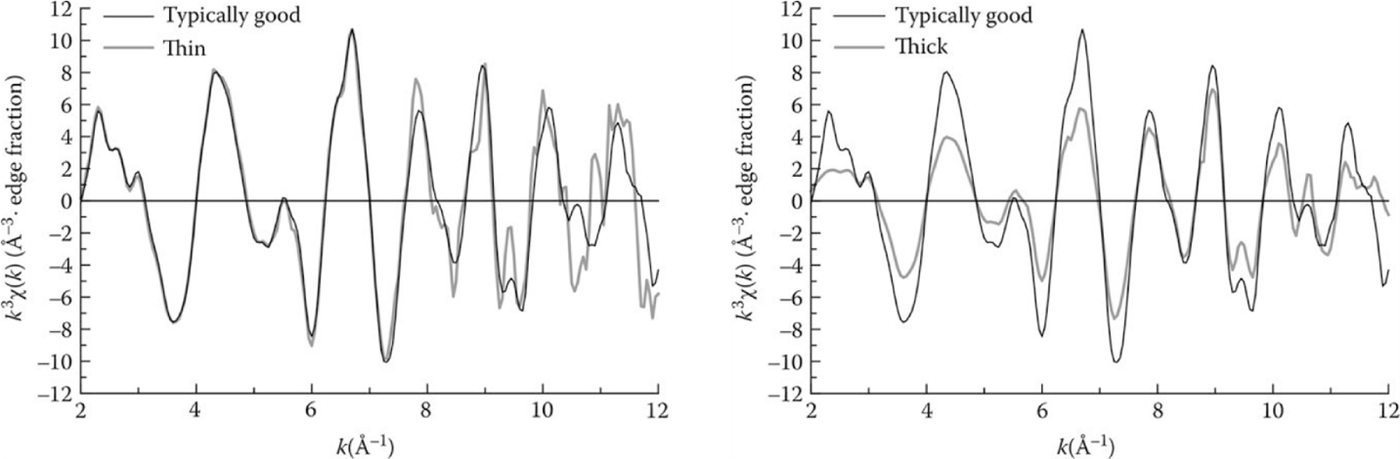
รูปที่ 2 แสดงผลของ noise ที่มาจากความหนาของสารตัวอย่างที่ไม่เหมาะสม Fig. credit: XAFS for Everyone by Scott Calvin, CRC Press, 2013
การคำนวณ Absorption length โดยใช้ XAFS mass
สามารถดาวน์โหลดโปรแกรม และอ่านคู่มือการใช้งานเพิ่มเติมได้จาก website ของผู้เขียนโปรแกรมที่ http://xafsmass.readthedocs.io/
การคำนวณ Absorption length ด้วยโปรแกรม XAFSmass มีขั้นตอนดังนี้
1. เมื่อเปิดโปรแกรม XAFSmass จะเห็นหน้าต่าง ดังแสดงในรูปที่ 3 (ซ้าย)
2. เลือกชนิดของตัวอย่าง รูปที่ 3 (ขวา)
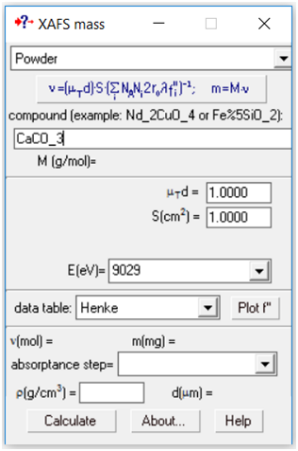
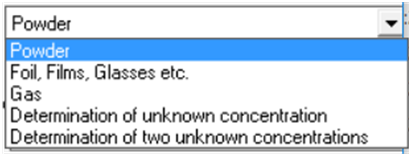
รูปที่ 3 โปรแกรม XAFS mass
3. ใส่ชื่อสารประกอบเป็นสูตรโครงสร้างทางเคมีที่เราต้องการจะคำนวณ Absorption length ลงในช่อง เช่น CuO หรือ MgO เป็นต้น ถ้าหากสารประกอบนั้นมีสูตรโครงสร้างที่เป็นตัวเลขให้ใส่สัญลักษณ์ “_” ก่อนใส่ตัวเลข เช่น CaCO_3 หรือ Fe_2O_3 เป็นต้น
4. ใส่ค่า Absorption length ที่เราต้องการลงในช่อง <μTd>
5. ใส่ค่าพื้นที่หน้าตัดของ Sample holder ลงในช่อง ในกรณีที่ใช้ sample holder ของบีมไลน์ ค่าพื้นที่หน้าตัดจะเท่ากับ 0.95 (cm2)
6. เลือกค่าพลังงานที่ต้องการจะวัด
7. ใส่ค่าความหนาแน่นของสารตัวอย่างนั้นลงในช่อง <ρ(g/cm3)>
8. จากนั้นกด [Calculate] จะได้ค่าน้ำหนักของสารตัวอย่างที่ต้องใช้ใน “m(mg)” และสามารถประมาณค่า Edge jump ได้จาก “absorptance step”
9. กรณีต้องการเตรียมสารผสมของสารประกอบตั้งแต่ 2 ชนิดขึ้นไป สามารถคำนวณได้โดยใส่ค่าลงในโปรแกรม XAFSmass ทีละสาร แล้วนำค่า Absorption length มารวมกัน และสามารถพิจารณาความเป็นไปได้ในการผสมสารตัวอย่างโดยดูจากค่าน้ำหนักที่คำนวณได้
การใช้งานโปรแกรม PyMCA เบื้องต้นเพื่อใช้ในการวิเคราะห์ผล X-ray fluorescence, XRF
การเปิดไฟล์ข้อมูลและการเฉลี่ยข้อมูล (Opening and merging the data)
ในกรณีที่ใช้หัววัด fluorescence ที่มีจำนวนหัววัดมากกว่า 1 หัวในการทำการทดลองเทคนิค X-ray fluorescence, XRF เช่น 19-element Ge detector ที่ระบบลำเลียงแสง 1.1W หลังจากทำการทดลองเสร็จ จะได้ไฟล์ข้อมูลจากหัววัดสัญญาณแต่ละตัวแยกกัน จึงต้องมีขั้นตอนการเปิดไฟล์ข้อมูล (file opening) และการเฉลี่ยข้อมูล (data merging) ที่ได้จากการหัววัดทั้งหมด ซึ่งสามารถทำได้ด้วยโปรแกรม PyMca main หรือ ROI imaging tool ขึ้นอยู่กับสถานการณ์ โดยถ้า XRF spectrum ที่ได้จากแต่ละหัววัดมีคุณภาพใกล้เคียงกัน (ผู้ทำการทดลองควรลองควรตรวจสอบคร่าว ๆ ในระหว่างทำการทดลอง) การใช้ ROI imaging tool รวมข้อมูลจะสะดวกกว่ามาก อย่างไรก็ตามในบางกรณี เช่น การวัด XRF ของ film หัววัดบางหัวอาจไม่ได้รับสัญญาณที่ดี หรือ efficiency ของบางหัววัดด้อยกว่าหัววัดอื่นมาก ทำให้ spectrum ที่ได้จากหัววัดนี้มี energy resolution น้อย ก็ควรเลือกใช้ PyMca main ในการรวมข้อมูลเพื่อตรวจสอบทุก spectrum แบบ manual ก่อนที่จะนำมารวมกัน วิธีการและขั้นตอนเปิดไฟล์ข้อมูลและการเฉลี่ยข้อมูล ด้วย PyMca main และ ROI imaging tool มีดังนี้
1. การเปิดข้อมูลและการเฉลี่ยข้อมูลด้วยโปรแกรม PyMca main
1.1 เปิดโปรแกรม PyMca main จากนั้นเลือก [File] > [open] > [Data Source] แสดงดังรูปที่ 1
1.2 เลือกไฟล์ข้อมูลที่ต้องการทำการเฉลี่ยข้อมูล แล้วคลิก [open] แสดงดังรูปที่ 2 ในขั้นตอนนี้จะสามารถเลือกไฟล์ข้อมูลได้ครั้งละ 1 ไฟล์
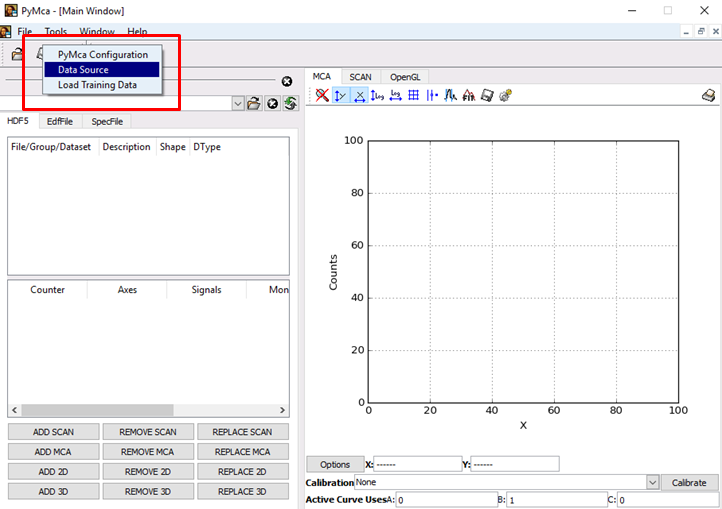
รูปที่ 1 แสดง Screenshot หน้าต่างโปรแกรม PyMca และการเปิดไฟล์ข้อมูลเริ่มต้น
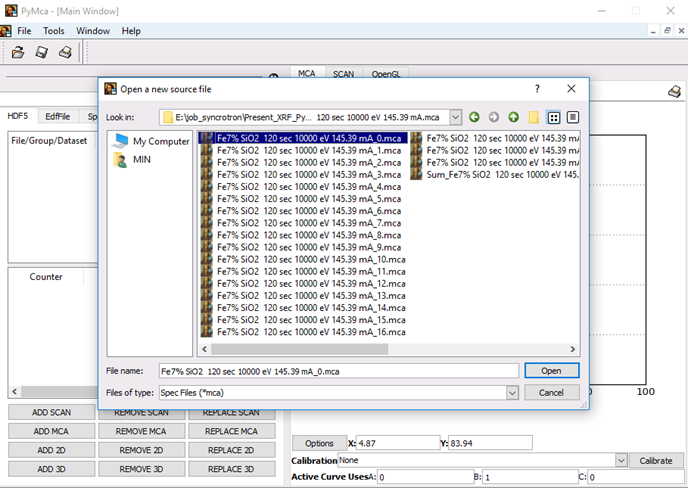
รูปที่ 2 แสดง Screenshot ของโปรแกรม PyMca ในการเลือกไฟล์ข้อมูล
1.3 สเปกตรัมของสัญญาณฟลูออเรสเซนต์จะปรากฏขึ้นในหน้าต่าง SCAN แสดงดังรูปที่ 3 โดยจะเห็นได้ว่าความสัมพันธ์ระหว่างแกน x และแกน y ที่ปรากฏคือ Point กับ Columm 0 ตามลำดับ ซึ่งหมายความว่าข้อมูลนี้เป็นไฟล์ข้อมูลจากหัววัดสัญญาณ ฟลูออเรสเซนต์ของ channel ที่ศูนย์ (หัววัดตัวแรก) เพียง channel เดียวเท่านั้น ดังนั้นจึงจะต้องทำการเปิดไฟล์ให้ครบทุก channel เพื่อทำการเฉลี่ยข้อมูลในขั้นตอนต่อไป โดยขั้นตอนการเปิดข้อมูลเหมือนกับข้อ 1.1 และ 1.2 ตามลำดับ
1.4 สามารถเลือก [Options] > [Show/Hide Legends] เพื่อดูรายการของไฟล์ข้อมูลที่ทำการเลือกเปิด แสดงดังรูปที่ 3 จากนั้นหน้าต่าง [Scan Window Legends] จะปรากฏขึ้นให้เห็นรายการของข้อมูลทุก channel ที่ทำการเปิด แสดงดังรูปที่ 4 ตามลำดับ
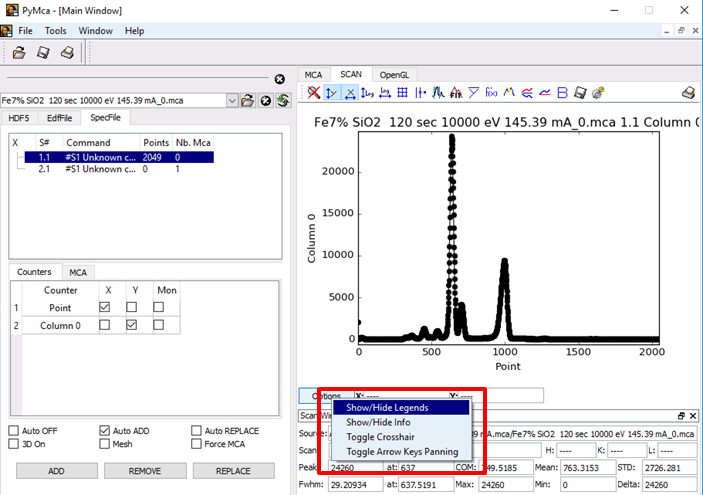
รูปที่ 3 แสดง Screenshot ภายหลังจากการเลือกข้อมูล Channel ที่ศูนย์
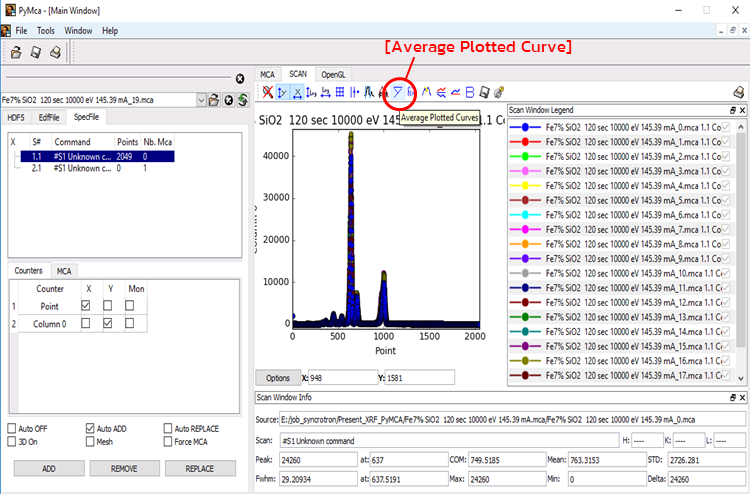
รูปที่ 4 แสดง Screenshot หน้าต่าง Scan Window Legend ภายหลังจากการเลือกไฟล์ข้อมูลจากทุก channel
1.5 ทำการเลือกข้อมูลที่ต้องการเฉลี่ย และกดไอคอน [Average Plotted Curve] ดังรูปที่ 4 เพื่อที่จะทำการเฉลี่ยให้เป็นข้อมูลเดียว เมื่อข้อมูลถูกเฉลี่ยแล้วเส้นสเปกตรัมที่ถูกเฉลี่ยจะแสดงดังรูปที่ 5 จากนั้นทำการกด [Save Active Curve or Widget] เพื่อทำการปรับเทียบค่าพลังงาน (Calibration) ในขั้นตอนต่อไป
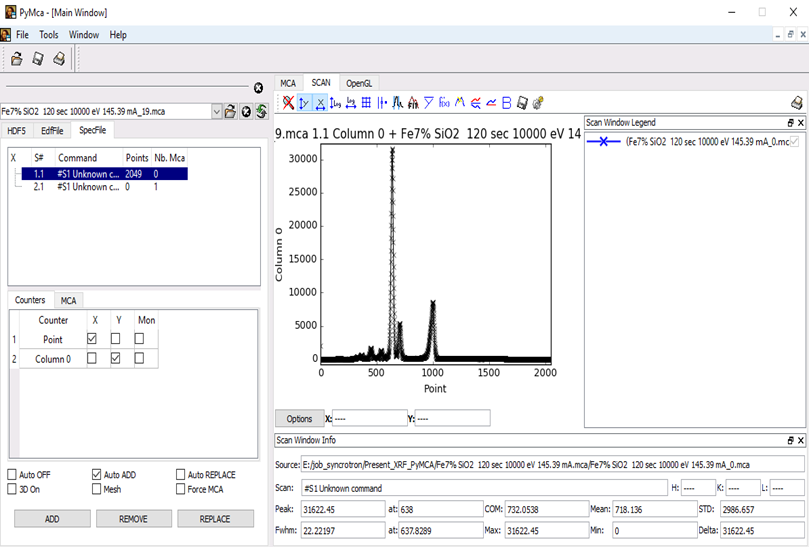
รูปที่ 5 แสดง Screenshot หน้าต่าง SCAN หลังจากการเฉลี่ยข้อมูล
2. การเปิดข้อมูลและการรวมข้อมูลด้วยโปรแกรม ROI imaging tool
2.1 เริ่มต้นโดยเปิดโปรแกรม ROI imaging tool จากนั้นหน้าต่าง Open ONE indexed stack or SEVERRAL files จะปรากฏขึ้นมาให้เราเลือกไฟล์ที่ต้องการจะรวม (sum) ซึ่งขั้นตอนนี้จะสามารถเลือกไฟล์ข้อมูลได้มากกว่า 1 channel หรือหากต้องการเฉลี่ยข้อมูลทุก channel ในครั้งเดียวก็สามารถเลือกได้ จากนั้นเลือกกด [Open] แสดงดังรูปที่ 6
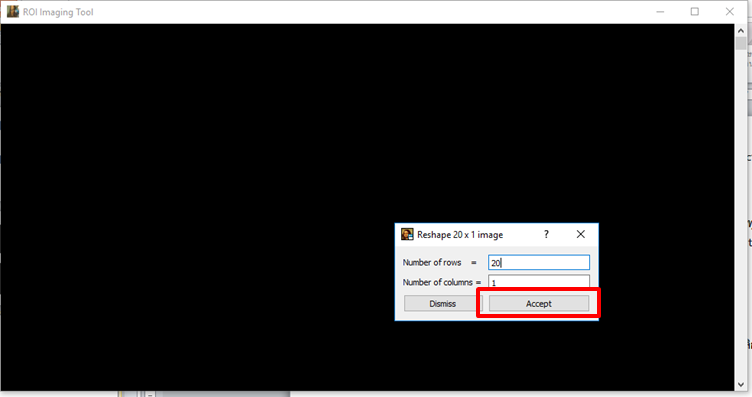
2.2 หลังจากทำการเลือกข้อมูลในข้อที่ 2.1 แล้ว โปรแกรมจะแสดงหน้าต่าง [Reshape 20×1 image] เพื่อแสดงจำนวนข้อมูลที่ต้องการเปิดและรวม ดังรูปที่ 7 โดยจะปรากฏ Number of rows หมายถึงจำนวนไฟล์ข้อมูล และ Number of columns จากนั้นเลือกกด [Accept]
2.3 ข้อมูลจากทุกไฟล์จะถูกรวมหลังจากกด [Accept] และเส้นสเปกตรัมของสัญญาณฟลูออเรสเซนต์ที่เป็นผลรวมจะปรากฏขึ้นดังรูปที่ 8 จากนั้นทำการกด [Save Active Curve or Widget] เพื่อบันทึกข้อมูลที่ได้และเตรียมวิเคราะห์ในขั้นตอนการปรับเทียบพลังงาน (calibration) ในขั้นตอนต่อไป
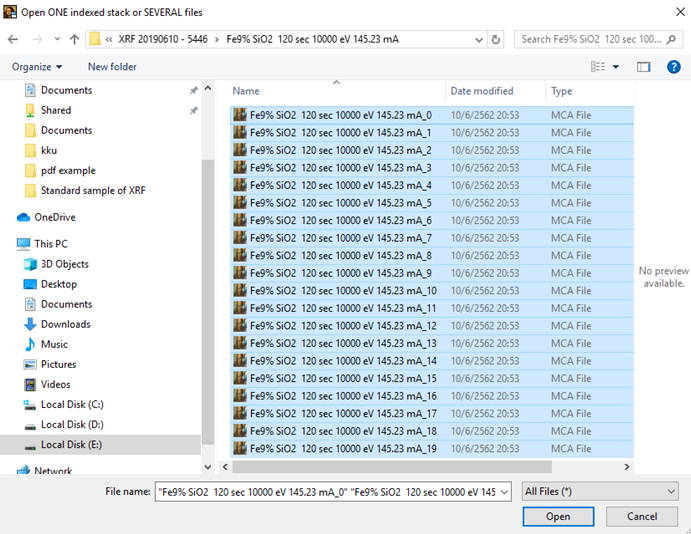
รูปที่ 6 แสดง Screenshot หน้าต่าง Open One indexed stack or SEVERRAL files ภายหลังจากการเปิดโปรแกรม ROI imaging tool
รูปที่ 7 แสดง Screenshot หลังจากเลือกไฟล์ข้อมูล
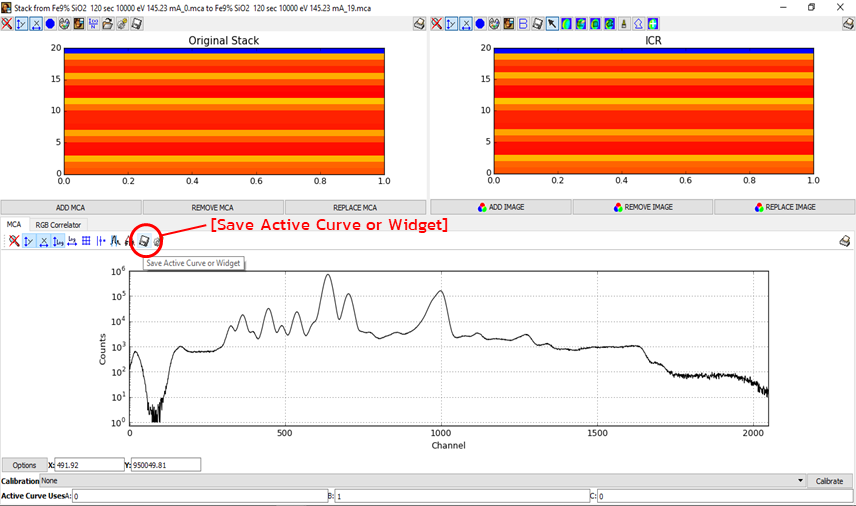
รูปที่ 8 แสดง Screenshot เส้นสเปกตรัมของสัญญาณฟลูออเรสเซนต์รวมของทุก channel
การปรับเทียบค่าพลังงาน (Calibration)
หลังจากทำการเฉลี่ยข้อมูลทุก channel แล้วจะเห็นว่าความสัมพันธ์ระหว่างแกน x และ y คือ channel และ counts ตามลำดับ แต่เนื่องจากการรายงานผลการวิเคราะห์ XRF ที่ถูกต้องจะต้องมีความสัมพันธ์ระหว่างแกน x และ y เป็น energy และ counts ตามลำดับ ดังนั้นข้อมูลในขั้นตอนการ calibrate จะเป็นขั้นตอนการปรับเทียบแกน x จาก channel ให้เป็น energy ซึ่งจะสามารถทำได้ ทั้งในโปรแกรม PyMca และ ROI imaging tool โดยแต่ละขั้นตอนมีวิธีทำเหมือนกัน ซึ่งแล้วแต่ผู้ใช้งานจะเลือกใช้โปรแกรมในการวิเคราะห์ผล ในที่นี้จะขออธิบายขั้นตอนการ calibrate ข้อมูลโดยใช้โปรแกรม PyMca ซึ่งขั้นตอนการปรับเทียบค่าพลังงาน (calibration) จะมีขั้นตอนดังต่อไปนี้
1. เปิดโปรแกรม PyMca จากนั้นเปิดไฟล์ข้อมูลที่รวม หรือเฉลี่ยแล้ว โดยการเลือก [File] > [open] > [Data Source] จะมีหน้าต่าง Open a new source file ปรากฏขึ้นมาให้เลือกไฟล์ข้อมูลที่ทำการ merge ไว้ก่อนหน้านี้ จากนั้นกด [Open]
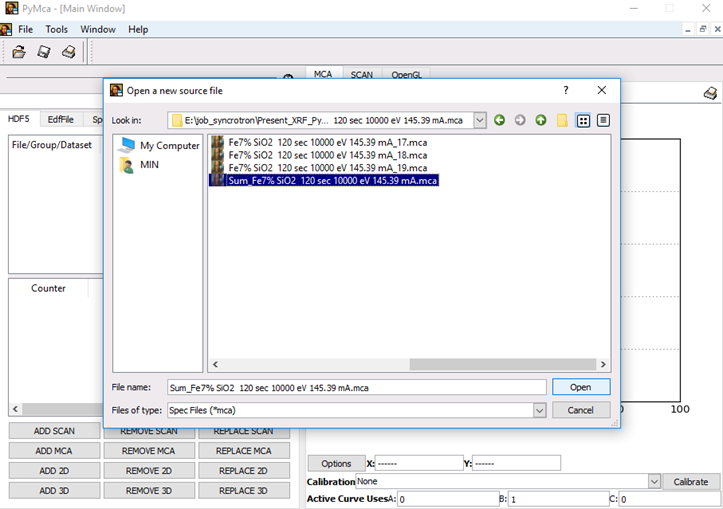
รูปที่ 9 แสดง Screenshot หน้าต่าง Open a new source file เพื่อเลือกไฟล์ข้อมูลที่ถูก merge
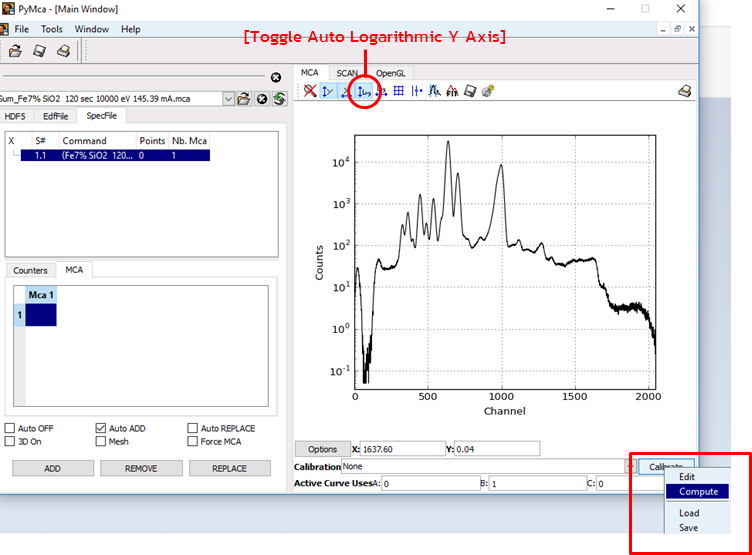
รูปที่ 10 แสดง Screenshot หน้า MCA หลังเลือกไฟล์ข้อมูล
2. ไฟล์ข้อมูลที่เลือกจะปรากฏขึ้นในหน้าต่าง MCA ดังรูปที่ 10 ซึ่งเราสามารถกดไอคอน [Toggle Auto Logarithmic Y Axis (On/Off)] เพื่อเปลี่ยนเส้นสเปกตรัมในสเกลปกติ Normal เป็นสเกล Logarithmic ได้ จากนั้นทำการกด [Calibrate] > [Compute] แสดงดังรูปที่ 10
3. หน้าต่าง MCA Calibration Widget จะปรากฏขึ้น แสดงดังรูปที่ 11 โดยจะสามารถทำการกำหนดเส้นพีคแต่ละ channel ที่ต้องการ calibrate ให้เป็น energy ซึ่งการ search หาตำแหน่งของพีคในแต่ละ channel จะเลือก Order เป็น 1st และ Fwhm จะเลือก Auto เพื่อให้โปรแกรมหาตำแหน่งแต่ละพีคแบบอัตโนมัติ จากนั้นทำการกด Search
4. หลังจากกด [Search] โปรแกรมจะทำการหาตำแหน่งพีคให้แบบอัตโนมัติ แสดงดังรูปที่ 12 ซึ่งจะสามารถเลือกพีคที่ทราบชนิดของธาตุและพลังงาน ณ ตำแหน่ง channel นั้น ๆ เพื่อ calibrate ให้เป็น energy ยกตัวอย่างเช่น เลือกพีคที่ตำแหน่ง channel บริเวณ 638 จากนั้นหน้าต่าง Enter Selected Peak Parameters จะปรากฏขึ้นเพื่อให้ผู้ใช้งานได้กำหนดข้อมูลของพีคที่เลือก โดยจะทำการกำหนดชนิดของธาตุในช่อง Element [Fe (26)] และระดับชั้นพลังงานในช่อง
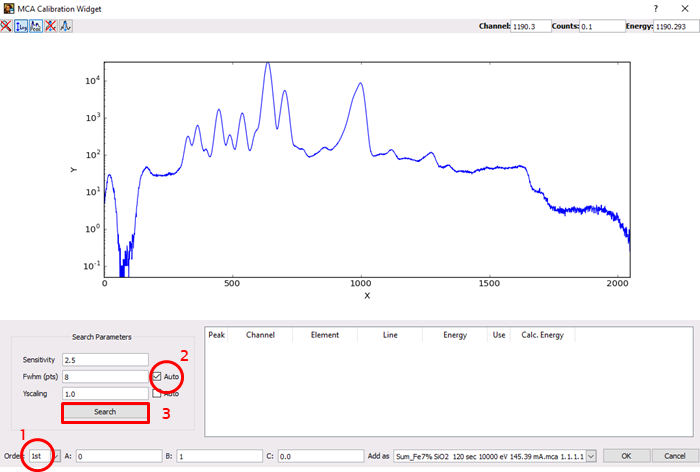
รูปที่ 11 แสดง Screenshot หน้าต่าง MCA Calibration Widget ในการหาตำแหน่งพีคสเปคตรัม
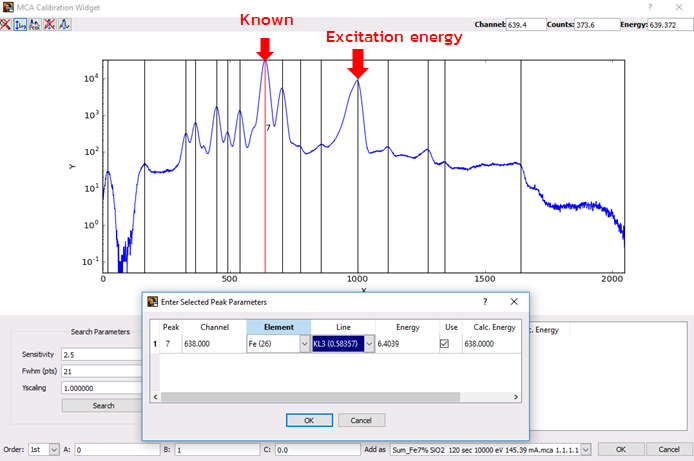
รูปที่ 12 แสดง Screenshot หน้าต่าง MCA Calibration Widget ในการกำหนดข้อมูลของพีคที่ต้องการปรับเทียบพลังงาน (calibration)
5. ต้อง calibrate โดยใช้ 2 channel เสมอ โดยอาจจะทำการเลือกพีคที่ channel 1392.5 ซึ่งเป็นพีคของพลังงานที่ใช้ในการกระตุ้นในการวิเคราะห์ XRF และกรอกค่าพลังงานที่ใช้ในการกระตุ้นในช่อง Energy ให้มีค่าพลังงานเท่ากับ 10 keV ดังรูปที่ 13 จากนั้นเมื่อเลือกพีคเพื่อทำการ calibrate ที่ตำแหน่งแต่ละ channel แล้ว จะเห็นว่าข้อมูลที่ทำการ calibrate จะถูกเก็บไว้ในชื่อที่ปรากฏในช่อง Add as จากนั้นกด [OK] เพื่อกลับไปยังหน้าต่างหลัก
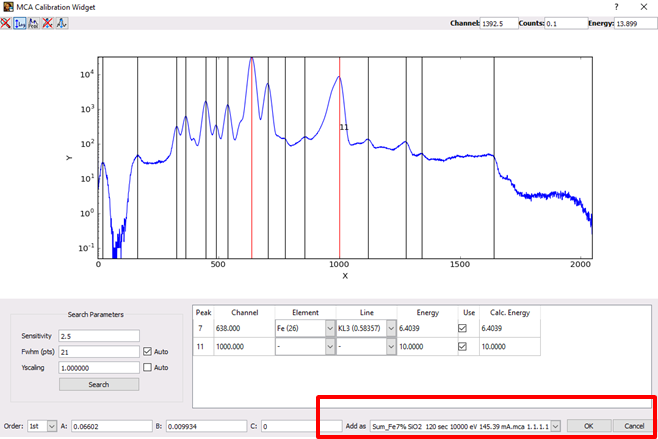
รูปที่ 13 แสดง Screenshot หน้าต่าง MCA Calibration Widget เพื่อระบุพีคที่ตำแหน่งแต่ละ channel ทั่ต้องการปรับเทียบ (calibrate) ให้เป็นค่าพลังงาน Energy
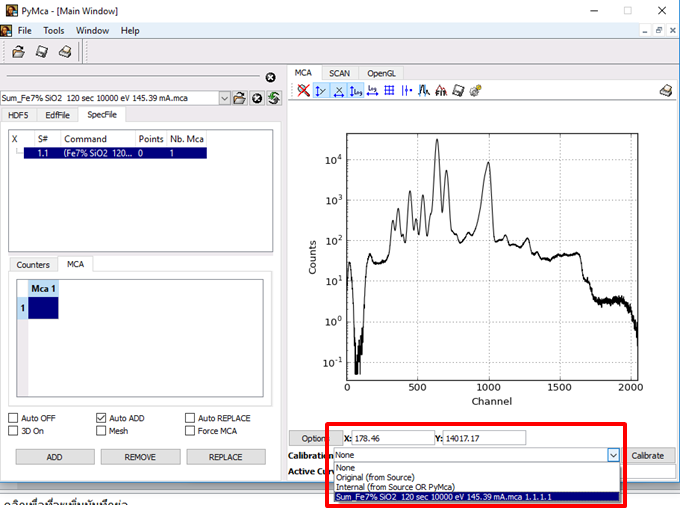
รูปที่ 14 แสดง Screenshot ของหน้าต่าง MCA หลังการระบุพีคเพื่อ calibrate ข้อมูล
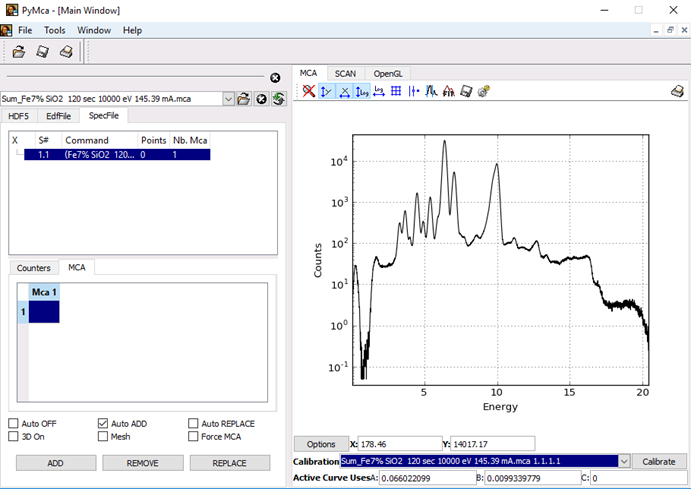
รูปที่ 15 แสดง Screenshot ของหน้าต่าง MCA หลังจากเปลี่ยนชื่อในช่อง calibration ให้ตรงกับชื่อในช่อง Add a
6. เมื่อกลับมายังหน้าต่างหลักให้กดเปลี่ยนชื่อในช่อง Calibration โดยเปลี่ยนจาก None เป็นชื่อเหมือนใน Add as ดังรูปที่ 13 หลังจากเปลี่ยนจะสังเกตเห็นว่าชนิดแกน x จะถูกเปลี่ยนจาก channel เป็น energy ซึ่งหมายความว่าข้อมูลได้ถูก calibrate ให้เป็น Energy (keV) เรียบร้อยแล้ว ซึ่งจะสามารถทำการ fit ข้อมูลในขั้นตอนต่อไป
การ Fit ข้อมูลและการรายงานผลการวิเคราะห์ (Peak fitting and reporting the data)
หลังจากการ calibrate ข้อมูล จะสามารถทำการ fit ข้อมูล ซึ่งขั้นตอนนี้จะเป็นการกำหนดค่าพารามิเตอร์ต่าง ๆ ที่ต้องการ fit ข้อมูล เพื่อให้ได้ผลการวิเคราะห์ที่ถูกต้อง รวมไปถึงการกำหนดค่าพารามิเตอร์ต่าง ๆ ที่ใช้จริงในการวิเคราะห์ XRF โดยขั้นตอนจะมีดังนี้
1. หลังจากการ calibrate ข้อมูล ให้เลือก [Fit of Active Curve] > [Advance] เพื่อที่จะทำการ fit ข้อมูล แสดงดังรูปที่ 16
2. หน้าต่าง PyMca−McaAdvancedFit จะปรากฏขึ้น และจะมีคำเตือนปรากฏขึ้นดังรูปที่ 17 ซึ่งหมายถึงโปรแกรมยังไม่สามารถที่จะทำการ fit ข้อมูลให้ได้เนื่องจากยังไม่ได้มีการกำหนดค่าพารามิเตอร์ต่าง ๆ ที่จะใช้ในการ fit ข้อมูล จากนั้นให้กด [OK] และเลือก [Configure] หน้าต่าง PyMca-Mca Fit Parameter จะปรากฏขึ้นแสดงดังรูปที่ 18 เพื่อปรับค่าพารามิเตอร์ต่าง ๆ
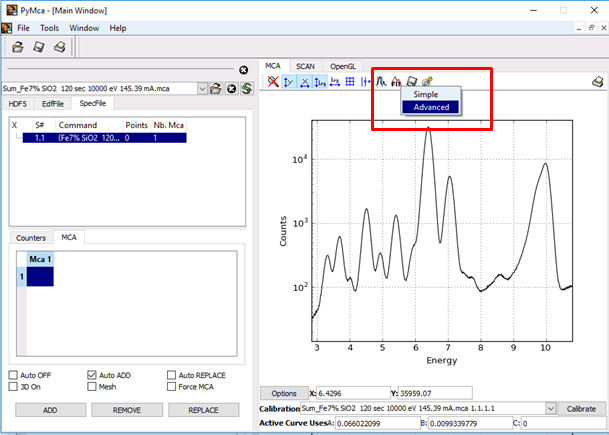
รูปที่ 16 แสดง Screenshot ของหน้าต่าง MCA ที่ทำการ Fit ข้อมูล โดยกด [Fit of Active Curve]
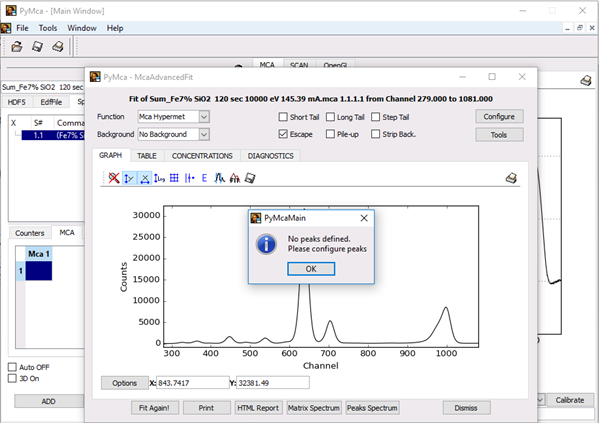
รูปที่ 17 แสดง Screenshot ของหน้าต่าง PyMca – McaAdvancedFit
3. กำหนดค่าพารามิเตอร์ในหน้าต่าง FIT แสดงดังรูปที่ 18 ซึ่งจะเป็นการกำหนดค่าพารามิเตอร์ที่ต้องการจะ fit ข้อมูล โดยค่าพารามิเตอร์หลักที่ควรพิจารณามีดังนี้
3.1 Background algorithm คือ algorithm ที่ใช้ในการ fit background ทำการกด [SETUP] ที่หน้าต่าง FIT ในรูปที่ 18 เพื่อเลือก algorithm จากนั้นหน้าต่าง Strip and SNIP Configuration Window จะปรากฏให้เลือกชนิดของ algorithm แสดงดังรูปที่ 19 ซึ่งจะมีสองแบบให้เลือกใช้ในการ fit background คือแบบ SNIP และ Strip algorithm ทั้งสองชนิดนี้ ผู้ใช้งานสามารถเลือกใช้ได้ตามความเหมาะสม ขึ้นอยู่กับข้อมูล และผลการ fit background โดยหากผู้ใช้เลือก algorithm แบบ SNIP จะสามารถปรับค่าการ fit background ได้ในช่อง SNIP Background Width แสดงดังรูปที่ 19 เมื่อปรับค่าในช่องนี้ เส้น fit background สีแดง (SNIP line) จะเปลี่ยนแปลงไปตามการปรับค่าที่กำหนด
ในขณะเดียวกัน หากผู้ใช้เลือก algorithm แบบ Strip ผู้ใช้งานจะสามารถปรับค่าความกว้างของ background ได้ในช่อง Strip Background Width และปรับค่าการ fit background ได้ในช่อง Strip Background Iteration แสดงดังรูปที่ 20 โดยที่ค่าเริ่มต้นอาจจะกำหนดเป็น 4,000 จากนั้นจะสามารถปรับค่าเพิ่มขึ้นตามความเหมาะสม ซึ่งผลการ fit background เส้นสีน้ำเงิน (Strip line) จะเปลี่ยนแปลงไปตามค่าที่กำหนด
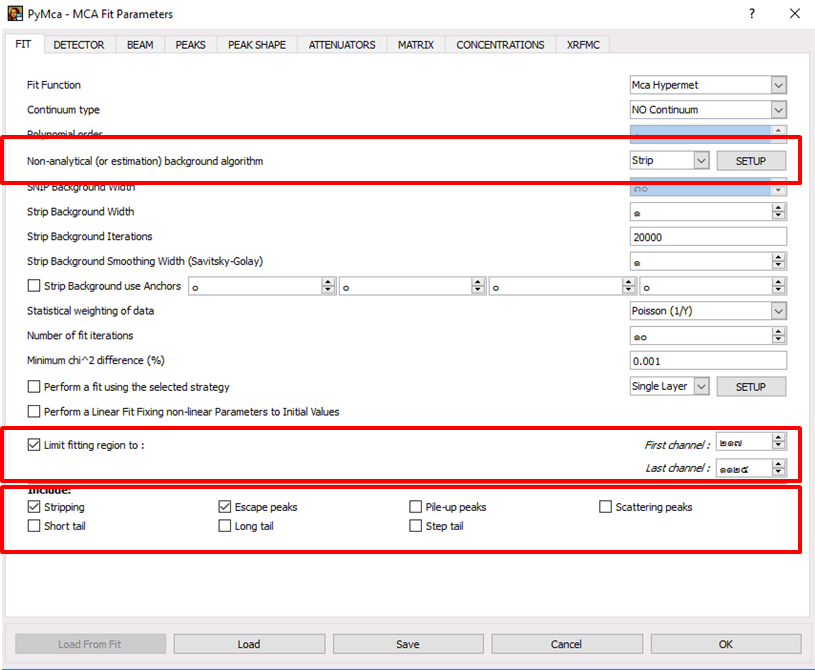
รูปที่ 18 แสดง Screenshot ของหน้าต่าง PyMca-Mca Fit Parameters เพื่อกำหนดค่าพารามิเตอร์ในหน้าต่าง FIT
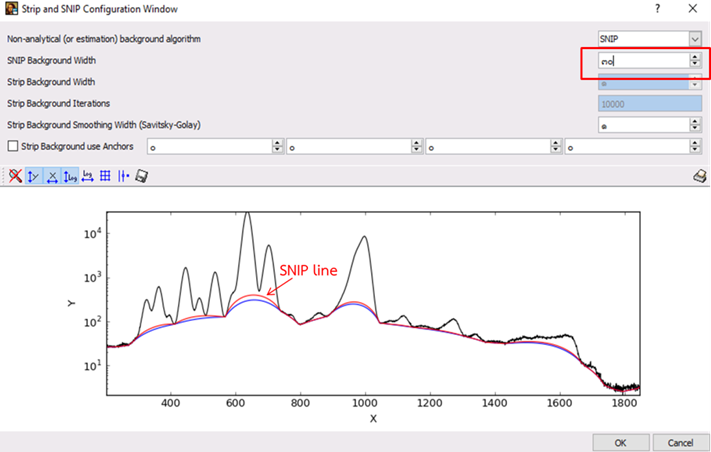
รูปที่ 19 แสดง Screenshot ของหน้าต่าง Strip and SNIP Configuration Window เมื่อเลือก algorithm แบบ SNIP
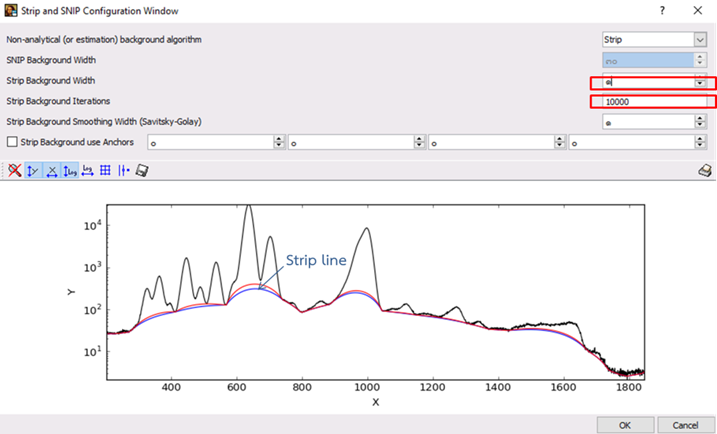
รูปที่ 20 แสดง Screenshot ของหน้าต่าง Strip and SNIP Configuration Window เมื่อเลือก algorithm แบบ Strip
3.2 Limit fitting region to คือ ขอบเขตที่ต้องการจะ fit ข้อมูล สามารถกำหนดในช่องนี้ได้
3.3 Include คือ พารามิเตอร์ที่ให้ผู้ใช้งานเลือกว่าจะนำมา fit กับข้อมูลด้วยหรือไม่ พารามิเตอร์ดังกล่าวอาจหมายถึงพีคที่สามารถเกิดขึ้นในสเปคตรัมอันเนื่องมาจากการ setup การทดลองในการวิเคราะห์ XRF โดยจะมีรายละเอียดดังนี้
– Stripping คือ การ fit background ซึ่งโดยปกติควรจะเลือกเพื่อทำการตัดผลของ background ออกไป
– Escape peak คือ พีคของสัญญาณฟลูออเรสเซนต์ที่เกิดจากอะตอมของธาตุใน detector เช่น พีคของธาตุ Si และ Ge เป็นต้น
– Pile-up peak คือ พีคที่เกิดจากกระบวนการ process pulse ไม่สามารถแยกสัญญาณฟลูออเรสเซนต์ที่เข้ามาพร้อมกันในเวลาเดียวกันได้ จึงส่งผลให้พีคที่เกิดขึ้นมีค่าพลังงานเป็นสองเท่าของธาตุในสารตัวอย่าง
– Scattering peak คือ พีคที่เกิดจากการกระเจิง โดยจะมีค่าพลังงานใกล้เคียงกับพลังงานที่ใช้ในการกระตุ้น
– Short tail, Long tail และ Step tail คือ พารามิเตอร์ที่ให้เลือกเพื่อปรับลักษณะ peak shape ของผลการ fit data
4. กำหนดค่าพารามิเตอร์ในหน้าต่าง DETECTOR แสดงดังในรูปที่ 21 เป็นการกำหนด detector ที่ใช้ในการตรวจวัดสัญญาณฟลูออเรสเซนต์ โดยค่าพารามิเตอร์หลักที่ควรกำหนดมีดังนี้
4.1 เลือกชนิดของ detector ที่ใช้ในช่อง Detector Composition โดยเลือกเป็นชนิด Ge
4.2 ใส่ค่าจำนวนหัววัดของ detector ที่ช่อง Maximum Number of Escape energy โดยกำหนดเป็นจำนวน 19 หัววัด
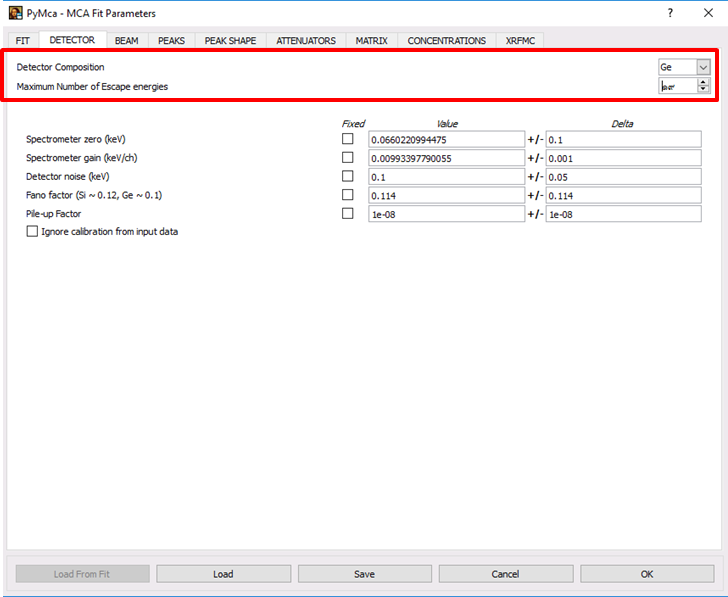
รูปที่ 21 แสดง Screenshot ของหน้าต่าง PyMca-Mca Fit Parameters เพื่อกำหนดค่าพารามิเตอร์ในหน้าต่าง DETECTOR
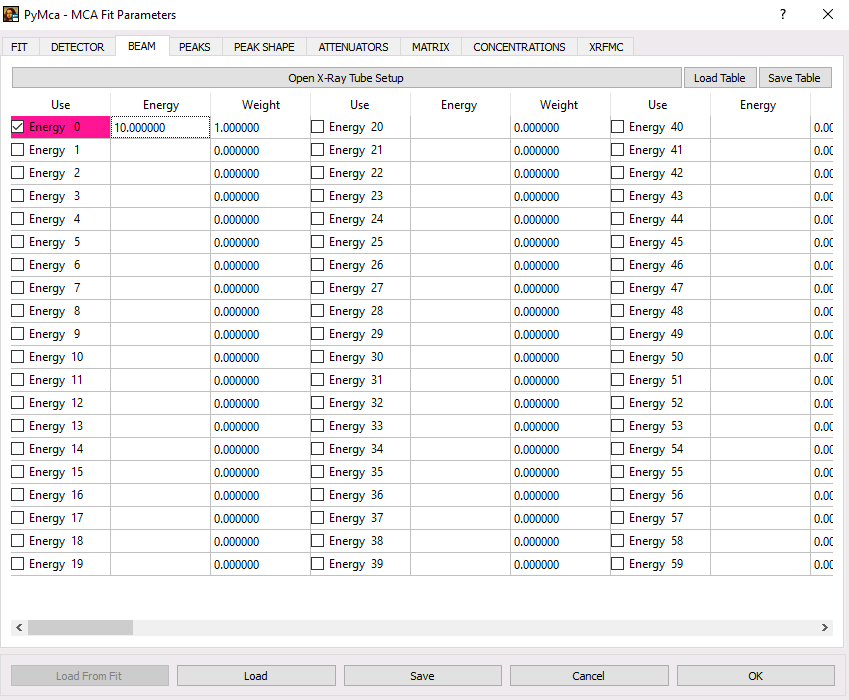
รูปที่ 22 แสดง Screenshot ของหน้าต่าง PyMca-Mca Fit Parameters เพื่อกำหนดค่าพารามิเตอร์ในหน้าต่าง BEAM
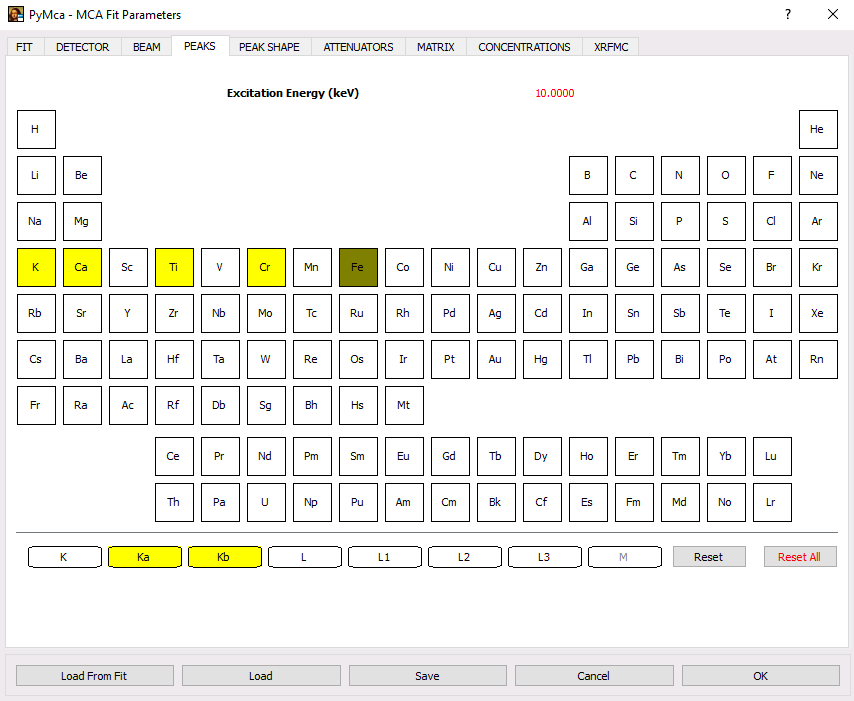
รูปที่ 23 แสดง Screenshot ของหน้าต่าง PyMca-Mca Fit Parameters เพื่อกำหนดค่าพารามิเตอร์ในหน้าต่าง PEAKS
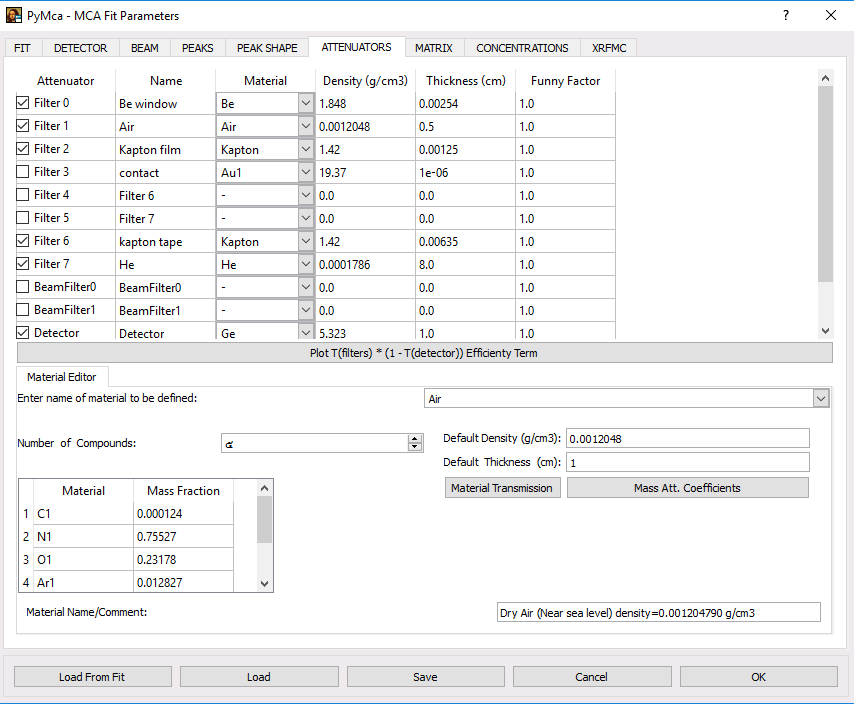
รูปที่ 24 แสดง Screenshot ของหน้าต่าง PyMca-Mca Fit Parameters เพื่อกำหนดค่าพารามิเตอร์ในหน้าต่าง ATTENNUATOR โดยในรูปนี้เป็นตัวอย่าง environment ที่ระบบลำเลียงแสง 1.1W
5. กำหนดค่าพารามิเตอร์ในหน้าต่าง BAEM แสดงในรูปที่ 22 ซึ่งเป็นหน้าต่างที่จะให้กำหนดค่าพลังงานที่ใช้ในการกระตุ้น ยกตัวอย่างเช่น ใช้พลังงานในการกระตุ้นที่ 10 keV ก็จะทำการเลือกข้อมูลในช่อง Energy 0 และกรอกค่าพลังงานเป็น 10 keV
6. กำหนดค่าพารามิเตอร์ในหน้าต่าง PEAKS แสดงดังรูปที่ 23 ซึ่งจะสามารถเลือกธาตุและชั้นพลังงานที่ต้องการจะ fit ให้สอดคล้องกับผลการทดลอง
7. กำหนดค่าพารามิเตอร์ในหน้าต่าง ATTENNUATOR แสดงดังรูปที่ 24 ซึ่งเป็นการกำหนดข้อมูลของเครื่องมือที่ใช้ในการวัดตามจริง เพื่อให้ได้ผลการ fit ข้อมูลที่ถูกต้องมากที่สุด ซึ่งค่าพารามิเตอร์หลักที่ควรกำหนดมีดังนี้
7.1 Filter คือ ชนิดของ filter ที่อยู่ระหว่าง sample และ detector ซึ่งการระบุชนิดของ filter จะขึ้นอยู่กับการทดลองแต่ละครั้ง และไม่จำเป็นจะต้องระบุเรียงลำดับก็ได้ เช่น Sample holder, Be windows , Air, Kapton และ He เป็นต้น นอกจากนั้นจะต้องระบุความหนากับความหนาแน่นของ filter ชนิดนั้น ๆ ด้วย
7.2 Beamfilter คือ filter ที่อยู่ก่อน sample
7.3 Matrix คือ ชนิดธาตุหลักของ sample หากไม่มีให้เลือกเราสามารถที่จะกำหนดชนิด material ให้สอดคล้องกับ sample ได้ โดยสามารถกำหนดชนิด material ในช่อง Material Editor
8. กำหนดค่าพารามิเตอร์ในหน้าต่าง MATRIX แสดงดังรูปที่ 25 โดยค่าพารามิเตอร์หลักที่ควรระบุคือ ระบุมุมของแสงที่ตกกระทบ sample ในช่อง Incoming Angle (deg.) และมุมสะท้อนของแสงระหว่าง sample ไปยังหัววัดสัญญาณฟลูออเรสเซนต์ในช่อง Outgoing Angle (deg.) ซึ่งโดยปกติจะเท่ากับ 45 องศา ทั้งคู่ แต่ทั้งนี้ทั้งนั้นขึ้นกับการวางสารตัวอย่างขณะวัด เช่นถ้าเป็น film บางอาจจะวางโดยใช้ Incoming Angle น้อยกว่า Outgoing Angle นอกจากนั้นหาก sample มีลักษณะเป็น multilayer thin film และผู้ใช้ทราบชนิดและความหนาแต่ละชั้นของ thin film ก็สามารถที่จะทำการระบุข้อมูลดังกล่าวในช่อง Material, Density และ Thickness ตามลำดับ
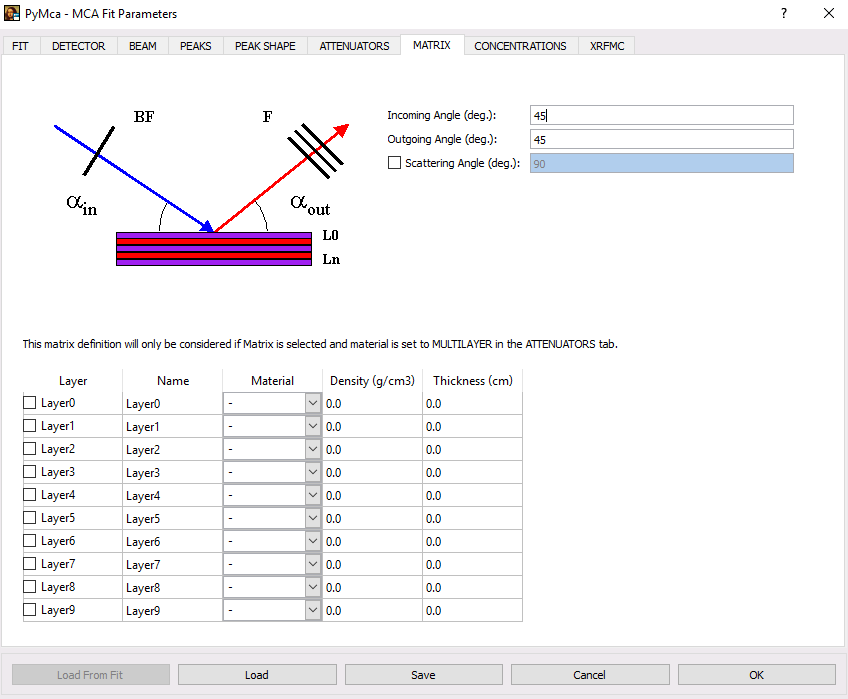
รูปที่ 25 แสดง Screenshot ของหน้าต่าง PyMca-Mca Fit Parameters เพื่อกำหนดค่าพารามิเตอร์ในหน้าต่าง MATRIX
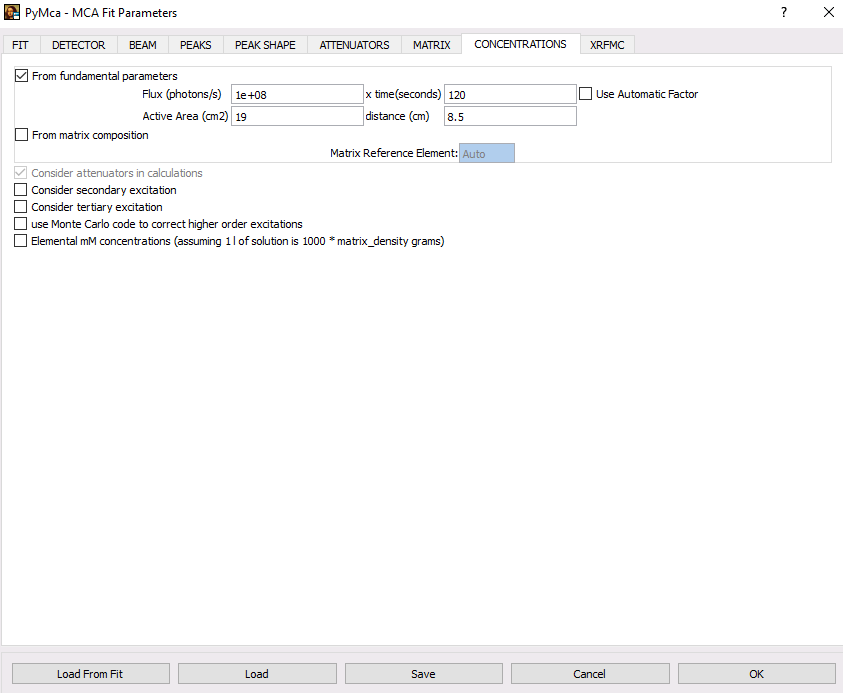
รูปที่ 26 แสดง Screenshot ของหน้าต่าง PyMca-Mca Fit Parameters เพื่อกำหนดค่าพารามิเตอร์ในหน้าต่าง CONCENTRATIONS
9. กำหนดค่าพารามิเตอร์ในหน้าต่าง CONCENTRATIONS แสดงดังรูปที่ 26 โดยจะเลือก From fundamental parameters และค่าพารามิเตอร์หลักที่ควรระบุตามจริงมีดังนี้
9.1 Flux (photon/s) คือ flux ของแสงที่ใช้ระหว่างทำการวิเคราะห์ XRF
9.2 Time (seconds) คือ เวลาที่ใช้ในการวิเคราะห์ XRF
9.3 Active Area (cm2) คือ พื้นที่ของหัววัดสัญญาณฟลูออเรสเซนต์ ยกตัวอย่างเช่น detector มี 19 หัววัด แต่ละหัววัดมี active area เท่ากับ 1 cm^2 ดังนั้นจึงมีค่าเท่า 19 cm2
9.4 Distance (cm) คือ ระยะห่างระหว่าง sample กับ detector
10. เมื่อทำการระบุพารามิเตอร์ครบแล้วให้ทำการ save parameter เพื่อที่จะได้นำไปใช้กับตัวอย่างอื่น จากนั้นทำการกด [OK] โปรแกรมจะกลับมายังหน้าต่างก่อนหน้านี้ และทำการกด [Fit Again] ซึ่งจะได้ผลการ fit ข้อมูล แสดงดังรูปที่ 27
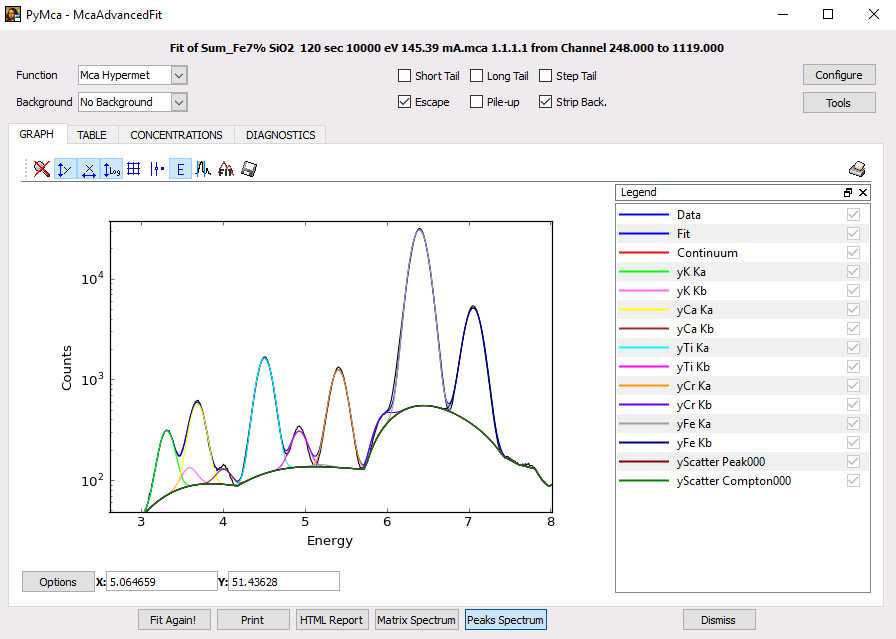
รูปที่ 27 แสดง Screenshot ของผลจากการ Fit ข้อมูลใน log scale
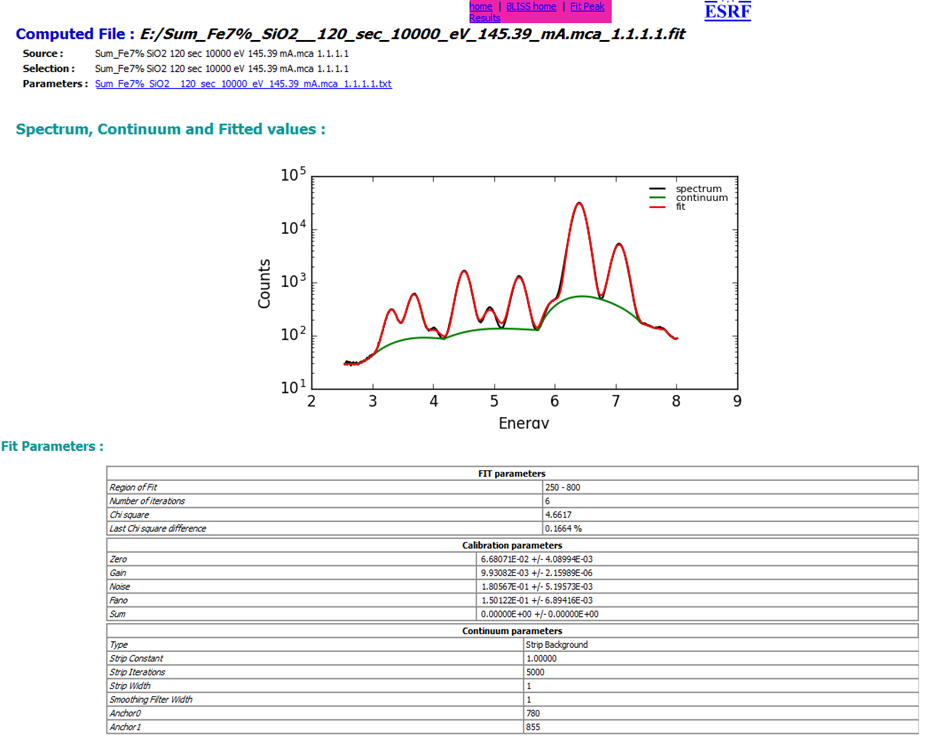
รูปที่ 28 แสดง Screenshot ของ HTML Report จากการ Fit ข้อมูล
11. สามารถรายงานผลการวิเคราะห์จากข้อมูลที่ทำการ Fit โดยกด [HTML Report] และสร้าง Folder ที่จะเก็บข้อมูล จากนั้นเลือก [Choose] จะได้ข้อมูลแสดงเป็นไฟล์ HTML ที่ประกบไปด้วยกราฟจากการ Fit ข้อมูล, ค่า Parameter และ Fit Peak Result ดังแสดงในรูปที่ 28
12. หากผลการ fit ข้อมูลที่ได้มีลักษณะไม่สอดคล้องกับสเปกตรัมของข้อมูล ซึ่งอาจเกิดจากการปรับค่าพารามิเตอร์การ fit ข้อมูลที่ไม่เหมาะสม เช่น การ fit background ผู้ใช้สามารถกลับไปแก้ไขพารามิเตอร์ การ fit ข้อมูลได้ที่หน้าต่าง PyMca−McaAdvancedFit แสดงดังรูปที่ 17 โดยกดที่ปุ่ม [Configure] หน้าต่าง PyMca-Mca Fit Parameter จะปรากฏขึ้น ซึ่งจะสามารถทำการปรับแก้ไขค่าพารามิเตอร์ต่าง ๆ ได้ จากนั้นอาจลองทำการ fit ข้อมูลโดยทำเหมือนขั้นตอนตั้งแต่ข้อที่ 10 เพื่อดูผลการวิเคราะห์แบบไฟล์ HTML
References
1. http://pymca.sourceforge.net/documentation.html
2. http://pymca.sourceforge.net/PyMcaCHESS.pdf
3. https://cdn.techylib.com/doc/tobascothwack/tobascothwack_fae9b966-2cb0-472e-bf95-fe1f9958dd74.pdf
การหารูปแบบการเลี้ยวเบนของรังสีเอกซ์ของสารตัวอย่าง จากการวัดการเลี้ยวเบนของรังสีเอกซ์โดยใช้อุปกรณ์ตรวจวัดแบบสองมิติชนิด image plate detector โดยใช้โปรแกรม Fit2d
บทนำ (Introduction)
การเลี้ยวเบนของรังสีเอกซ์ (X-ray diffraction) เป็นเทคนิคพื้นฐานในการศึกษาความเป็นผลึกและลักษณะการจัดเรียงตัวของอะตอมองค์ประกอบต่าง ๆ ภายในโครงสร้างผลึกของสาร โดยพบว่ารูปแบบการเลี้ยวเบนรังสีเอกซ์ที่ปรากฏนั้นมีความจำเพาะซึ่งสามารถใช้ในการระบุอัตลักษณ์ของผลึกของสารแต่ละชนิด เฟสองค์ประกอบ รวมถึงความบริสุทธิ์ของสารที่นำมาทดสอบได้
ภายในระบบผลึกหนึ่ง ๆ ประกอบด้วยระนาบผลึก (lattice planes) ซึ่งเป็นระนาบสมมติที่พาดผ่านบริเวณที่มีความหนาแน่นของอิเล็กตรอนสูง ซึ่งโดยทั่วไปแล้วเป็นบริเวณที่พบอะตอมของธาตุองค์ประกอบภายในโครงสร้างผลึก เมื่อพิจารณาระนาบผลึกในระบบเดียวกันจะพบว่าระนาบผลึกเหล่านี้ จะเรียงขนานกันอย่างเป็นระเบียบ โดยมีระยะห่างระหว่างระนาบผลึกชนิดเดียวกัน (d-spacing) เป็นค่าที่แน่นอนและมีความจำเพาะในแต่ละชนิดผลึก เมื่อรังสีเอกซ์ตกกระทบระนาบผลึกชุดใด ๆ จะพบการกระเจิงของรังสีเอกซ์ที่เป็นไปตามเงื่อนไขของการเกิดการเลี้ยวเบนของรังสีเอกซ์ได้ก็ต่อเมื่อเป็นการกระเจิงแบบอนุรักษ์พลังงานและทำให้เกิดการแทรกสอดกันแบบเสริม ซึ่งทำให้สามารถระบุความสัมพันธ์ระหว่างค่ามุมของการเลี้ยวเบนของรังสีเอกซ์ (Bragg angle, or theta) ที่มีค่าจำเพาะต่อระยะห่างระหว่างระนาบผลึกหนึ่ง ๆ (d-spacing) ตามสมการของแบรกก์ (Bragg’s equation) ดังนี้
2d sinθ = nλ
(โดยที่ d = ระยะห่างระหว่างระนาบผลึก, θ = มุมการเลี้ยวเบนรังสีเอกซ์, n = จำนวนนับ, และ λ = ความยาวคลื่นของรังสีเอกซ์)
ในการวัดการเลี้ยวเบนของรังสีเอกซ์ของสารที่มีลักษณะเป็นผงผลึกขนาดเล็ก (Polycrystalline powder) ซึ่งจะประกอบด้วยผลึกเดี่ยวขนาดเล็กจำนวนมากเรียงตัวกันแบบกระจัดกระจาย จะพบสัญญาณการเลี้ยวเบนของรังสีเอกซ์ที่สัมพันธ์กับระนาบผลึกชุดหนึ่ง ๆ ด้วยมุมของการเลี้ยวเบนที่มีค่าเฉพาะตัว แต่ทิศทางของการเลี้ยวเบนจะเกิดขึ้นในทุกทิศทางเนื่องจากเป็นผลรวมของการเลี้ยวเบนของผลึกขนาดเล็กที่มีทิศทางการจัดวางของแต่ละผลึกต่อทิศทางที่รังสีเอกซ์ตกกระทบอย่างกระจัดกระจาย ส่งผลให้รูปแบบการเลี้ยวเบนรังสีเอกซ์ของสารตัวอย่างที่เป็นผงผลึกจึงมีลักษณะเป็นโคนของการเลี้ยวเบน (Debye diffraction cones) กระจายออกจากสารตัวอย่างอย่างต่อเนื่องด้วยมุมการเลี้ยวเบนของรังสีเอกซ์ตามสมการของ แบรกซ์ นอกจากนี้ ในกรณีที่สารตัวอย่างที่เป็นฟิล์มบางของผลึกที่เคลือบอยู่บนผิวของวัสดุรองรับ (crystalline thin films coated on substrates) อาจจะเกิดการจัดเรียงตัวของทิศทางของผลึกขนาดเล็กในทิศทางใดทิศทางหนึ่ง (preferred orientation)
จึงทำให้โคนของการเลี้ยวเบนของรังสีเอกซ์มีรูปร่างไม่สม่ำเสมอและมีความเข้มเฉพาะจุดที่สัมพันธ์กับทิศทางการจัดเรียงตัวของผลึกขนาดเล็กนั้น ๆ บนพื้นผิวของวัสดุรองรับ
การตรวจสอบโคนของการเลี้ยวเบนของรังสีเอกซ์ทำได้โดยการใช้อุปกรณ์ตรวจวัดที่มีความไวต่อตำแหน่งและความเข้มแสง (position sensitive detectors) แบบสองมิติ ยกตัวอย่างเช่น Image plate, หรือ CCD detector เป็นต้น มาเป็นฉากเพื่อทำการรับสัญญานรูปแบบการเลี้ยวเบนของ รังสีเอกซ์ที่เกิดขึ้นภายหลังรังสีเอกซ์ตกกระทบกับผลึกของสารตัวอย่างและเกิดการเลี้ยวเบนขึ้น โดยตำแหน่งที่รังสีเกิดการเลี้ยวเบนไปถึงอุปกรณ์ตรวจวัด จะสามารถระบุมุมของการเลี้ยวเบนของรังสีเอกซ์ได้ เมื่อทราบตำแหน่งจุดศูนย์กลางของรังสีเอกซ์ที่ตกบนอุปกรณ์ตรวจวัดโดยไม่เกิด การเลี้ยวเบน (direct beam position, or center beam position) และระยะห่างที่ถูกต้องและแม่นยำระหว่างตำแหน่งของสารตัวอย่างและตำแหน่งของอุปกรณ์ตรวจวัด (sample-to-detector distance) ดังแสดงความสัมพันธ์ในรูปที่ 1 ทั้งนี้สามารถหาค่าของข้อมูลดังกล่าวโดยการวัดรูปแบบการเลี้ยวเบนของรังสีเอกซ์ของสารมาตรฐานที่ทราบโครงสร้างผลึก และมุมของการเลี้ยวเบนที่สัมพันธ์กับระยะห่างของระนาบผลึกภายในโครงสร้างผลึกแล้ว เช่น NIST standards Lanthanum hexaboride (LaB6, SRM-660c) หรือ Si powder (SRM-640e) เป็นต้น ด้วยระบบการทดลองแบบเดียวกันกับการวัดสารตัวอย่าง
(***หมายเหตุ ศึกษาข้อมูลเพิ่มเติมเกี่ยวกับวิธีการหาตำแหน่งจุดศุนย์กลางของรังสีเอกซ์ที่ตกบนอุปกรณ์ตรวจวัดโดยไม่เกิดการเลี้ยวเบน และระยะห่างระหว่างสารตัวอย่างและอุปกรณ์ตรวจวัดได้จากเอกสาร คู่มือ ฝ่ายสถานีวิจัย สถาบันวิจัยแสงซินโครตรอน (องค์การมหาชน) เรื่อง “การหาจุดศูนย์กลางลำแสง (refined beam center position) และระยะห่างระหว่างตำแหน่งสารตัวอย่างและตำแหน่งของตัวตรวจวัด (refined sample-to-detector distance) จากการวัดการเลี้ยวเบนรังสีเอกซ์แบบสองมิติด้วย image plate detector”)
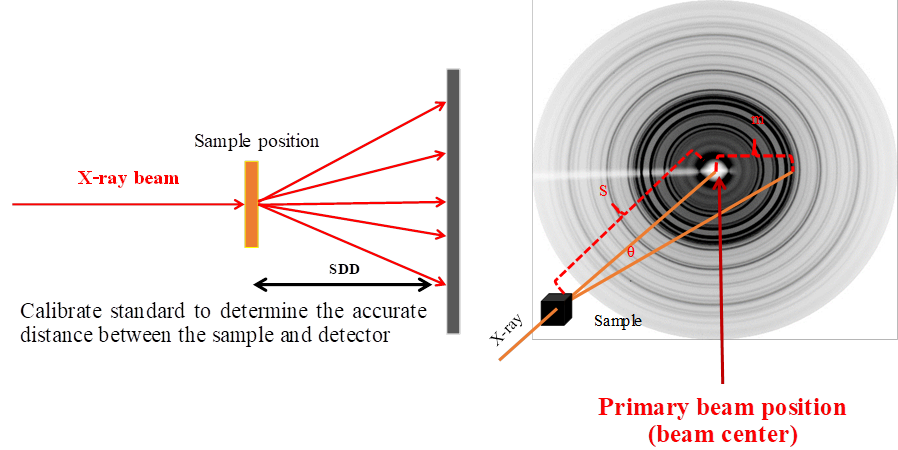
รูปที่ 1 ความสัมพันธ์ระหว่างมุมการเลี้ยวเบนของรังสีเอกซ์ จุดศูนย์กลางลำแสง (beam center) และระยะห่างระหว่างตำแหน่งสารตัวอย่าง และตำแหน่งอุปกรณ์ตรวจวัด (sample-to-detector distance)
การแปลงข้อมูลรูปแบบการเลี้ยวเบนของรังสีเอกซ์แบบสองมิติจาก Image plate detector และ CCD detector เป็นรูปแบบการเลี้ยวเบนรังสีเอกซ์แบบ 1 มิติ โดยใช้โปรแกรม Fit2d
การวัดการเลี้ยวเบนของรังสีเอกซ์ที่สถานีทดลอง BL1.1W โดยใช้อุปกรณ์ตรวจวัดชนิด Image plate detector จะได้ข้อมูลในลักษณะรูปภาพการเลี้ยวเบนของสารตัวอย่าง (2-D image diffraction pattern) ซึ่งการแปลงข้อมูลรูปภาพให้เป็นข้อมูลรูปแบบการเลี้ยวเบนของรังสีเอกซ์แบบ 1 มิติ กล่าวคือ มีลักษณะเป็นกราฟที่แสดงความสัมพันธ์ระหว่างความเข้มของรังสีเอกซ์ (Intensity) และมุมของการเลี้ยวเบน (2-Theta) นั้นสามารถใช้โปรแกรม Fit2d (http://www.esrf.eu/computing/scientific/FIT2D/ เพื่อ download program และศึกษาข้อมูลเพิ่มเติม) ช่วยในการแปลงผลข้อมูลได้โดย การอินทิเกรตที่มุมกวาดแคบ ๆ จากจุดศูนย์กลางของลำแสงรังสีเอกซ์ (beam center) ไปยังจุดต่าง ๆ บน Image plate ที่ปรากฏรูปแบบการเลี้ยวเบนของรังสีเอกซ์ โดยระยะห่างจากจุดศูนย์กลางจะมีความสัมพันธ์โดยตรงกับมุมของการเลี้ยวเบนด้วยรังสีเอกซ์ โดยมีขั้นตอนการใช้งานโปรแกรม Fit2d ดังต่อไปนี้
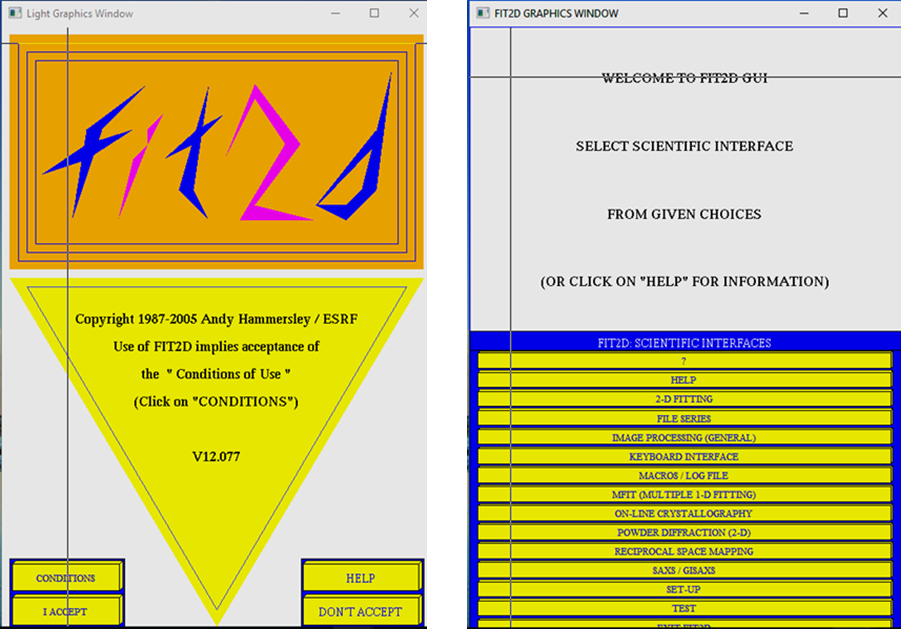
รูปที่ 2 โปรแกรม Fit2d สำหรับใช้ในการวิเคราะห์รูปแบบการเลี้ยวเบนรังสีเอกซ์แบบ 2 มิติ (2D-XRD) และแปลงข้อมูลให้เป็นรูปแบบการเลี้ยวเบนของรังสีเอกซ์แบบ 1 มิติ
1. เลือกใช้กลุ่มโปรแกรม Powder diffraction (2-D) จากนั้นใช้ฟังก์ชัน “Input” และเลือกเปิดไฟล์รูปแบบการเลี้ยวเบนรังสีเอกซ์ ชนิดไฟล์ .mar ของสารมาตรฐานที่ทำการวัดด้วยระบบการทดลองเดียวกันกับสารตัวอย่าง และใช้ฟังก์ชัน “Calibrant” เพื่อคำนวณหาตำแหน่งจุดศูนย์กลางลำแสง (refined beam center) และระยะห่างระหว่างตำแหน่งของสารตัวอย่างและตำแหน่งของอุปกรณ์ตรวจวัด (refined sample-to-detector distance) และข้อมูลประกอบอื่น ๆ ที่เกี่ยวข้องกับการทำ calibration ทั้งนี้โปรแกรมจะบันทึกข้อมูลดังกล่าวเพื่อเรียกใช้โดยอัตโนมัติต่อไป ในกรณีของสารตัวอย่างในลำดับถัดไป
2. เลือกใช้ฟังก์ชัน “Input” และเลือกเปิดไฟล์รูปแบบการเลี้ยวเบนรังสีเอกซ์ ชนิดไฟล์ .mar ของสารตัวอย่างที่ต้องการแปลงไฟล์ หน้าจอแสดงผลจะแสดงภาพของรูปแบบการเลี้ยวเบนของรังสีเอกซ์ของสารตัวอย่างแบบสองมิติขึ้นมา (ลักษณะเช่นเดียวกับที่ปรากฏบน Image Plate detector)
3. เลือกใช้ฟังก์ชัน “MASK” เพื่อทำการเลือก บริเวณในรูปแบบการเลี้ยวเบนของรังสีเอกซ์แบบสองมิติที่เป็นตัวแทนของข้อมูลที่จะทำการแปลงไฟล์ โดยมีขั้นตอนย่อยดังนี้
(ก) เมื่อกดปุ่ม MASK ฟังก์ชันการ MASK แบบต่าง ๆ จะปรากฏขึ้น ดังแสดงในรูปที่ 3
(ข) เลือก “MASK POLYGON” ซึ่งเป็นการกำหนด Mask แบบรูปหลายเหลี่ยม จากนั้นทำการเลือกตำแหน่งจุดบนมุมของรูปหลายเหลี่ยม โดยเลือกจุดเริ่มต้นที่ตรงกับตำแหน่งจุดศูนย์กลางของลำแสง ซึ่งได้จากการทำ calibration ในขั้นตอนแรก โดยเลือกใช้การป้อนข้อมูลแบบ KEYBOARD จากนั้นใส่ข้อมูลตำแหน่งของจุดศูนย์กลางของลำแสงโดยระบุ coordinate ของ X และ Y ในหน่วย pixels
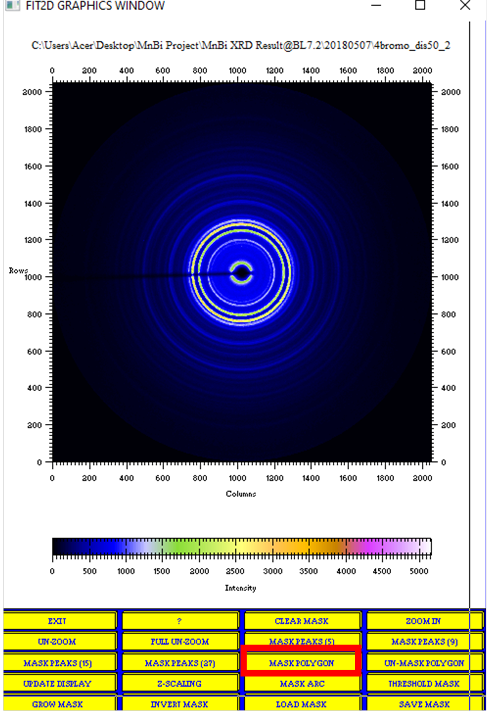
รูปที่ 3 ฟังก์ชัน Mask แบบต่าง ๆ ในชุดโปรแกรมย่อย “MASK” ในโปรแกรม Powder Diffraction (2-D) ของโปรแกรม Fit2d
(ค) เมื่อได้ตำแหน่งจุดเริ่มต้นที่จุดกึ่งกลางลำแสงแล้ว หลังจากนั้น สามารถใช้เมาส์คลิกไปยังตำแหน่งถัดไปที่ต้องการได้ โดยทั่วไปแล้วตำแหน่งที่ทำการ MASK นั้นควรเลือกที่บริเวณมุม 90±10 องศา ทั้งนี้ให้ทำการเลือกจุดสุดท้ายของรูปหลายเหลี่ยมเป็นตำแหน่งของจุดศูนย์กลางของลำแสงเช่นเดียวกับจุดแรก โดยใช้การป้อนข้อมูลแบบ KEYBOARD
(ง) เมื่อเลือกจุดครบแล้ว กดแถบสีเหลืองตรงกลางด้านล่าง เพื่อยืนยันบริเวณที่ทำการ mask โปรแกรมจะแสดงพื้นที่ดังกล่าวด้วยสีแดง ดังแสดงในรูปที่ 4
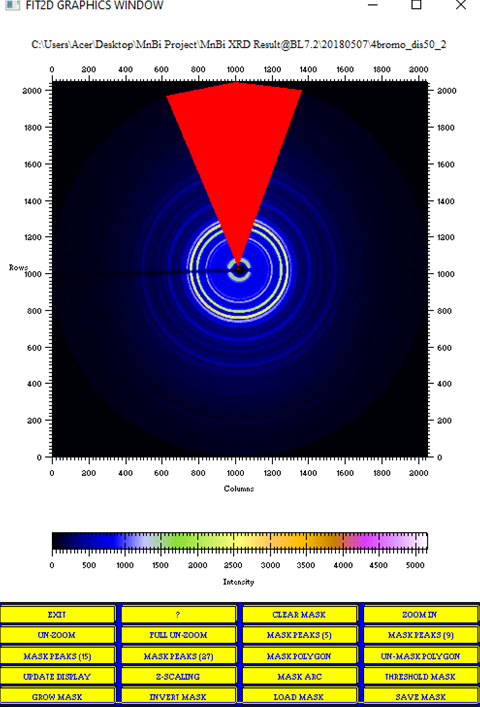
รูปที่ 4 พื้นที่แสดงตำแหน่งการ MASK POLYGON ในชุดโปรแกรมย่อย “MASK” ในโปรแกรม Powder Diffraction (2-D) ของโปรแกรม Fit2d
(จ) จากนั้นใช้ฟังก์ชัน “INVERSE MASK” เพื่อให้โปรแกรมทำการเปลี่ยนพื้นที่ที่เลือกไว้ ให้เป็นบริเวณที่แสดงข้อมูลรูปแบบการ เลี้ยวเบนของรังสีเอกซ์ของสารตัวอย่างเท่านั้น และเลือกทำการ mask บริเวณอื่น ๆ ออกไปแทนซึ่งแสดงด้วยพื้นที่สีแดง ดังแสดง ในรูปที่ 5
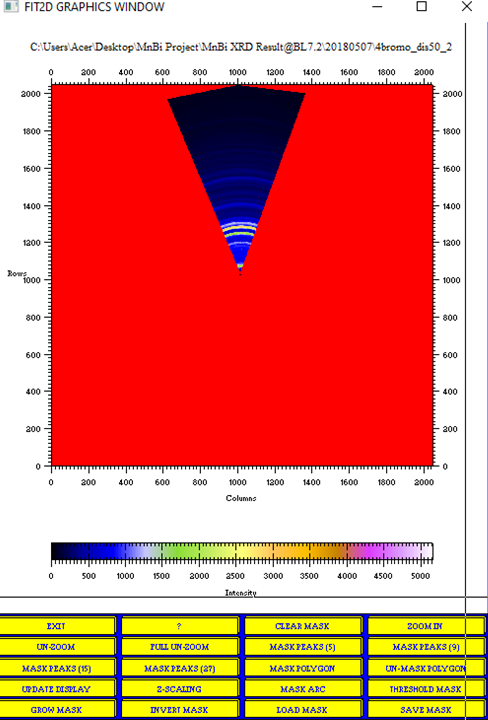
รูปที่ 5 พื้นที่แสดงตำแหน่งภายหลังการทำ INVERSE MASK ในชุดโปรแกรมย่อย “MASK” ในโปรแกรม Powder Diffraction (2-D) ของโปรแกรม Fit2d
(ฉ) สามารถเลือกฟังก์ชัน “SAVE MASK” เพื่อทำการเก็บข้อมูล mask ที่เตรียมไว้สำหรับข้อมูลสารตัวอย่างอื่น ที่ทำการวัดผลด้วยระบบการทดลองเดียวกันต่อไป โดยเลือกใช้ฟังก์ชัน “LOAD MASK” เพื่อดึงข้อมูลที่เตรียมไว้มาใช้อีก จากนั้นกดปุ่ม EXIST เพื่อกลับสู่เมนูหลัก
4. เลือกฟังก์ชัน “INTERGRATE” เพื่อทำการแปลงข้อมูลรูปแบบการเลี้ยวเบนของรังสีเอกซ์แบบสองมิติในพื้นที่ที่ต้องการ (ตามรูปที่ 5) ให้เป็นรูปแบบการเลี้ยวเบนของรังสีเอกซ์แบบ 1 มิติ ที่แสดงความสัมพันธ์ระหว่างมุมการเลี้ยวเบนและความเข้มของแสงนั่นเอง ทั้งนี้เมื่อทำการกดปุ่มฟังก์ชัน “INTERGRATE” หน้าต่างแสดงพารามิเตอร์ต่าง ๆ จะประกฎขึ้น ดังแสดงในรูปที่ 6
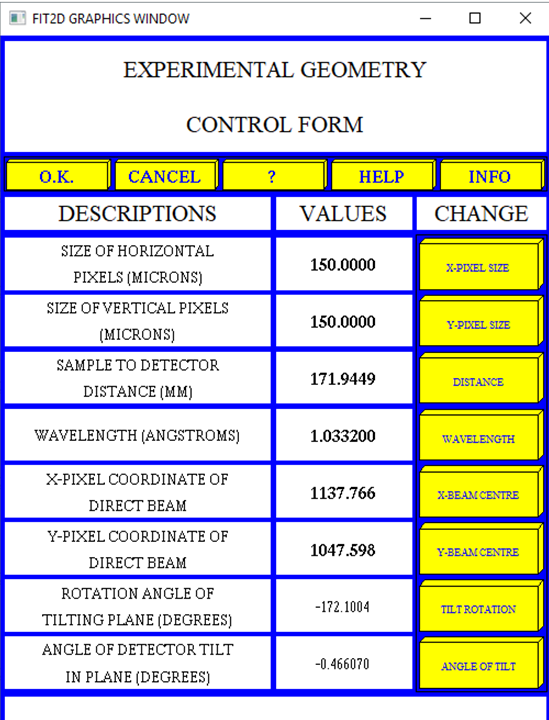
รูปที่ 6 หน้าต่างแสดงพารามิเตอร์ต่าง ๆ ที่เกี่ยวข้องกับข้อมูลที่ได้จากการทำ calibration ด้วยสารมาตรฐาน เพื่อใช้ในการคำนวณโดยฟังก์ชัน “INTEGRATE” ในโปรแกรม Powder Diffraction (2-D) ของโปรแกรม Fit2d เพื่อเปลี่ยนรูปแบบการเลี้ยวเบนด้วยรังสีเอกซ์แบบสองมิติ ให้เป็นแบบ 1 มิติ ซึ่งแสดงกราฟความสัมพันธ์ระหว่างมุมการเลี้ยวเบนและความเข้มแสง
(ก) ให้ตรวจสอบว่า พารามิเตอร์ที่ปรากฏนั้นถูกต้องหรือไม่ ซึ่งโดยปกติแล้วโปรแกรมจะเรียกข้อมูลพารามิเตอร์ต่าง ๆ ที่ได้จากการทำ calibration ครั้งสุดท้ายขึ้นมาให้โดยอัตโนมัติ หากพบว่ามีค่าพารามิเตอร์บางอย่างไม่ถูกต้อง สามารถทำการแก้ไขได้โดยกดปุ่มสีเหลืองด้านขวามือและ กรอกค่าพารามิเตอร์ที่ถูกต้องแล้วกดปุ่ม “O.K.”
(ข) เมื่อค่าพารามิเตอร์จากการทำ calibration ถูกต้องแล้ว ให้กดปุ่ม “O.K.” หลังจากนั้นจะปรากฏหน้าต่างแสดงพารามิเตอร์ของชุดข้อมูลที่ต้องการสำหรับรูปแบบการเลี้ยวเบนของรังสีเอกซ์ชนิด 1 มิติ (1-D XRD pattern) ดังแสดงในรูปที่ 7 ซึ่งโดยทั่วไปข้อมูลรูปแบบการเลี้ยวเบนของ รังสีเอกซ์มักจะแสดงผลตามมุมของการเลี้ยวเบน 2-THETA (หากต้องการเปลี่ยนการแสดงผลให้อยู่ในรูปแบบอื่น สามารถกดปุ่มแถบสีเหลืองด้านหลัง และเปลี่ยนแปลงชนิดได้ตามต้องการ)
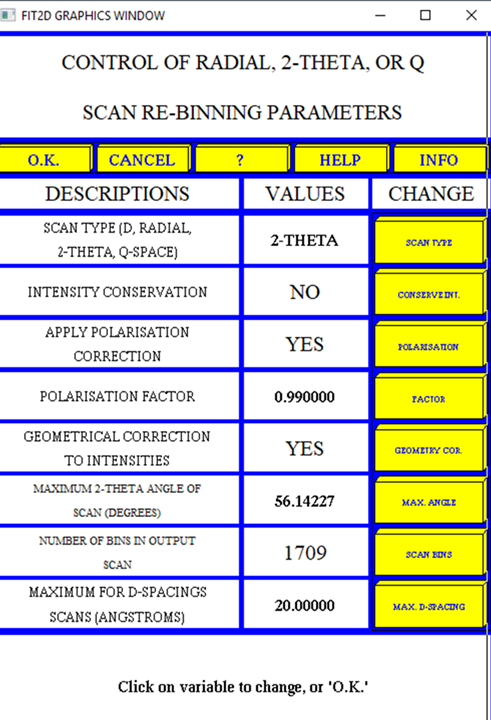
รูปที่ 7 หน้าต่างแสดงพารามิเตอร์ต่าง ๆ ของชุดข้อมูลที่ต้องการให้แสดงผลรูปแบบการเลี้ยวเบนด้วยรังสีเอกซ์แบบ 1 มิติ
(ค) เมื่อพารามิเตอร์ถูกต้องแล้วให้กดปุ่ม O.K. อีกครั้ง หน้าต่างจะแสดงผล เป็นกราฟ 1-D XRD pattern ดังแสดงตัวอย่างในรูปที่ 8 ซึ่งหากต้องการนำข้อมูลนี้ไปวิเคราะห์ หรือทำการวาดกราฟใหม่ด้วยโปรแกรมอื่น ๆ เช่น origin เป็นต้น สามารถทำการ export file ได้ดังนี้
– เลือก ฟังก์ชัน “OUTPUT”
– จากนั้นเลือก CHIPLOT โดยสามารถเปลี่ยนชื่อไฟล์ได้ตามที่ต้องการ โดยทั่วไปโปรแกรม Fit2d จะกำหนดชื่อไฟล์ด้วยชื่อเดียวกันกับข้อมูลชนิดสองมิติให้ ดังแสดงในรูปที่ 9
– ข้อมูลที่ได้จะเป็น .chi file ซึ่งมีลักษณะเช่นเดียวกันกับ .txt file ซึ่งจะปรากฎอยู่ในโฟลเดอร์เดียวกันกับโฟลเดอร์ที่มีไฟล์ข้อมูลชนิดสองมิติของสารตัวอย่างอยู่
5. หากต้องการทำการแปลงไฟล์ผลการทดลองอื่น ๆ ที่ใช้ระบบการทดลองเดียวกัน สามารถทำต่อเนื่องได้ โดยการเลือกฟังก์ชัน “EXCHANGE” ในเมนูหลักของกลุ่มโปรแกรม Powder diffraction (2-D) ซึ่งจะทำการเปลี่ยนการแสดงผลจาก 1D-XRD pattern กลับไปเป็น 2D-XRD pattern ตามเดิม จากนั้นเลือกฟังก์ชัน “Input” และเลือกเปิดไฟล์ 2D-XRD pattern ชนิดไฟล์ .mar ของสารตัวอย่างตัวถัดไป ซึ่งจะแสดงผลพร้อมกัน Mask ที่ได้ทำไว้แล้ว และสามารถเลือกใช้ฟังก์ชัน “INTERGRATE” เพื่อเปลี่ยนให้เป็น 1D-XRD pattern และฟังก์ชัน “OUTPUT” เพื่อ export file โดย CHIPLOT ได้
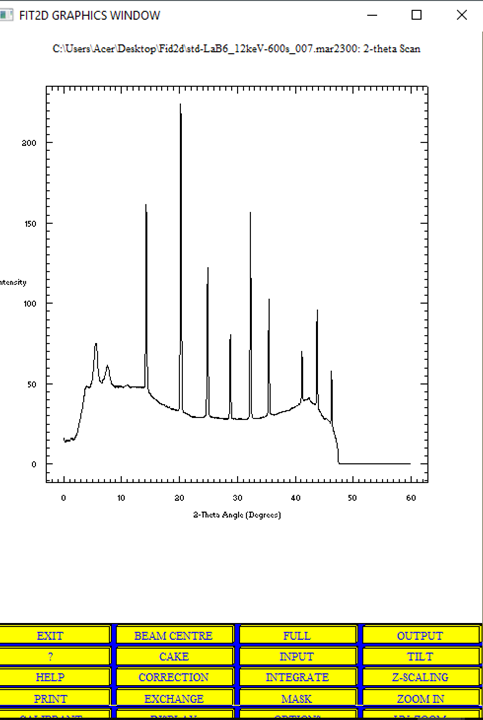
รูปที่ 8 ตัวอย่างรูปแบบการเลี้ยวเบนด้วยรังสีเอกซ์แบบ 1 มิติ ภายหลังกระบวนการอินทิเกรต โดยใช้ฟังก์ชัน “INTEGRATE”
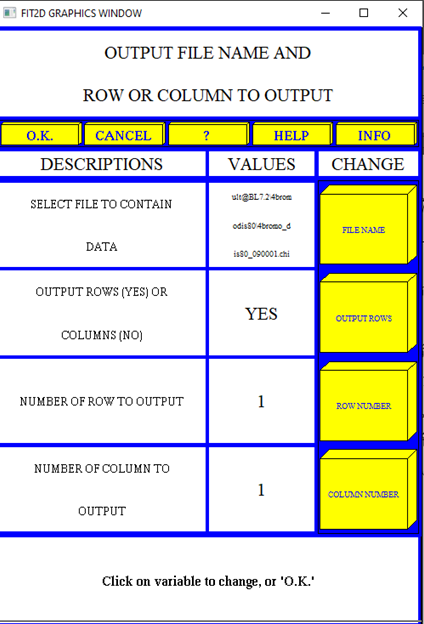
รูปที่ 9 หน้าต่างแสดงพารามิเตอร์ต่าง ๆ ในการ export file รูปแบบการเลี้ยวเบนด้วยรังสีเอกซ์แบบ 1 มิติ โดยใช้ฟังก์ชัน “OUTPUT” และเลือกการ export file แบบ CHIPLOT
References
1. R.E. Dinnebier & S.J.L. Billinge, Powder diffraction theory and practice 2008.
2. Fit2d online tutorial: https://www.fkf.mpg.de/4708997/Fit2D_tutorial_Dinnebier.pdf
การวิเคราะห์ pre-edge peak ด้วยโปรแกรม Larch
Pre-edge peak คือ ส่วนหนึ่งของ X-ray absorption near-edge structure (XANES) โดยเฉพาะธาตุในกลุ่มโลหะจะสามารถช่วงบ่งบอก oxidation state และสมมาตรของอะตอมที่สนใจได้ มีหลายโปรแกรมที่สามารถวิเคราะห์ pre-edge peak ได้ ทั้งโปรแกรมวิเคราะห์กราฟทั่วไป เช่น โปรแกรม MagicPlot ที่มีทั้งส่วนที่ฟรีและบางฟังค์ชั่นที่ต้องเสียเงินซื้อเพิ่มเติม โปรแกรมที่เสียเงิน เช่น Origin Pro หรือ IGOR pro โปรแกรมออกแบบเฉพาะในการวิเคราะห์ XAS เช่น Athena ที่เป็นโปรแกรมย่อยใน Demeter package1, XAS Viewer ใน Larch package2 Larch เป็นโปรแกรมที่เขียนด้วยภาษา Python รวบรวมชุดโปรแกรมย่อยเข้าด้วยกัน สามารถแสดงและวิเคราะห์ผลการทดลองจากเทคนิค X-ray absorption (XAS) and X-ray fluorescence spectroscopy (XRF) และสามารถแสดงภาพจาก XRF และ X-ray diffraction จากการ scan ด้วย X-ray microprobe แต่จะโฟกัสที่การวิเคราะห์ X-ray absorption fine-structure spectroscopy (XAFS) เป็นหลัก ในคู่มือนี้จะแสดงขั้นตอนการทำ pre-edge fitting โดยใช้ XAS Viewer
การติดตั้งโปรแกรม
1. การติดตั้ง Larch โดยใช้ single file
1. Download ไฟล์ที่ใช้ติดตั้งตามระบบปฏิบัติการจาก https://xraypy.github.io/xraylarch/installation.html
2. ในระหว่างขั้นตอนการติดตั้งไม่จำเป็นต้องเลือกอะไรใน Advanced Installation Options (แสดงในรูปที่ 1)
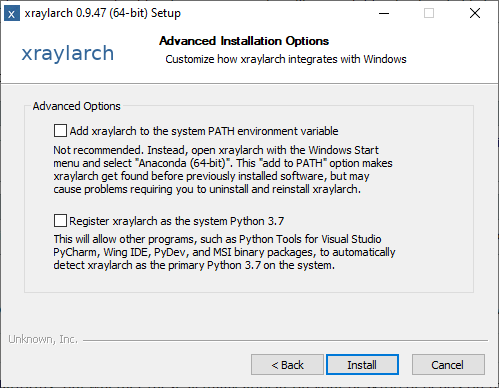
รูปที่ 1 แสดง Advanced Installation Options ในหน้าต่างระหว่างการติดตั้งซึ่งไม่ควรเลือกทั้งสองข้อนี้
2. การติดตั้งโดยใช้ Python
แนะนำให้ใช้ Anaconda Python โดยแนะนำให้ใช้กับ Python 3.7 ขึ้นไป
1. download ไฟล์ที่ติดตั้งได้จาก https://docs.anaconda.com/anaconda/install/windows/
2. หลังจาก install Anaconda Python ให้เรียกใช้ Anaconda Prompt และใช้คำสั่ง

หรือสามารถติดตั้งจากคำสั่ง pip ด้วย Pyton โดยตรงโดยใช้คำสั่ง

Baseline fitting
1. import data จาก raw data หรือ project file ของโปรแกรม Athena และทำการ normalize ให้เรียบร้อย (สามารถดูวิธีการ import และ normalize โดยใช้โปรแกรม Athena เพิ่มเติมได้จาก https://www.slri.or.th/BL1-1W/Athena.html)
2. เข้าสู่ Pre-edge Peak โดยเลือก Tab ในหน้าต่างด้านขวามือดังแสดงในรูปที่ 2
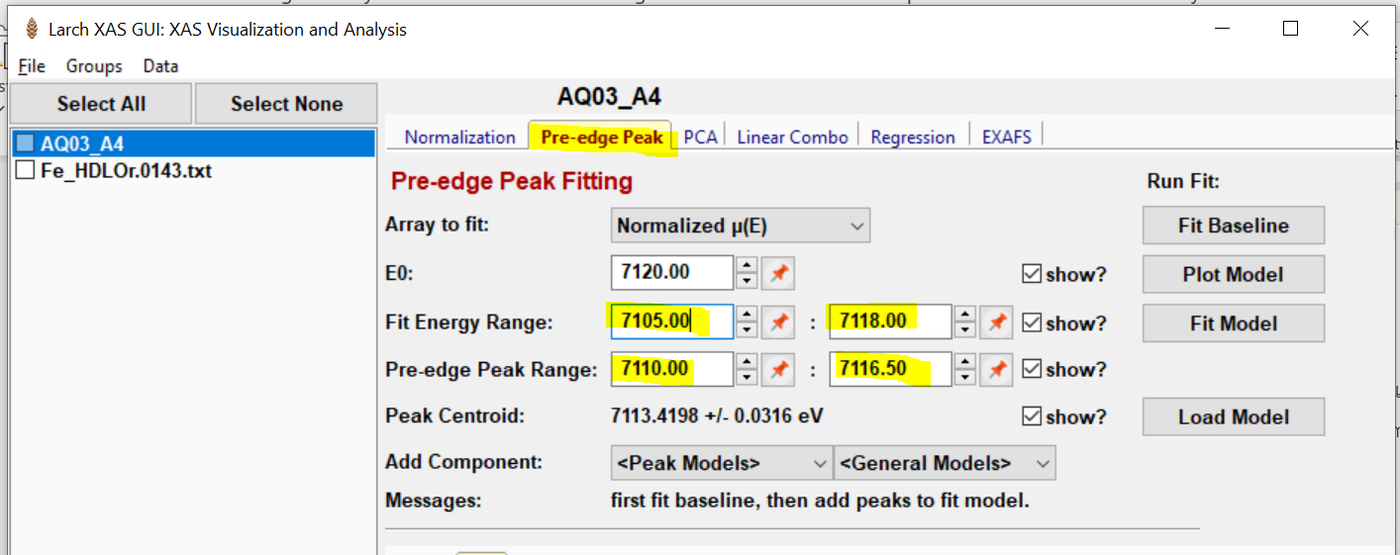
รูปที่ 2 หน้าต่าง Pre-edge Peak สำหรับการกำหนดช่วงที่ต้องการ fit และช่วง pre-edge peak
3. Zoom ดูกราฟในส่วน pre edge โดยใช้การคลิกซ้ายค้างไว้แล้วสร้างกรอบครอบส่วน pre edge
4. กำหนดช่วงที่ต้องการ fit pre edge ใส่ใน “Fit Energy Range” และระบุช่วงที่เป็น pre-edge peak ใน “Pre-edge Peak Range” ดังแสดงในรูปที่ 2 จากนั้นกดปุ่ม Fit Baseline
5. สังเกตว่าเส้น Base line ที่เกิดจาก fit ด้วยช่วงข้อมูลที่กำหนดไว้นั้นสอดคล้องกับข้อมูลดีหรือไม่ ถ้าไม่ดีให้กำหนดช่วงข้อมูลใหม่จนกว่าจะทับข้อมูลพอดีเช่นตัวอย่างในรูปที่ 3 โดยช่วงข้อมูลที่กำหนดจะแสดงด้วยเส้นตั้งสีเทา และจุดวงกลมสีน้ำเงินเข้มจะแสดงช่วง pre edge ที่เลือกไว้
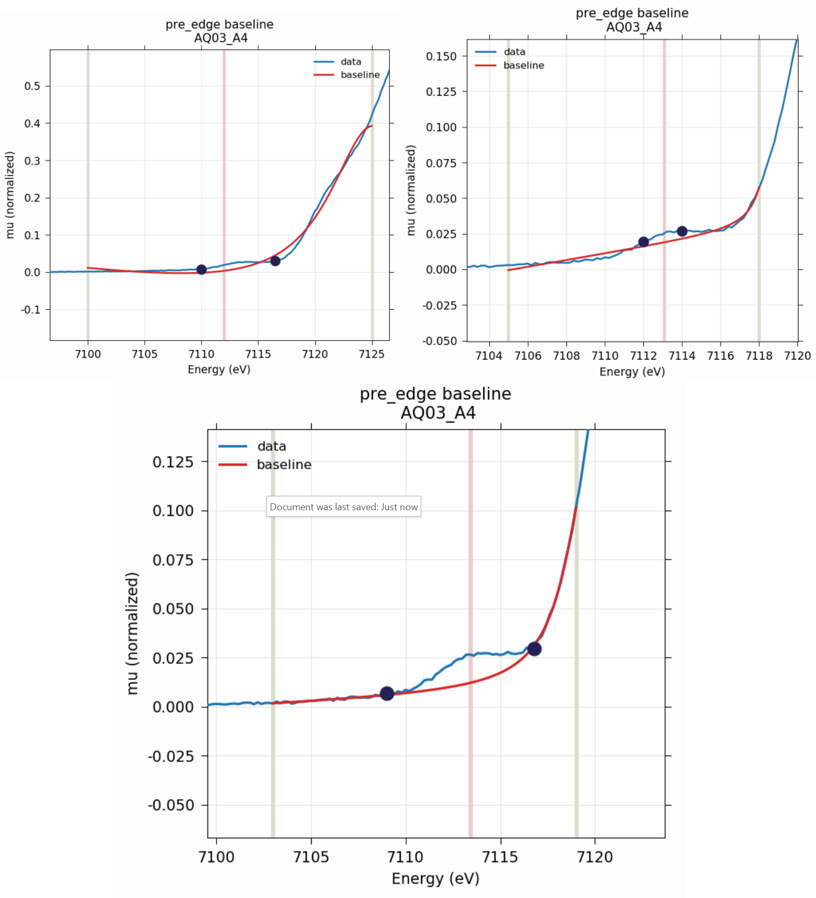
รูปที่ 3 แสดงผลการ fit baseline ที่มีการเลือกช่วงต่างกัน (บนซ้าย) การเลือกช่วง “Fit Energy Range” ที่กว้างมากเกินไป, (บนขวา) ช่วง “Pre-edge Peak Range” ที่แคบกว้าง pre-edge peak ที่เป็นจริง, (ล่างกลาง) ช่วงที่เหมาะสมทำให้เส้น baseline ทับกับข้อมูลส่วนที่ไม่ใช่ pre-edge peak พอดี
Peak fitting
1. เลือก peak fitting ฟังค์ชั่น จาก drop down เมนูของ “Add Component” ดังแสดงในรูปที่ 4
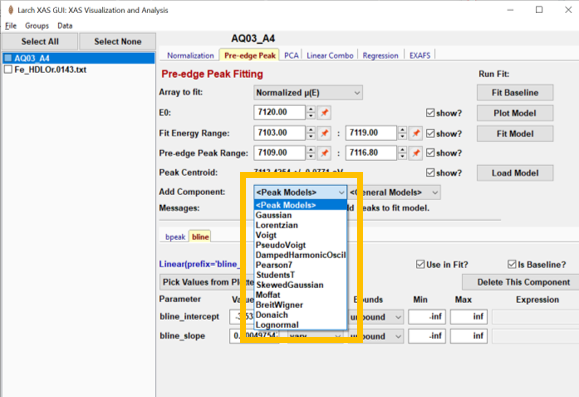
รูปที่ 4 ฟังค์ชั่นสำหรับการทำ peak fitting
2. เลือก Pick Values from Plotted Data และคลิกเลือกช่วง peak สองตำแหน่ง เช่น เลือกใกล้ ๆ กับตำแหน่งจุดสีน้ำเงินสองจุด โปรแกรมจะคำนวณค่าเริ่มต้นและแสดงกราฟจากค่าเริ่มต้นด้วยเส้นสีม่วง
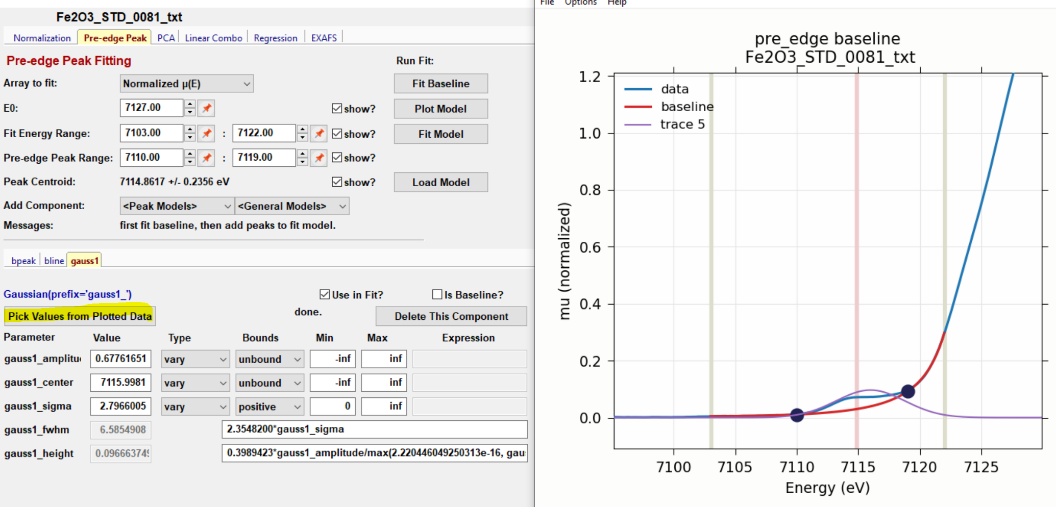
รูปที่ 5 เลือก Pick Values from Plotted Data และคลิกเลือกช่วง peak สองตำแหน่ง เช่น เลือกใกล้ ๆ กับตำแหน่งจุดสีน้ำเงินสองจุด โปรแกรมจะคำนวณค่าเริ่มต้นและแสดงกราฟจากค่าเริ่มต้นด้วยเส้นสีม่วง
3. กดปุ่ม “Fit Model” โปรแกรมจะแสดงผลการ fit โดยแสดงเส้น baseline เป็นเส้นประสีเขียวและ Peak ด้วยเส้นประสีส้ม ดังแสดงรูปที่ 6 (ซ้าย) ซึ่งในการ fit ครั้งแรกดูเหมือนจะใกล้เคียงกับข้อมูลและค่าพารามิเตอร์จากการ fit และค่า goodness of fit จะแสดงในหน้าต่าง Fit results ที่เพิ่มขึ้นมาใหม่
4. เลือก “Plot baseline-subtreacted” และ “Plot with residual?” ในหน้าต่าง Fit results เพื่อแสดงกราฟที่เกิดจากการ fit ที่หักลบ baseline พร้อมทั้งแสดงความแตกต่างระหว่างค่าการ fit และข้อมูลในหน้าต่างเล็กด้านล่าง (residual) ดังแสดงรูปที่ 6 (ขวา) จะพบว่ามี oscillation pattern ใน residual แสดงว่าอย่างน้อยต้องการอีกอย่างน้อย 1 peak
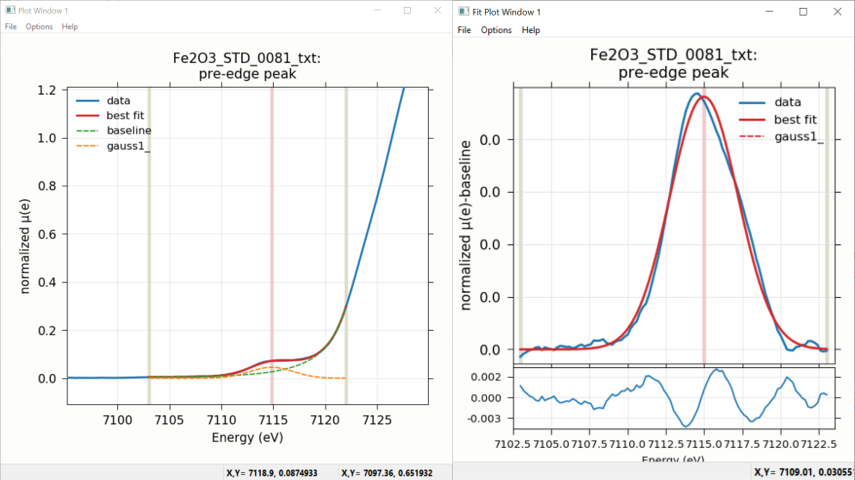
รูปที่ 6 (ซ้าย) แสดงผลจากการ fit ด้วย peak ที่ใช้ฟังค์ชั่น Gauss, (ขวา) หน้าต่างแสดงผลจากลบ baseline และค่าต่างระหว่าง peak ที่เกิดจากการ fit และข้อมูล
5. เพิ่ม gaussian peak รวมเป็น 2 peak พบว่า fit ได้ดีขึ้นกว่าเดิม และช่วง residual ลดลงครึ่งนึงจาก ±0.002 เป็น ±0.001 ดังแสดงในรูปที่ 7 นอกจากนี้ค่า goodness of fit เมื่อเทียบกับระหว่าง Fit #1 และ Fit #2 ในรูปที่ 8 เช่น ค่า χ2 ลดลงแสดงว่า fit และข้อมูลมีความแตกต่างกันน้อยลง และค่า reduce χ2 ลดลงถึงแม้มีตัวแปรมากขึ้นแสดงว่าตัวแปรที่เพิ่มขึ้นในการใช้ 2 gauss ส่งผลดีขึ้น
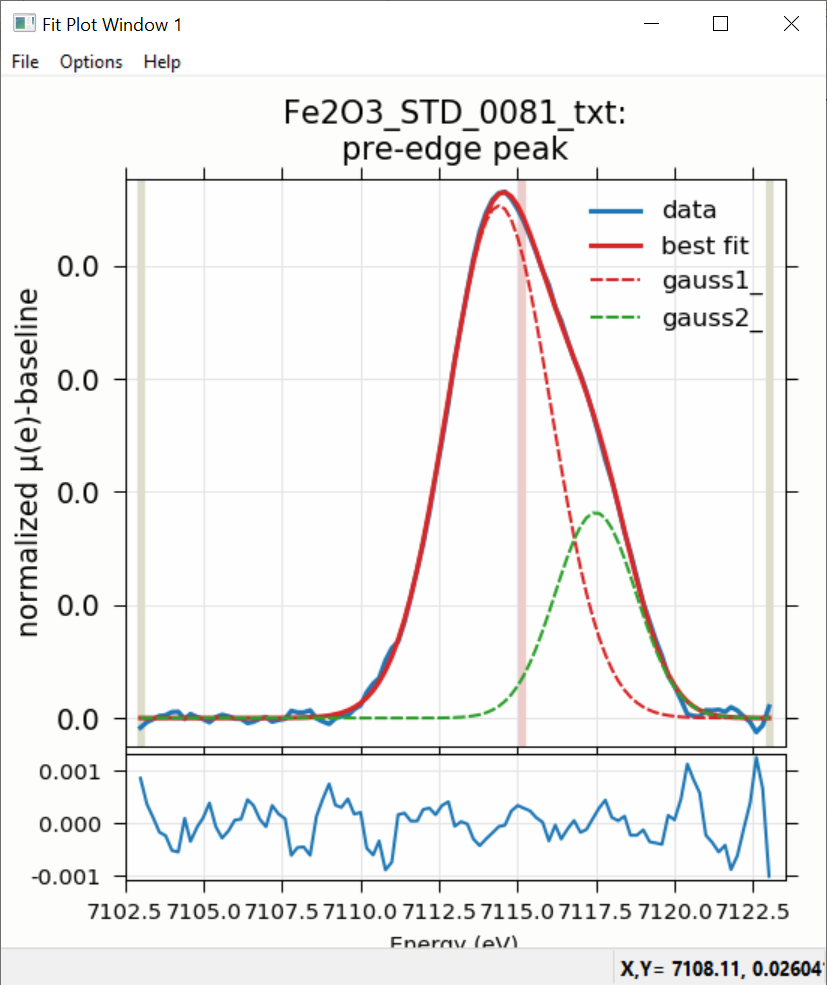
รูปที่ 7 แสดง fit จากการใช้ 2 gauss ค่า centroid แสดงด้วยเส้นตั้งสีแดง
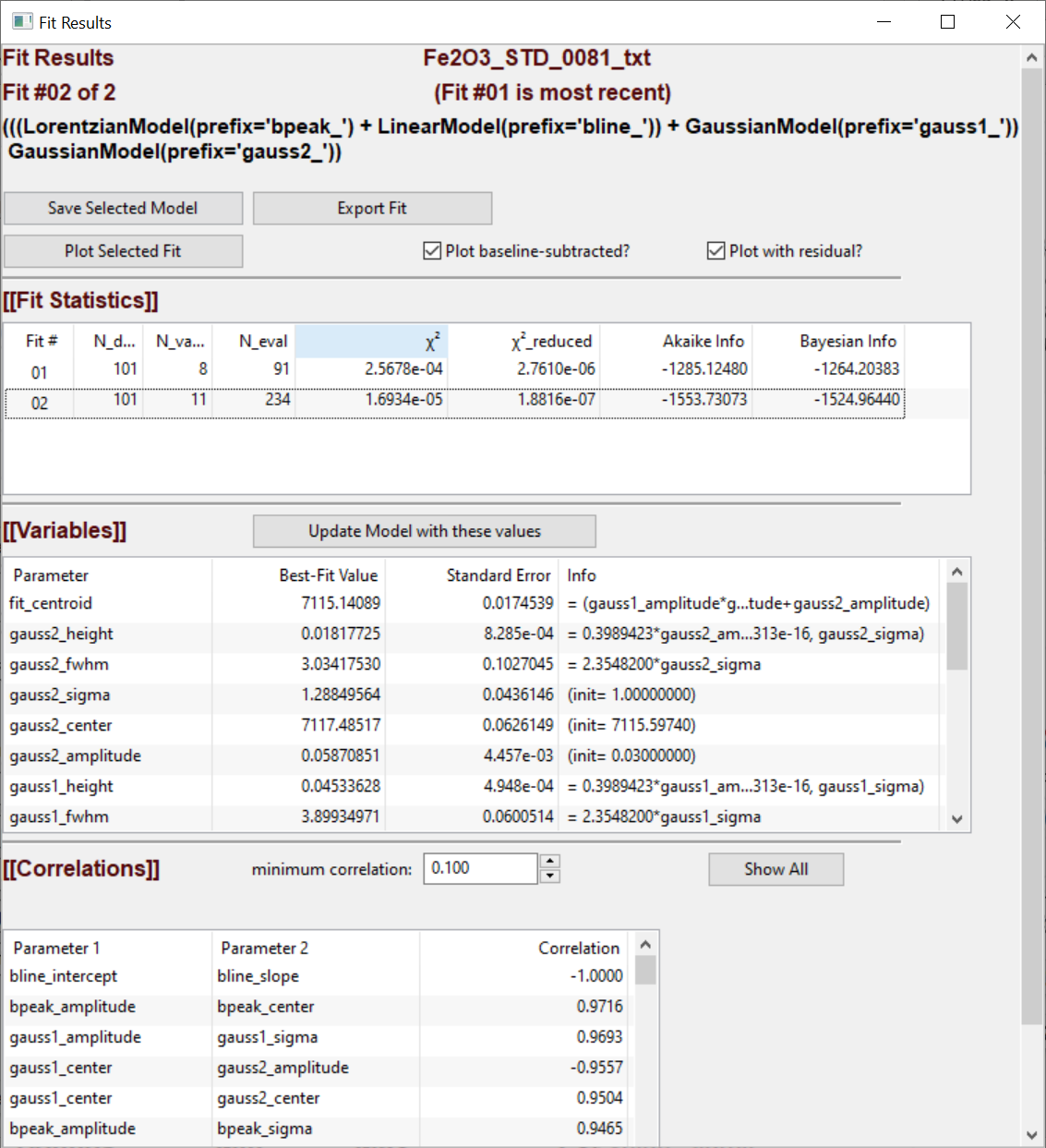
รูปที่ 8 แสดงผลตัวแปรและ goodness of fit จากการ Fit
เอกสารอ้างอิง
[1] B. Ravel and M. Newville, ATHENA, ARTEMIS, HEPHAESTUS: data analysis for X-ray absorption spectroscopy using IFEFFIT. Journal of Synchrotron Radiation: 12, 537–541 (2005) doi: 10.1107/S0909049505012719
[2] M. Newville, Larch: An Analysis Package For XAFS And Related Spectroscopies. Journal of Physics: Conference Series, 430:012007 (2013) doi.org/10.1088/1742-6596/430/1/012007
คู่มือการใช้งาน Match! 3.9 เบื้องต้น
GUI ของหน้าต่างหลัก
หน้าต่างหลักแบ่งเป็น 5 ส่วนดังแสดงในรูปที่ 1 ดังนี้
1. Menu tab สำหรับการเรียกหน้าต่าง และตัวเลือกต่าง ๆ และ icon tab สำหรับหน้าต่าง หรือตัวเลือกที่ใช้งานบ่อย นอกจากนั้นหน้าต่างและตัวเลือกที่ใช้งานบ่อยยังมีอยู่ใน context menu (รูปที่ 2) ซึ่งสามารถเรียกได้โดยการคลิกขวาในส่วนที่ 2 ของหน้าต่างหลัก
2. ส่วนสำหรับแสดง pattern โดย default จะแสดงข้อมูลทั้งช่วง และสามารถดูช่วงที่สนใจได้โดยการ
a. คลิกซ้ายและลากเพื่อสร้างกรอบของ area ที่ต้องการ zoom เข้าไป
b. คลิกซ้ายสองครั้งเพื่อ zoom out ออกมาที่ full range
c. กด ค้างให้ cursor เปลี่ยนเป็น icon มือ เพื่อเลื่อน pattern ไปทางซ้ายหรือขวา
d. ใช้ scroll wheel ของ mouse เพื่อ zoom in ที่ตำแหน่งของ cursor
3. ส่วนสำหรับแสดง list ของ candidate entry (phase) ที่ขึ้นมาเมื่อ run Search-Match โดยเรียงลำดับตามค่า FoM (Figure of Merit) ของแต่ละ entry ซึ่งค่า FoM แสดงถึงความใกล้เคียงกันระหว่าง pattern ของ entry นั้นกับข้อมูลจากการทดลอง โดยถ้า pattern มีค่าเข้าใกล้ 1 แสดงว่ามีความใกล้เคียงมาก
4. ส่วนแสดงเงื่อนไขการแสดง list ของ candidate entry สำหรับกรองจำนวน entry ตามข้อมูลเบื้องต้นของโครงสร้างที่มี ได้แก่
a. Composition สำหรับการระบุธาตุที่ต้องมีหรือไม่มีในโครงสร้าง
b. Structure สำหรับการระบุ crystal system ที่เป็นไปได้ หรืออาจจะระบุ space group และช่วงของค่า lattice constant ที่เป็นไปได้ด้วยก็ได้
c. Properties สำหรับคุณสมบัติทั่วไป เช่น สี ความหนาแน่น
d. Peaks/Ranges ในกรณีที่ต้องการผล Search-Match เฉพาะบางช่วงมุม
e. References ในกรณีที่ต้องการเปรียบเทียบ pattern จากผลการทดลองกับ entry ที่ทราบ
5. ส่วนสำหรับแสดง list ของ entry ที่เลือก รวมทั้ง semi-quantitative weight percent ระหว่างแต่ละ entry ที่เลือก
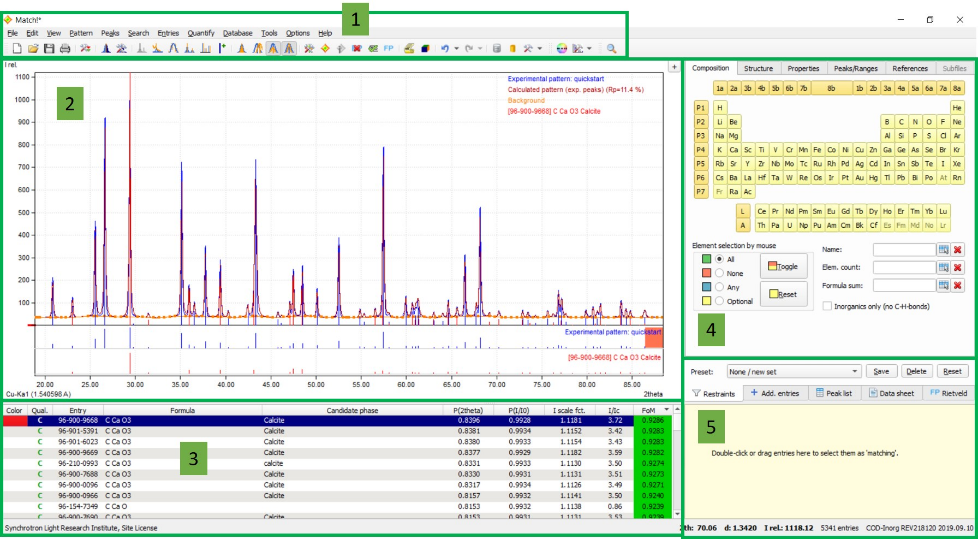
รูปที่ 1 แสดง 5 ส่วนสำคัญในหน้าต่างหลักของโปรแกรม
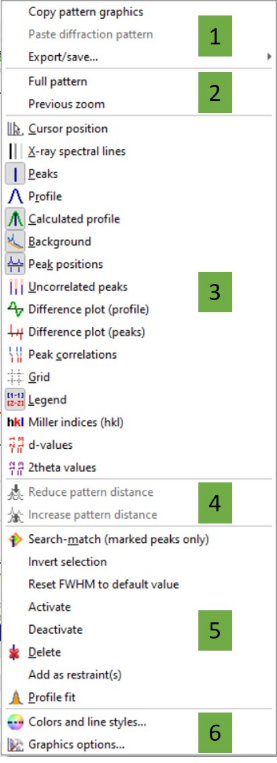
รูปที่ 2 แสดง Context menu ประกอบไปด้วยตัวเลือกที่ใช้งานบ่อยใน 6 กลุ่ม ได้แก่
กลุ่มที่ 1 เกี่ยวข้องการแสดงผล และการจัดการ file
กลุ่มที่ 2 เกี่ยวข้องกับการ zoom in/zoom out pattern
กลุ่มที่ 3 เกี่ยวข้องกับการ display ข้อมูลต่าง ๆ จากผลของการ process และทำ Search-Match
กลุ่มที่ 4, 5 เกี่ยวข้องกับการทำงานในขั้นตอนการ process และ Search-Match และ
ส่วนที่ 6 เกี่ยวข้องกับการปรับรูปแบบการแสดงผล pattern
การตั้งค่าเริ่มต้น
เมื่อเปิดโปรแกรมขึ้นมาครั้งแรก default setting ของ User level จะเป็น beginner ซึ่งหมายความว่า โปรแกรมจะ run 5 ขั้นตอนโดยอัตโนมัติ
1. เรียก dialog box สำหรับการ import ข้อมูลจากการทดลอง
2. เมื่อ import ข้อมูลเข้ามาโปรแกรมจะ process ข้อมูลเบื้องต้น ได้แก่ การหา background และตำแหน่ง peak ของ pattern
3. โปรแกรมจะนำตำแหน่ง peak ไปหาเทียบกับข้อมูลจาก database (entry) โดยใช้วิธี Search-Match เพื่อหา entry ที่ใกล้เคียงกับข้อมูลจากการทดลองมากที่สุด
4. โปรแกรมจะเลือก entry นั้นให้
5. ถ้ามีการ edit peak เช่น ย้ายตำแหน่ง เพิ่ม หรือลด peak ที่บางตำแหน่ง โปรแกรมจะ run Search-Match ใหม่เพื่อเลือก entry ที่ใกล้เคียงกับข้อมูลจากการทดลองมากที่สุดอีกครั้ง
การเลือก user level เป็น beginner นั้นสะดวกในการใช้งานเนื่องจากโปรแกรมจะ flow ไปตามขั้นตอนการทำ phase identification เองทำให้ผู้ใช้ไม่ทำผิดขั้นตอน อย่างไรก็ตามในกรณีที่ข้อมูลมี background ไม่เรียบ หรือมี noise มาก การใช้ default parameter อาจจะได้ผลไม่ถูกต้อง ในกรณีนี้จะต้องปรับ user level เป็น Expert โดยเข้าไปที่ Options >> Batch options เพื่อเปิดหน้าต่าง Batch options ดังแสดงในรูปที่ 3 เลือก user level จาก dropdown menu เป็น ‘Expert’ ซึ่งใน level นี้ผู้ใช้จะต้อง process ข้อมูลทีละขั้นตอนเอง นอกจากนั้นในหน้าต่าง Batch options ผู้ใช้ยังสามารถเลือกได้เองว่าจะให้ขั้นตอนใดทำไปโดยอัตโนมัติ เมื่อเลือกแล้วก็ tick ในกล่อง ‘Save as defaults’ เพื่อให้โปรแกรมคง setting นี้ไว้เมื่อเปิดโปรแกรมครั้งต่อ ๆ ไป
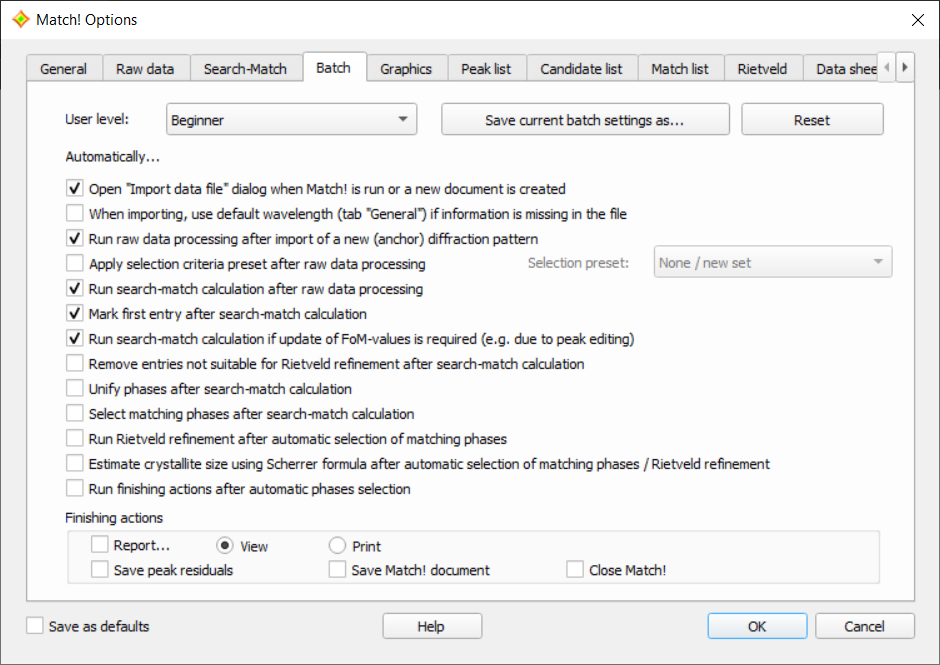
รูปที่ 3 หน้าต่าง Batch options สำหรับเลือกขั้นตอนที่จะให้โปรแกรมทำโดยอัตโนมัติ โดยสามารถเลือกจาก preset ที่ ‘User level’ dropdown menu หรือเลือกแต่ขั้นตอนเองโดย tick ที่กล่องหน้าคำอธิบายขั้นตอนนั้นแล้ว save preset ใหม่จาก ‘Save current batch settings as…’
การ import ข้อมูล
การ import ข้อมูลจากการทดลองสามารถทำได้โดยเลือก File >> Import >> Diffraction data หรือเลือก icon เครื่องหมายบวกที่มุมขวาบนของส่วนที่ 2 ของหน้าต่างหลัก (รูปที่ 1) โดยเมื่อเลือกแล้วโปรแกรมจะเปิด dialog box เพื่อเลือกไฟล์ และหน้าต่าง Set Experimental Detail (รูปที่ 4) ซึ่งใส่ข้อมูลชนิดของ radiation ที่ใช้ ความยาวคลื่น และ x scale ในข้อมูลให้ถูกต้อง นอกจากนั้นยังสามารถ import มากกว่า 1 pattern เพื่อเปรียบเทียบกันโดย pattern ที่เพิ่มเข้ามาจะอยู่ด้านบนของ pattern ก่อนหน้าและ icon เครื่องหมายบวกจะเปลี่ยนเป็น icon สำหรับการจัดการ pattern ทั้งหมดที่นำเข้ามา
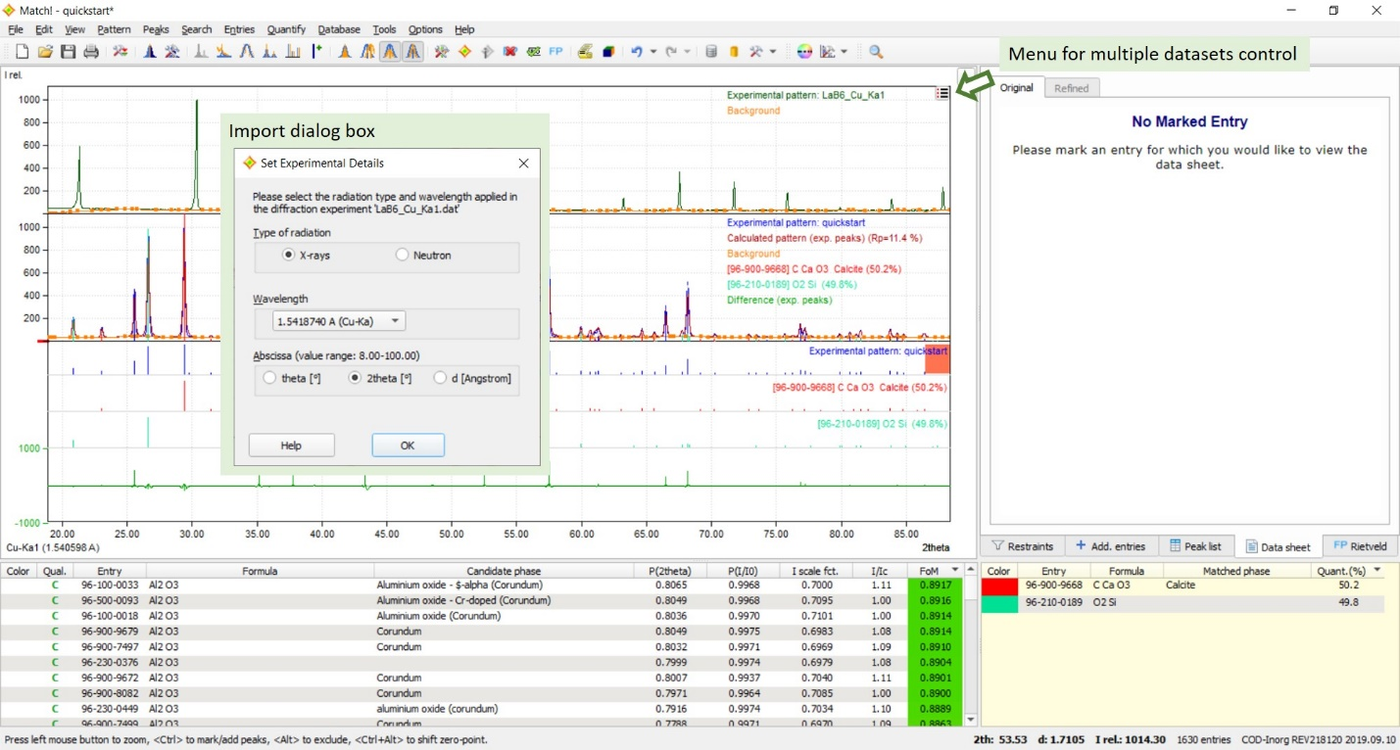
รูปที่ 4 หน้าต่างสำหรับใส่ Experimental detail ในขั้นตอนการ import ข้อมูลจากการทดลอง
Workflow สำหรับการทำ phase identification
1. Process ข้อมูลที่ได้จากการทดลองเพื่อให้ได้ข้อมูลตำแหน่ง และความสูงของ peak
2. เปรียบเทียบข้อมูลจากการทดลองกับ entry ใน database และเลือก entry ที่มีความใกล้เคียงกับ pattern จากผลการทดลองมากที่สุด โดยพิจารณาจากค่า FoM และการนำ pattern มา plot เทียบกัน
3. เลือก entry ที่ใกล้เคียงที่สุด และเพิ่ม entry ไปเรื่อย ๆ จนสามารถ label peak หลักทั้งหมดได้
4. สร้าง report ที่แสดงค่า weight percent ของแต่ละ phase
รายละเอียดของแต่ละขั้นตอนมีดังนี้
การ process ข้อมูล
การ process ข้อมูลเริ่มจากการหา background function จากนั้นก็หาตำแหน่งและความสูงของแต่ละ peak รูปที่ 5 แสดง background function (เส้นสีส้ม) ที่สร้างด้วยโปรแกรม Match! ซึ่งมีลักษณะเป็น spline เชื่อมกันด้วย background control point โดยผู้ใช้สามารถเพิ่ม/ลด หรือปรับตำแหน่งของ background control point เพื่อปรับเปลี่ยนลักษณะของ background function ได้โดย
- วาง cursor ที่เส้น background ให้ cursor เปลี่ยนเป็น

และคลิกซ้ายเพื่อเพิ่ม background control point ที่ตำแหน่งนั้น
- วาง cursor ที่ background control point ให้ cursor เปลี่ยนเป็น

คลิกซ้ายและลากเพื่อปรับตำแหน่งของ background control point หรือคลิกขวาเพื่อลบ background control point นั้น
นอกจากนั้นยังสามารถปรับปรับความโค้งของ background function โดยเพิ่มค่า background flexibility (รูปที่ 6) หรือใช้ shortcuts หรือ เพื่อเพิ่มหรือลด background flexibility ตามลำดับ
เมื่อได้ background function แล้วก็หาตำแหน่ง peak แบบอัตโนมัติ โดยการเลือก

จาก icon tab หรือเลือก Peak >> Peak Search จาก menu tab หรือ อย่างไรก็ตามการ run peak search อาจได้ peak ไม่ครบ หรือ peak มากเกินไป สามารถแก้ไขโดยการปรับค่า sensitivity จากหน้าต่าง raw data (รูปที่ 6) หรือเพิ่มลด peak แบบ manual ดังแสดงในรูปที่ 7
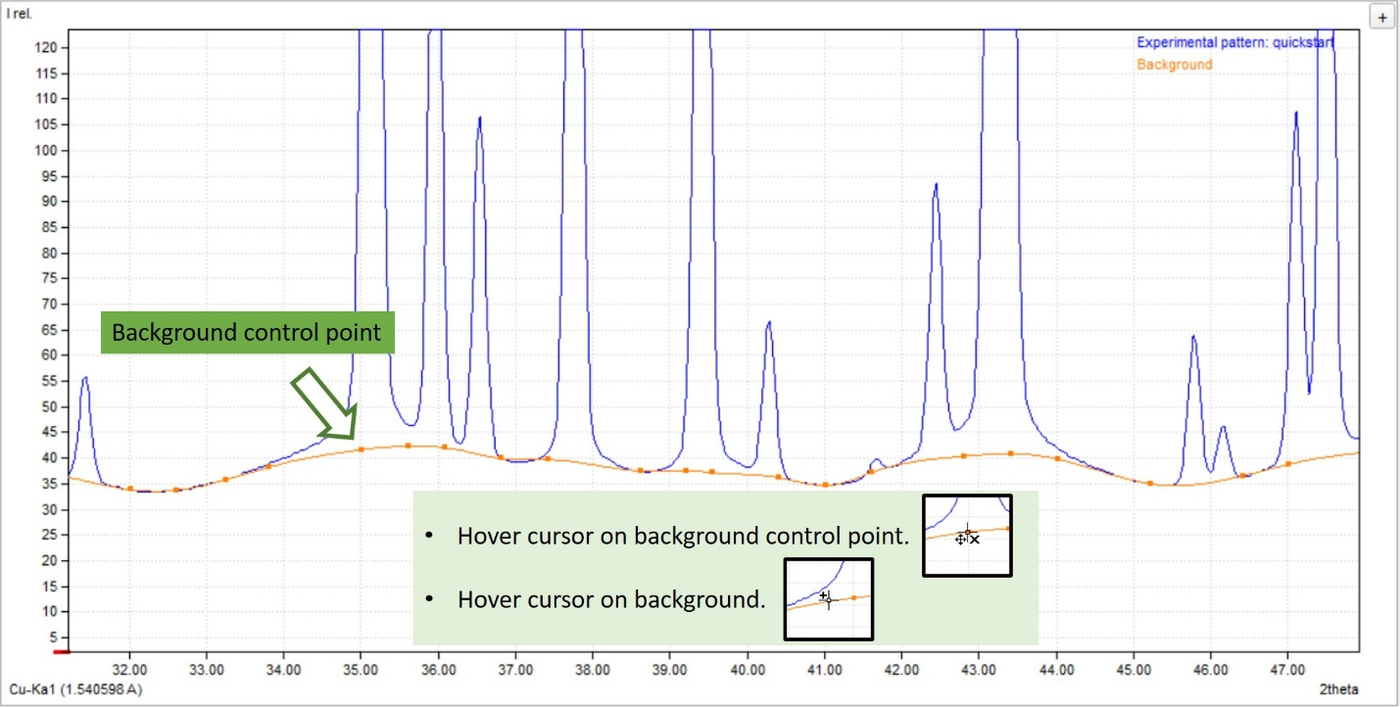
รูปที่ 5 แสดง background function และ background control point
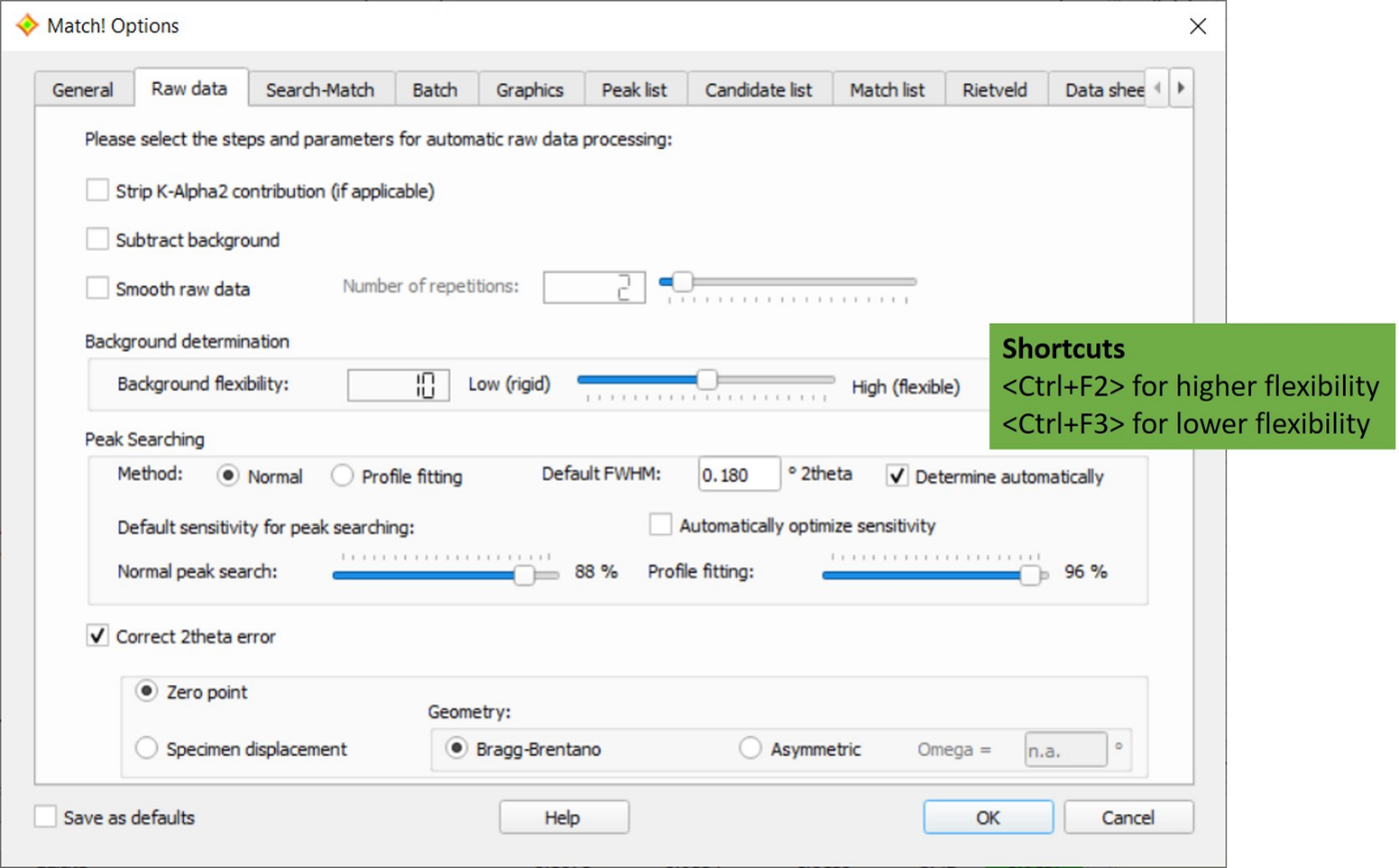
รูปที่ 6 แสดงหน้าต่างสำหรับการปรับตัวแปรสำหรับการ process ข้อมูล
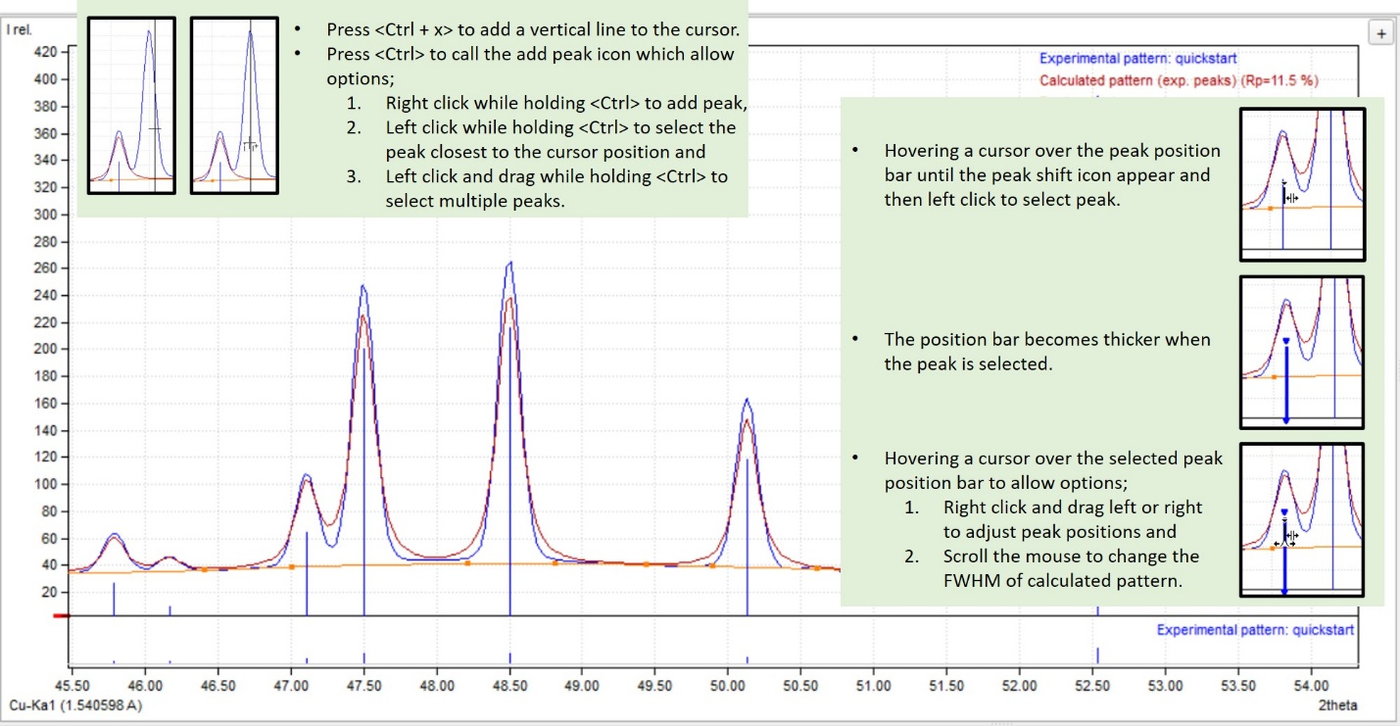
รูปที่ 7 แสดงการเพิ่มและปรับตำแหน่ง peak แบบ manual
เมื่อได้ตำแหน่ง peak ทั้งหมดตามที่ต้องการ ก็ให้โปรแกรมทำการ optimized profile ที่ได้ให้มีค่าใกล้เคียงกับข้อมูลจากการทดลอง โดยการเลือกจาก icon tab (รูปด้านล่าง) ว่าต้องการจะ optimize อะไรบ้าง
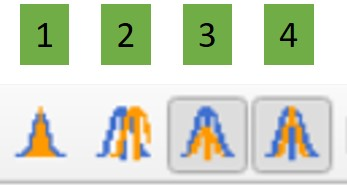
– [2] เลือกว่าต้องการ optimize ตำแหน่ง peak หรือไม่
– [3] เลือกว่าต้องการ optimize ค่า intensity ของ peak หรือไม่
– [4] เลือกว่าต้องการ optimize ค่า FWHM ของ peak หรือไม่
– และสุดท้ายกด [1] เพื่อทำ optimization
ความเหมือนกันระหว่าง pattern จากการทดลองกับ calculated profile ดูได้จากค่า R factor ของ calculated profile หรือ % Rp แสดงที่มุมบนขวาของหน้าต่างในรูปที่ 7 โดยปกติ profile ที่ใช้ได้ควรมีค่า Rp ใกล้เคียง 10% หรือน้อยกว่า
การเปรียบเทียบข้อมูลจากการทดลองกับ entry ใน database
เมื่อได้ calculated profile แล้วก็สามารถเริ่มขั้นตอน phase identification ได้โดยการเลือก Run Search-Match จาก icon tab ดังแสดงในรูปที่ 8 Candidate list ที่สร้างจาก Search-Match จะแสดงที่ช่องด้านล่างของ pattern โดยเรียงตามค่า FoM ซึ่งเป็นค่าที่บ่งบอกความเหมือนระหว่าง calculated profile กับ pattern ที่สร้างจาก entry นั้น โดยคำนวณจาก
1. ผลต่างของ peak intensity ของ peak ที่ตรงกัน ระหว่าง pattern ที่สร้างจาก entry และ calculated profile
2. ผลต่างระหว่างจำนวน peak ที่ตรงกัน ระหว่าง pattern ที่สร้างจาก entry และ calculated profile กับจำนวน peak ทั้งหมดของ calculated profile
3. ผลต่างระหว่างจำนวน peak ที่ตรงกัน ระหว่าง pattern ที่สร้างจาก entry และ calculated profile กับจำนวน peak ที่มีใน pattern ที่สร้างจาก entry แต่ไม่มีใน calculated profile
4. ค่าของ intensity scaling factor ที่ใช้
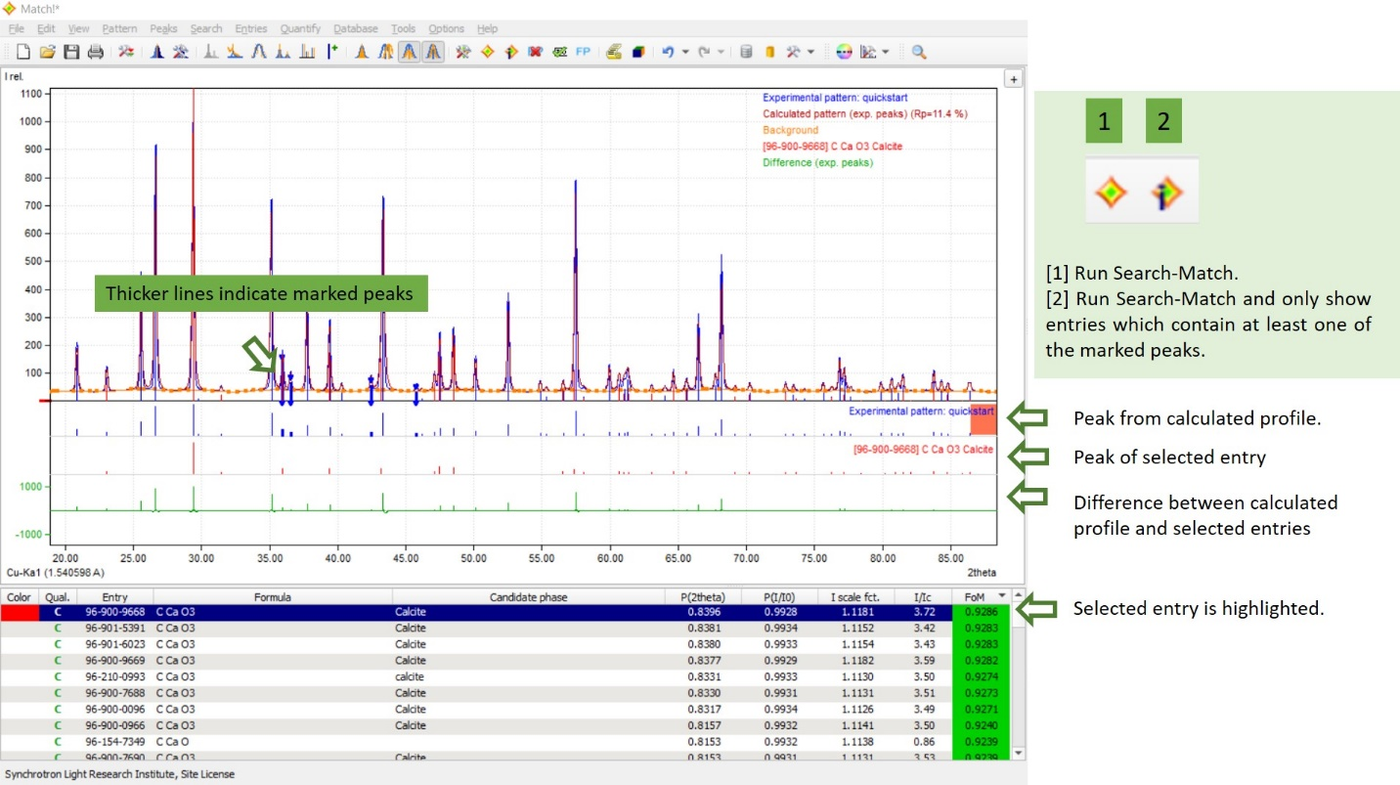
รูปที่ 8 แสดงการใช้ฟังก์ชั่น Search-Match ในขั้นตอนการทำ phase identification
เมื่อได้ entry ใน candidate list ที่ตรงตามที่ต้องการ สามารถ highlight entry นั้นแล้วกด spacebar, double click ที่ entryนั้น หรือ highlight ที่ entry นั้นแล้วเลือก

จาก icon tab เพื่อ accept entry นั้น จากนั้นโปรแกรมจะนำ entry ที่เป็น phase เดียวกับ entry นั้นออก และสร้าง candidate list ใหม่ที่สอดคล้องกับ peak ที่ไม่ตรงกับ entry ที่ accept ไปแล้วดังแสดงในรูปที่ 9 จากนั้นผู้ใช้สามารถ accept entry เพิ่มเติม จนระบุ peak หลักใน pattern จากการทดลองได้ครบ โดยสามารถเลือก option เพื่อ highlight peak ที่ยังไม่มีใน entry ที่ accept แล้ว (รูปที่ 10) เพื่อให้มองเห็น phase ที่ยังขาดไปได้ชัดเจนขึ้น นอกจากนั้นเมื่อเพิ่ม entry มากกว่า 1 entry โปรแกรมจะทำการคำนวณหา weight percent ของแต่ละ entry ดังแสดงใน รูปที่ 10 และ รูปที่ 11 จาก RIR (Reference Intensity Ratio) method ซึ่งจากอ้างอิงความสูงของแต่ละ phase เทียบกับ ความสูงของ pattern ของ Corundum (I/IC) ซึ่งเป็นวิธีแบบ semi-quantitative แต่ก็สามารถคำนวณได้เร็ว และให้ผลที่แม่นยำพอสมควร อย่างไรก็ตามข้อมูลที่ได้อาจจะคลาดเคลื่อนเยอะถ้าการวัดมี preferred orientation และไม่สามารถใช้ได้เลยถ้า entry ที่เลือกไม่มีข้อมูล I/IC มาด้วย
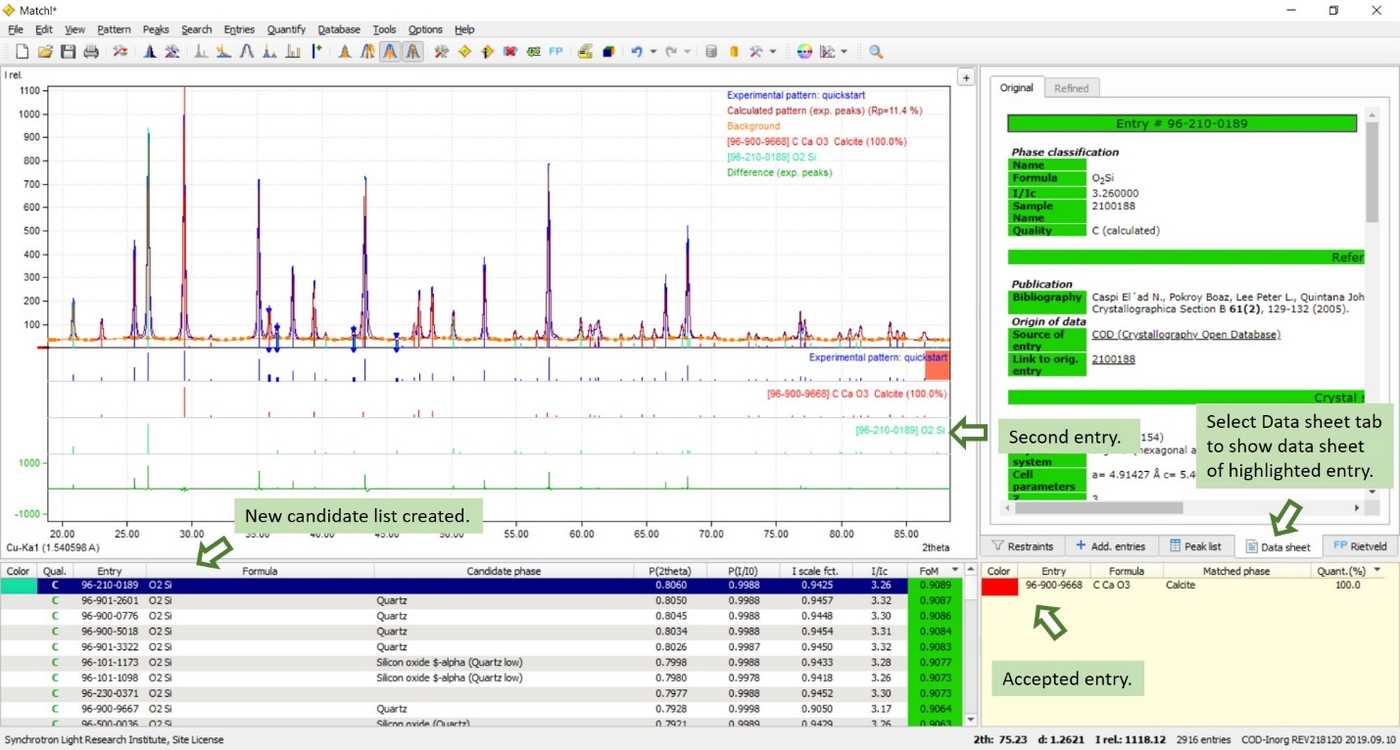
รูปที่ 9 แสดงหน้าต่างหลักของโปรแกรมเมื่อยอมรับ entry แรก (Calcite) และ run Search-Match อีกครั้งเพื่อสร้าง candidate list ใหม่และเลือก entry ที่สอง (Quartz) เพื่อแสดงผล
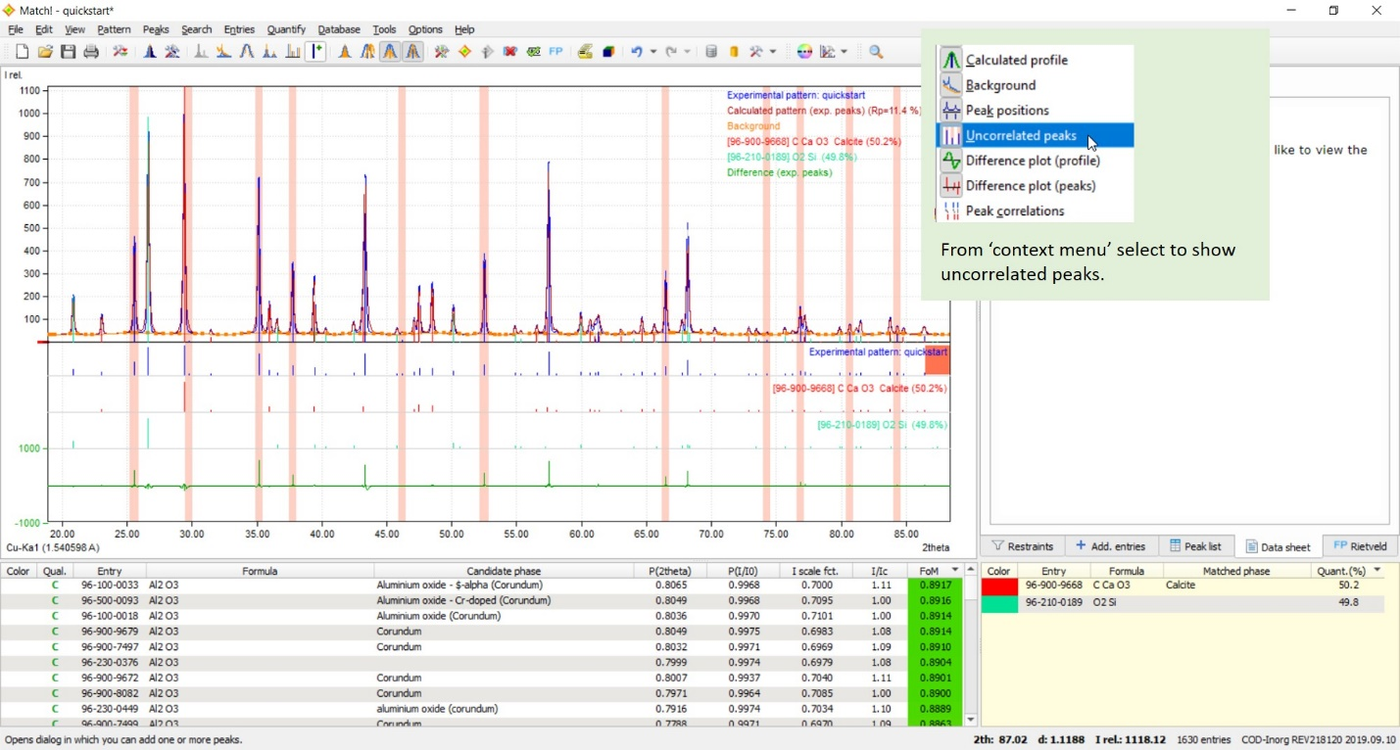
รูปที่ 10 แสดง uncorrelated peaks ซึ่งเป็น peak ที่ไม่มีใน entry ที่ accept ไปแล้ว
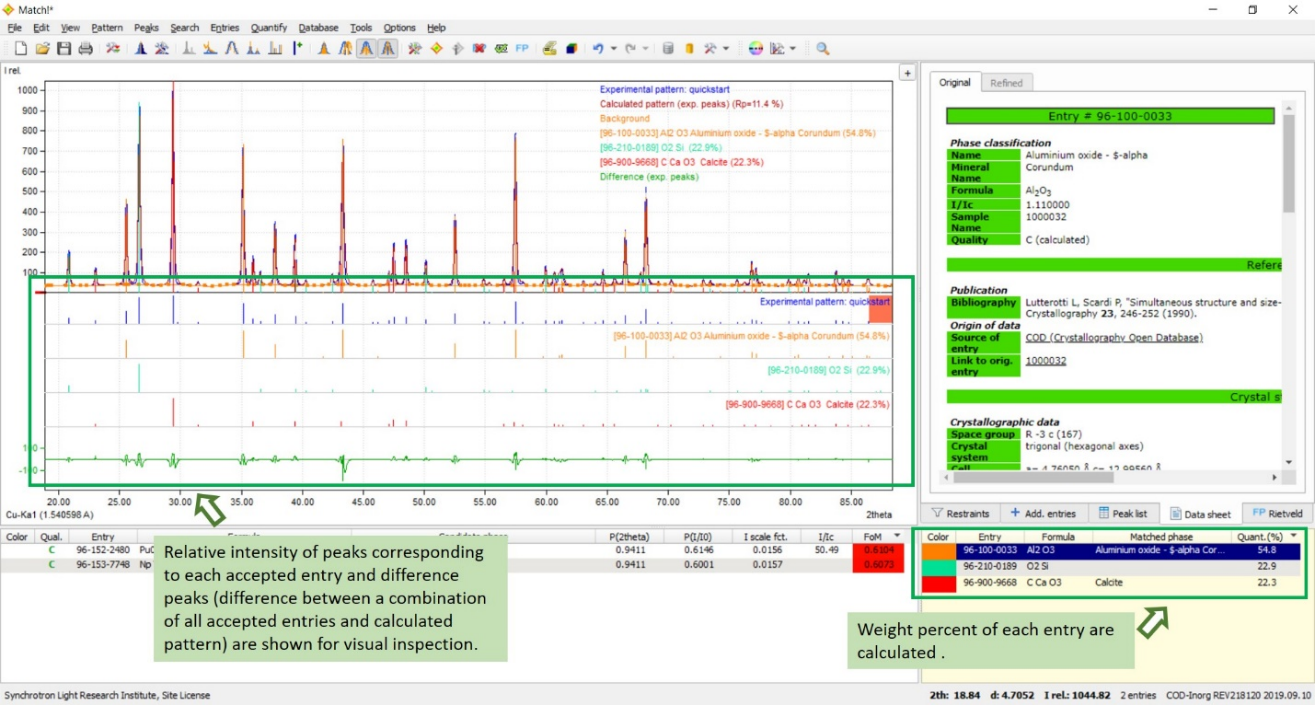
รูปที่ 11 แสดงผลการวิเคราะห์ข้อมูลเมื่อเลือก entry จนครบ
Report และ output ของโปรแกรม
หลังจากที่สามารถระบุ peak หลักได้ครบแล้ว สามารถสร้าง report สำหรับ result เพื่อแสดงผลการ match ในเชิงปริมาณได้โดยเลือกที่ icon menu ดังแสดงในรูปที่ 12 และบันทึก report เป็น pdf (รูปที่ 13) โดยการกดปุ่ม ‘save’ ซึ่งจะได้ข้อมูลที่สำคัญ ได้แก่
– Sample Data แสดงรายละเอียดของข้อมูลซึ่งเป็นสิ่งที่ผู้ใช้ใส่ในหน้าต่าง Set experimental detail ตอน import ข้อมูล
– Match Phases เป็นข้อมูลของ accepted entries รวมทั้งค่า weight percent
– Candidates เป็น entry ที่ได้จากการ run Search-Match แต่ไม่ได้ accept
– Search-Match แสดง parameter ควบคุมของ Search-Match
– Peak list คือ list ของ peak ใน calculated pattern โดยจะแสดงตำแหน่ง และ FWHM ของแต่ละpeak และความสอดคล้องกับ peak ของ accepted entries
– Integrated Peak Areas เพื่อแสดงการเปรียบเทียบพื้นที่ใต้กราฟของแต่ละกราฟ เมื่อให้พื้นที่ใต้กราฟของ calculated pattern เป็น 100%
– Peak Residuals เพื่อแสดง % ของ count ส่วนของ calculated pattern ที่ไม่ตรงกับ pattern ของ accepted entries
– Diffraction Pattern Graphics แสดงกราฟที่อยู่ในหน้าต่างหลัก โดยถ้าต้องการปรับ display option ต่าง ๆ จะต้องทำในหน้าต่างหลักก่อนจะสร้าง report และเมื่อสร้าง report โปรแกรมจะ export ส่วนนี้แยกไปเป็นไฟล์รูปอีกไฟล์ด้วย
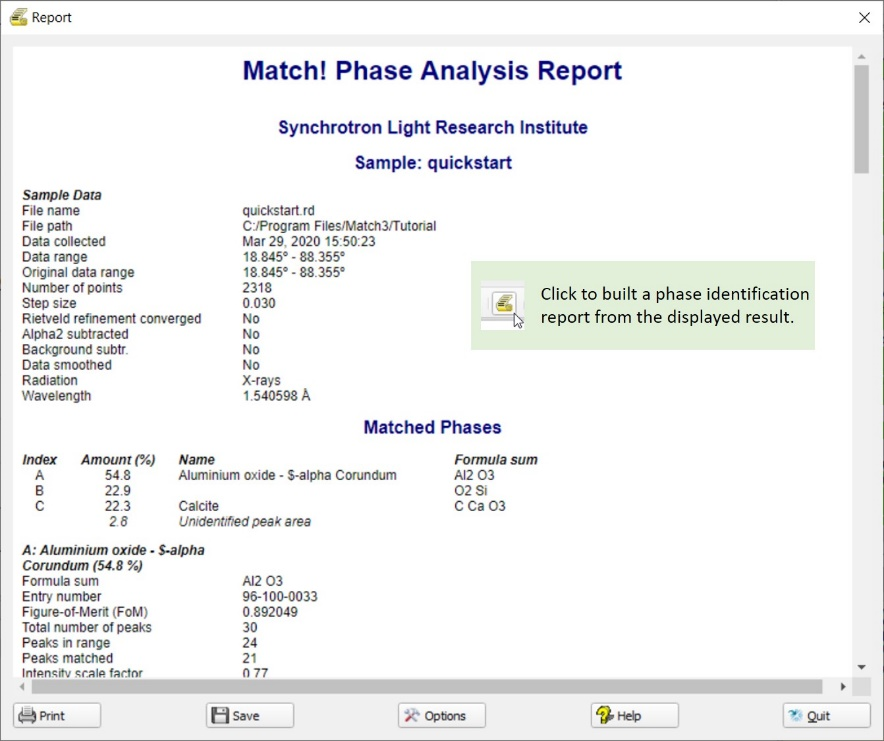
รูปที่ 12 แสดงหน้าต่าง report สำหรับสร้าง report ของผลการวิเคราะห์ล่าสุด
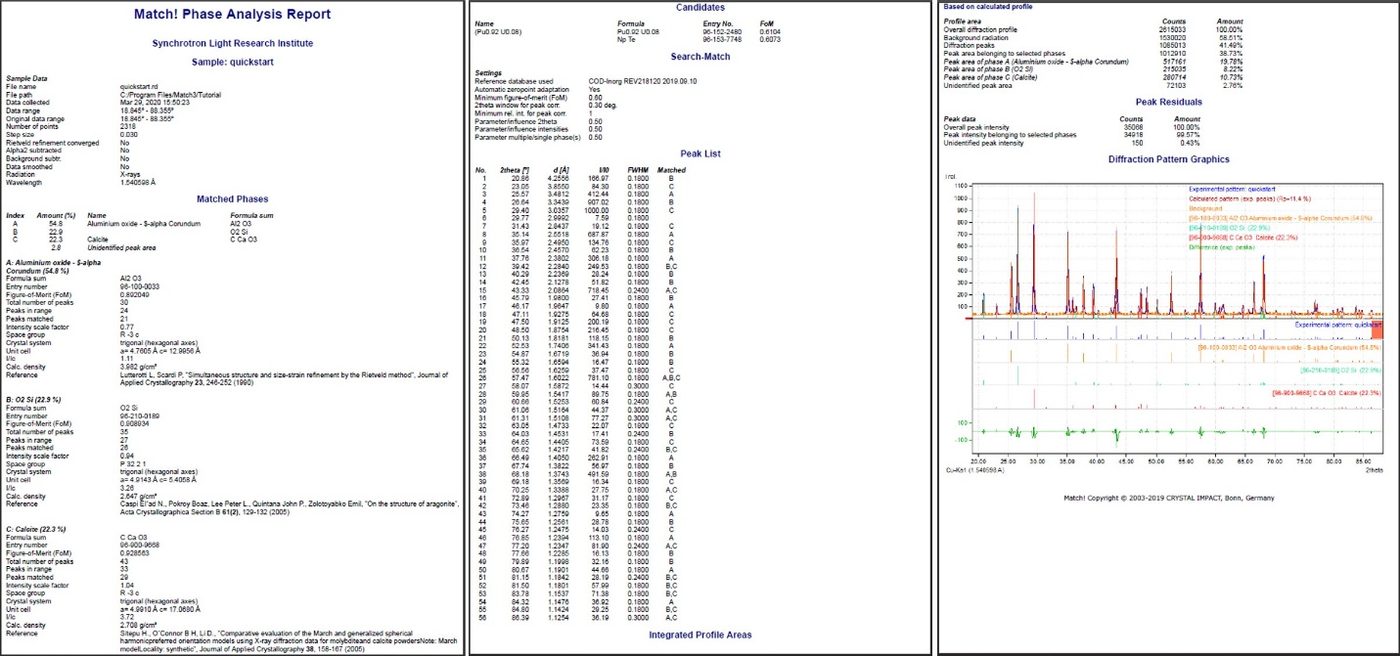
รูปที่ 13 ตัวอย่าง report ของผลการวิเคราะห์
การหา Lattice constant
สำหรับการหา lattice constant โปรแกรม Match! จะส่ง parameter ต่อไปที่โปรแกรม FullProf (https://www.ill.eu/sites/fullprof/) ซึ่งใช้สำหรับการทำ refinement โดยผู้ใช้จะต้องลงโปรแกรม FullProf ก่อน และเมื่อไปที่ Tools >> Rietveld (FullProf) ครั้งแรกโปรแกรมจะถามหา path ที่ลงโปรแกรม FullProf ไว้เมื่อ set path เรียบร้อยแล้วจะสามารถเปิดหน้าต่าง ‘Rietveld Parameter Turn-On’ ดังแสดงในรูปที่ 14 ซึ่งเป็นเหมือน GUI สำหรับการใช้งานโปรแกรม FullProf
เพื่อความสะดวกในการใช้งานโปรแกรม Match! จะมี option สำหรับ Automatic Rietveld refinement โดยเมื่อ tick แล้วโปรแกรมจะ run refinement ตามลำดับที่กำหนดด้วย preset ซึ่งมี standard preset ที่เหมาะสมสำหรับข้อมูลจากเครื่อง XRD เป็น default แต่ผู้ใช้ก็สามารถ customize ลำดับการ refine parameter ต่าง ๆ ได้เองโดยการเลือก ‘Configure’ เพื่อให้โปรแกรมเปิดหน้าต่างแสดงลำดับของการทำ refinement ดังแสดงในรูปที่ 15 ซึ่งรวมถึงการ refine unit cell parameter
ในกรณีที่ไม่ต้องการให้ทำ refinement ตามลำดับของ preset ด้วย parameter มาตรฐานยังสามารถเลือก run แค่บาง parameter ที่กำหนดเองโดย un-tick ที่กล่อง Automatic Rietveld refinement เพื่อ enable tick box สำหรับ parameter ต่าง ๆ รายละเอียดสำหรับ parameter ทั้งหมดสามารถอ่านเพิ่มเติมได้จากคู่มือของโปรแกรม FullProf อย่างไรก็ตามเมื่อกำหนด parameter เสร็จเรียบร้อยก็สามารถกด ‘Run FullProf’ และได้ผลลัพธ์แสดงในหน้าต่างหลักตามรูปที่ 16 ผลการ refine unit cell ก็จะปรากฏใน report เพิ่มเติมจากที่แสดงในรูปที่ 13
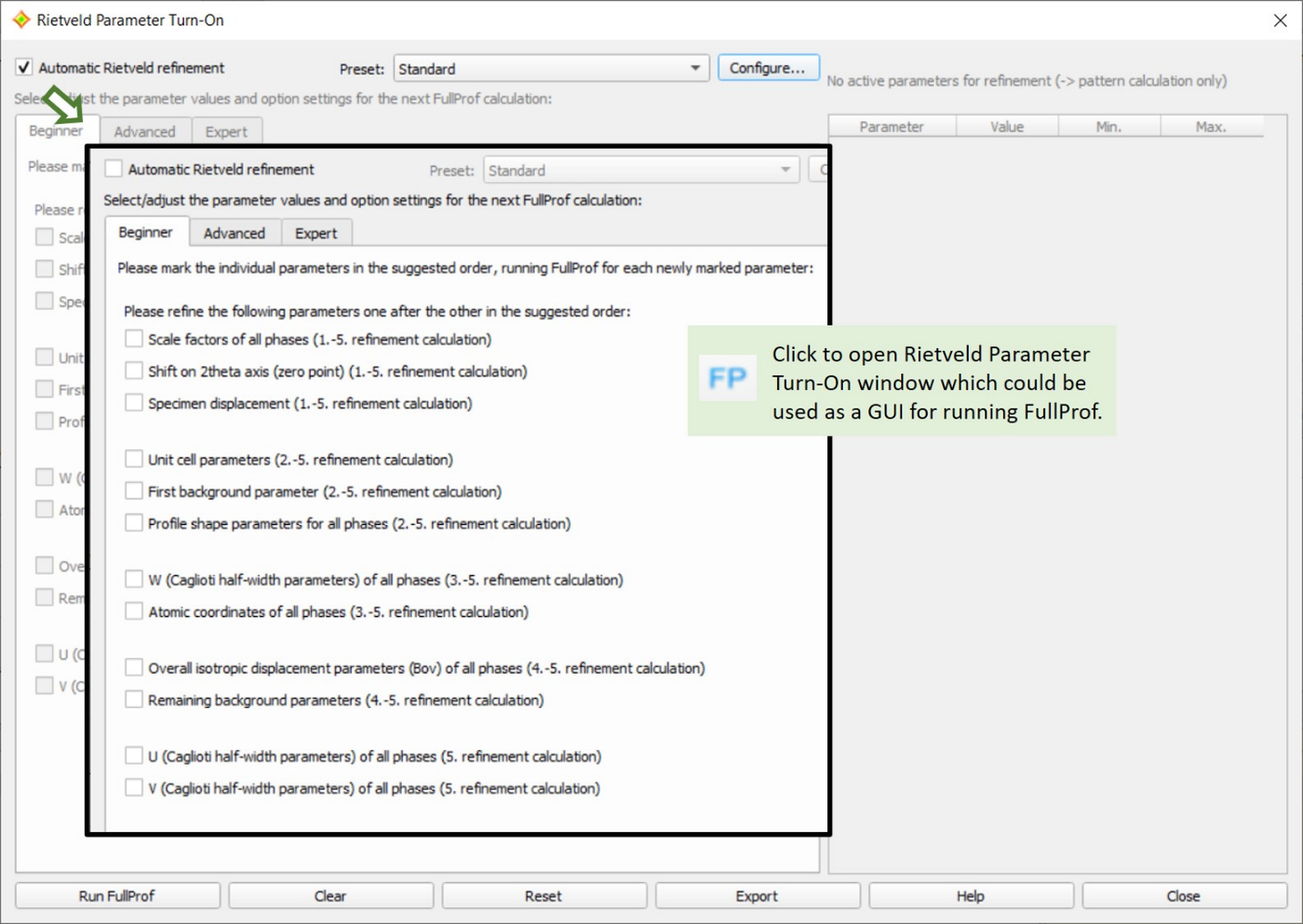
รูปที่ 14 แสดงหน้าต่างสำหรับการปรับ parameter เพื่อเชื่อมต่อกับโปรแกรม FullProf
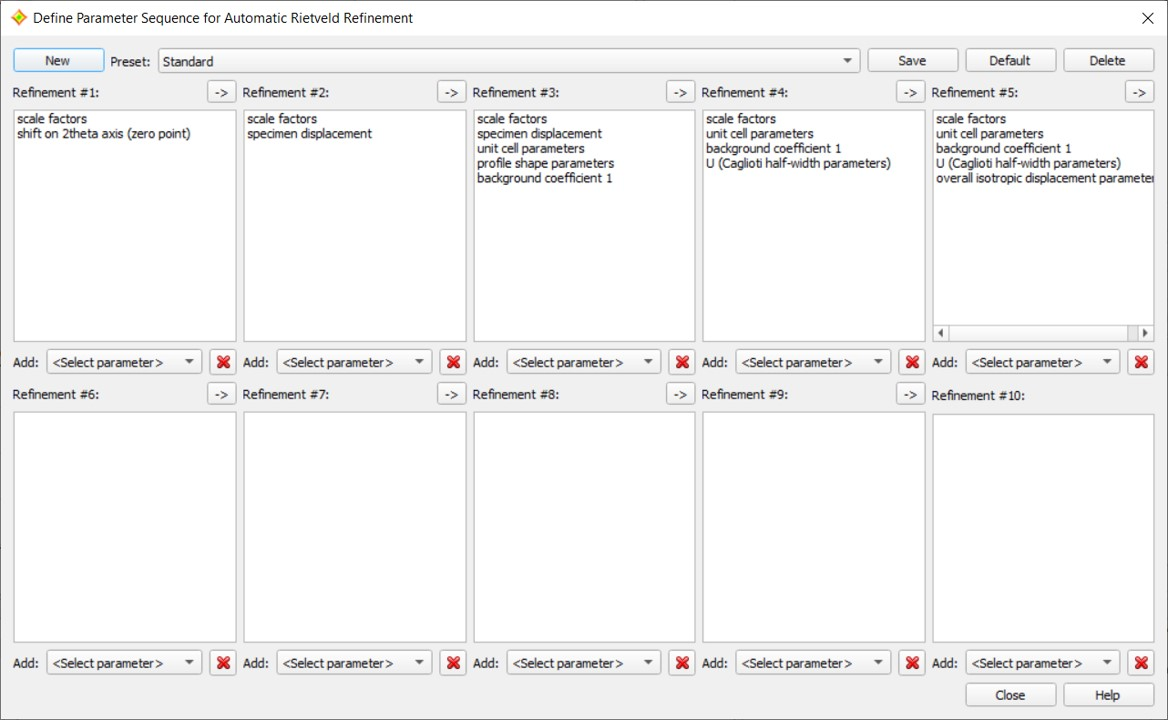
รูปที่ 15 หน้าต่างสำหรับการ configure ลำดับการทำ refinement โดยผู้ใช้สามารถกำหนดได้ว่าการทำ refinement ครั้งที่ #1 จะให้ refine parameter ใดบ้าง และครั้งที่ #2, #3 ไปเรื่อย ๆ และกำหนดเป็น preset ใหม่
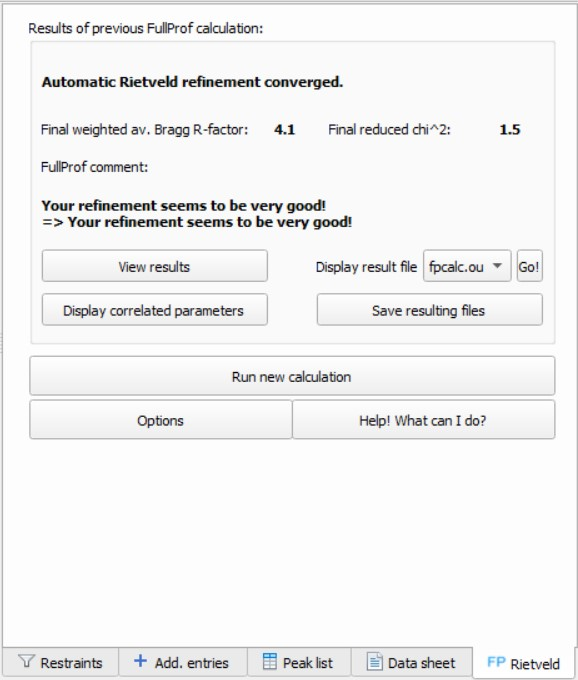
รูปที่ 16 แสดงผลลัพธ์จากการ run โปรแกรม FullProf’
การหา crystallite site
โปรแกรม Match! ใช้สมการ Scherrer ในการหา crystallite site ดังแสดงในรูปที่ 17 โดยที่
– K เป็นค่าคงที่ Scherrer มีค่าประมาณ 0.94 สามารถปรับได้ ขึ้นกับโครงสร้างของสารตัวอย่าง
– λ เป็นค่าความยาวคลื่นที่ใช้ในการทดลอง โดยโปรแกรมจะใช้ค่าที่ใส่ใน experimental detail ตอนที่ import ข้อมูล
– θ เป็นค่ามุม diffraction ของ peak นั้น ๆ
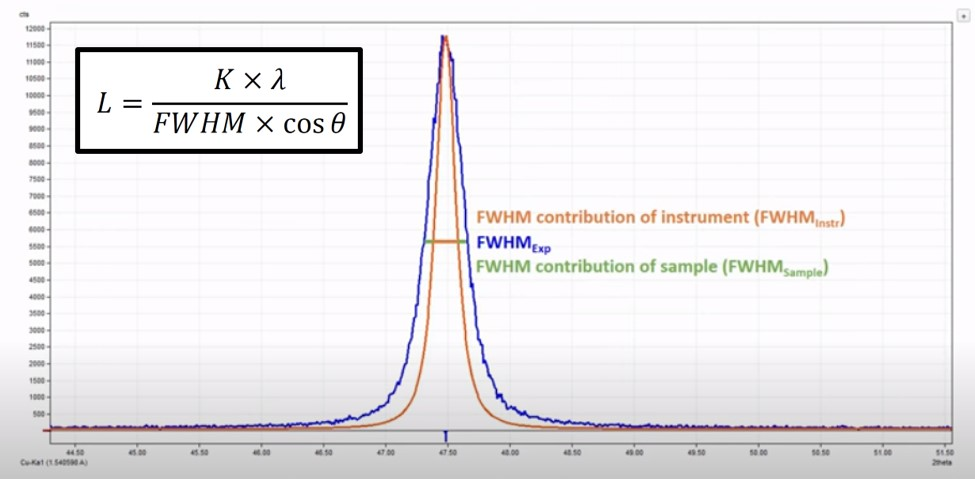
รูปที่ 17 แสดงสมการ Scherrer ที่ใช้ในการคำนวณ crystallite size และ FWHM ของ peak ที่ได้จากการวัดซึ่งมีทั้งส่วนที่มาจากสารตัวอย่างเอง และส่วนที่มาจากเครื่องมือวัด
เนื่องจาก FWHM ของข้อมูลที่ได้จากการทดลองจะมีทั้งส่วนที่มาจาก crystallite size ของ sample และส่วนที่เป็น instrumental broadening ซึ่งมาจากเครื่องมือและเงื่อนไขในการทำการทดลอง ดังนั้นเพื่อให้ค่า crystallite size ที่ได้มีความแม่นยำจะต้องวัดสารมาตรฐานที่ถือว่าแทบจะไม่มีผลของ crystallite size เช่น LaB6 โดยใช้เครื่องมือเดียวกัน ในเงื่อนไขของการทดลองที่ใกล้เคียงกับการทดลองของสารตัวอย่างมากที่สุดด้วย ขั้นตอนการหาค่า crystallite size มีดังนี้
1. import ผลการทดลองของสารมาตรฐานและ process ข้อมูลโดยอาจจะทำแบบ manual เพื่อให้ได้ตำแหน่งและ FWHM ของ peak ทั้งหมดใกล้เคียงกับข้อมูลมากที่สุด
2. ไปที่ Tools >> Crystallite size estimation… เพื่อเปิดหน้าต่าง Estimate crystallite size using Scherrer formula โดยถ้ายังไม่เคยใส่สารมาตรฐานเข้ามาเก็บในโปรแกรม โปรแกรมจะแสดงหน้าต่างเตือนเพื่อให้ใส่ข้อมูลของสารมาตรฐาน ดังแสดงในรูปที่ 18
3. Import ผลการทดลองของสารตัวอย่างที่ต้องการหา crystallite size และ process ข้อมูล
4. ไปที่ Tools >> Crystallite size estimation… เพื่อเปิดหน้าต่าง Estimate crystallite size using Scherrer formula เลือกสารมาตรฐานที่วัดในเงื่อนไขใกล้เคียงกับสารตัวอย่างที่สุด โปรแกรมจะแสดงค่า crystallite size ที่คำนวณได้ดังแสดงในรูปที่ 19
หน้าต่างแสดงผลลัพธ์ของการคำนวณในรูปที่ 19 จะบอก crystallite size ที่คำนวณของทุก peak แต่จะคิดค่าเฉลี่ยเฉพาะจาก peak ที่เลือก default ของโปรแกรมจะเลือก peak ที่อยู่ในช่วงมุม 2theta 30-50 องศาเพราะเป็นช่วงที่สามารถหา crystallite size ได้แม่นยำแต่ก็อาจเพิ่มหรือลดตามความเหมาะสม โดย peak ที่เลือกควรจะเป็น peak ที่มี intensity สูงและไม่ซ้อนทับกับ peak อื่นมากเพื่อให้ได้ค่า FWHM ที่ชัดเจน
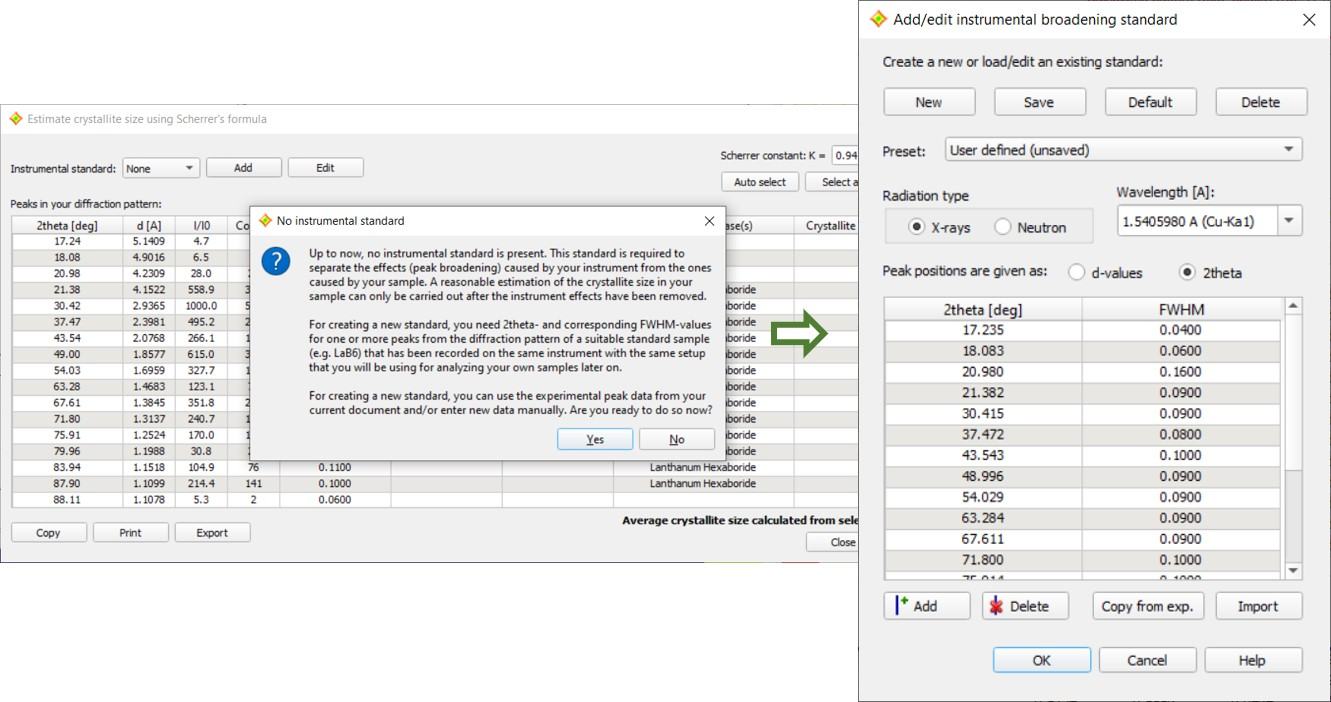
รูปที่ 18 หน้าต่างเพื่อใส่ตำแหน่ง peak และค่า FWHM ของสารมาตรฐาน โดยสามารถ import เข้ามาหรือเรียกจากข้อมูลปัจจุบันได้
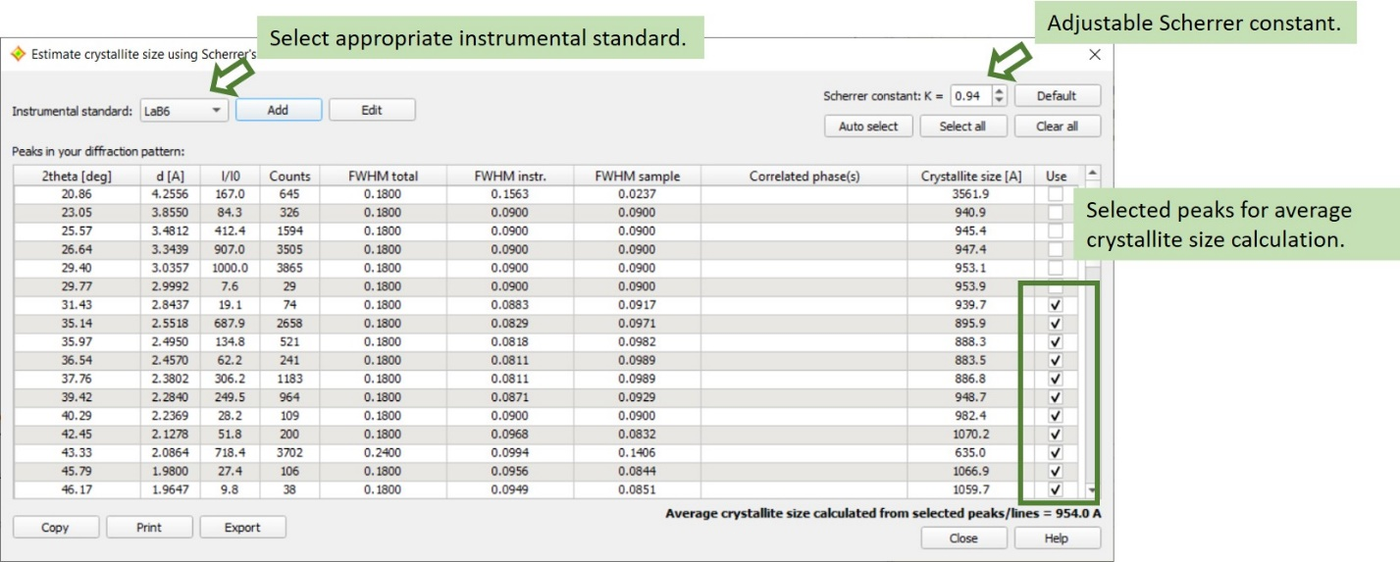
รูปที่ 19 หน้าต่างแสดงผลลัพธ์การหาค่า crystallite size
Reference
1. โปรแกรม Match!
Match! – Phase Identification from Powder Diffraction, Crystal Impact
Dr. H. Putz & Dr. K. Brandenburg GbR, Kreuzherrenstr. 102, 53227 Bonn, Germany, https://www.crystalimpact.de/match
2. Match! Manual
3. Tutorial on Crystal Impact Youtube channel https://www.youtube.com/channel/UCIx1xtt8JhSJFHBnp9mBttg
คำอธิบายสัญลักษณ์
Sample แสดงถึง คำหรือข้อความที่สำคัญในประโยคนั้น ๆ
[Sample] แสดงถึง ปุ่มกด
“Sample” แสดงถึง ค่าที่จำเป็นต้องอ่านหรือสังเกต
“Sample” แสดงถึง ตำแหน่งที่เก็บ file ข้อมูล
Instruction Manuals คู่มือการใช้งานโปรแกรมควบคุม
โปรแกรม XAS Scan Macro
โปรแกรม XAS Scan Macro ใช้ในการสแกนตัวอย่างที่พลังงานต่าง ๆ แล้วนำค่า Intensity count ก่อนถึงตัวอย่างและหลังจากผ่านตัวอย่าง ไปคำนวณค่าการดูดกลืนเพื่อให้ได้ผลการทดลองในรูปแบบของ XANES (X-ray Absorption Near Edge Structure) และ EXAFS (Extended X-ray Absorption Fine Structure)
ขั้นตอนการใช้งานโปรแกรม XAS Scan Macro
1. เปิดโปรแกรม XAS Scan Macro ขึ้นมาจะเห็นหน้าต่างดังแสดงในรูปที่ 1
*ต้องปิดโปรแกรมอื่น ๆ ทั้งหมดก่อนเปิดโปรแกรม XAS Scan Macro*
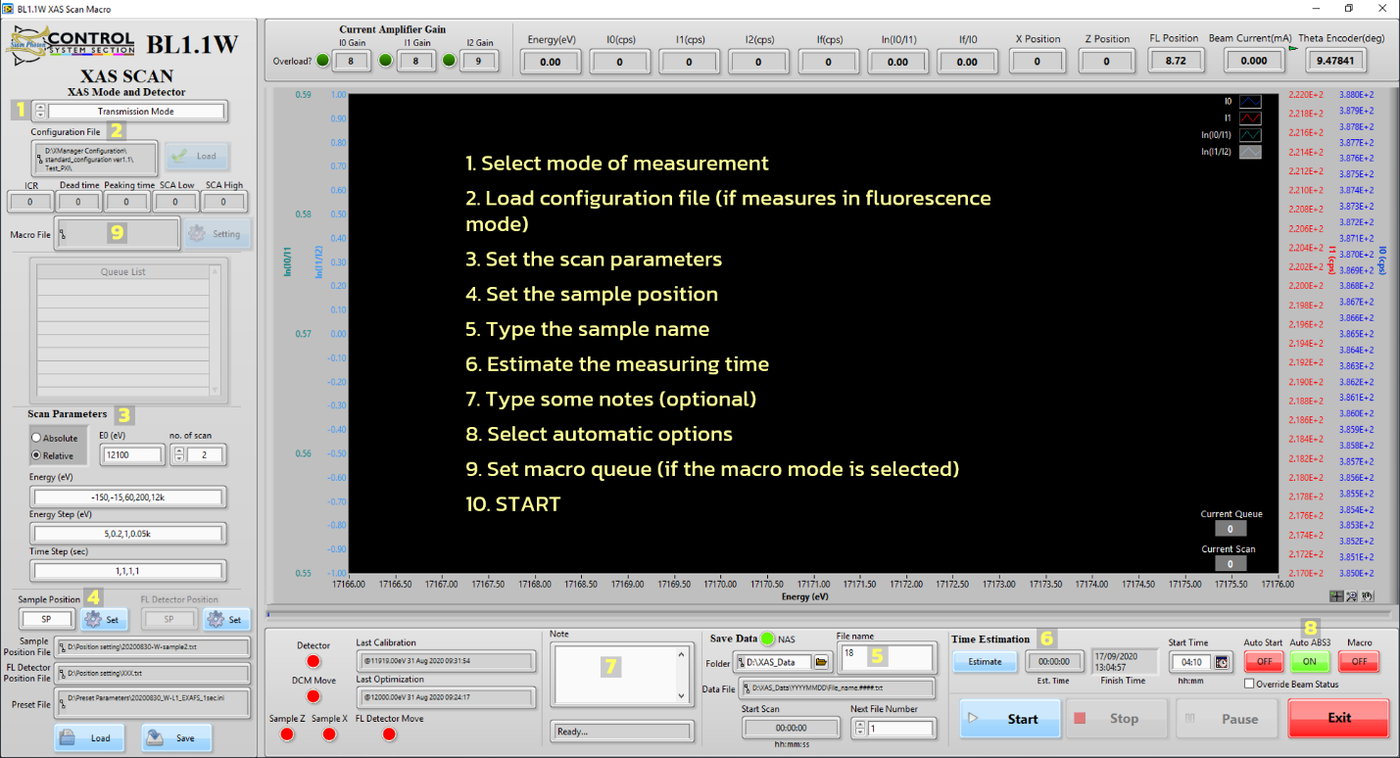
รูปที่ 1 แสดงหน้าต่างหลักของโปรแกรม XAS Scan Macro
2. เลือก mode ที่ต้องการในช่อง (XAS Mode and Detector) สามารถเลือกได้ 3 mode การวัด คือ
1) Transmission mode
2) Fluorescence mode
3) Transmission and Fluorescence mode (เป็นการวัดทั้งสองโหมดพร้อมกัน)
3. กรณีเลือก mode ที่ 2) Fluorescence mode หรือ 3) Transmission and Fluorescence mode ต้องทำการ [Load] Configuration File ใน Folder “D:\Xmanager configuration\” โดยช่องด้านล่าง configuration file จะแสดงรายละเอียดของไฟล์
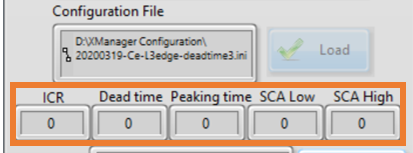
รูปที่ 2 แสดงส่วนของ Configuration File
4. ใส่ค่า Parameter ที่จะใช้ในการสแกนตัวอย่างในส่วน Scan parameters สามารถเลือกใส่ค่า parameter เป็นแบบ Absolute คือ ใส่ค่าพลังงานจริงตามที่ต้องการจะวัด หรือแบบ Relative คือ ใส่ค่าช่วงพลังงานที่ต้องการจะวัดโดยเทียบจากพลังงาน E0 เป็นหลักโดยที่
E0 คือค่าพลังงานที่ขอบการดูดกลืนของธาตุนั้นๆ
Energy (eV) คือช่วงพลังงานที่ต้องการจะวัด
Energy Step (eV) คือระยะห่างของพลังงานที่ต้องการวัดในแต่ละจุด
Time Step (sec) คือเวลาที่ใช้วัดในแต่ละจุด
ตัวอย่างการตั้งค่า Parameter
กรณีเลือกแบบ Absolute
Energy (eV) : 6862, 7082, 7182, 7262
Energy Step (eV) : 5, 0.2, 5
Time Step (sec) : 1, 3, 1
การตั้งค่าแบบนี้หมายความว่า จะเริ่มสแกนที่พลังงาน 6862 eV จนถึง 7262 eV ซึ่งจะแบ่งช่วงในการสแกนดังนี้
ช่วง 6862-7082 eV จะมีระยะห่างของพลังงานในการวัดจุดละ 5 eV และใช้เวลาในการวัดที่แต่ละพลังงาน 1 sec
ช่วง 7082-7182 eV จะมีระยะห่างของพลังงานในการวัดจุดละ 0.2 eV และใช้เวลาในการวัดที่แต่ละพลังงาน 3 sec
ช่วง 7182-7262 eV จะมีระยะห่างของพลังงานในการวัดจุดละ 5 eV และใช้เวลาในการวัดที่แต่ละพลังงาน 1 sec
กรณีเลือกแบบ Relative
E0 : 7112
Energy (ev) : -150, -30, 70, 150
Energy Step (eV) : 5, 0.2, 5
Time Step (sec) : 1, 3, 1
การตั้งค่าแบบนี้หมายความว่า จะเริ่มสแกนที่พลังงาน –150 eV ถึง 150 eV โดยเทียบกับพลังงาน E0 ตลอดทั้งสแกน นั่นคือ
ที่พลังงาน –150 eV คือ 7112-150 = 6862 eV
ที่พลังงาน –30 eV คือ 7112-30 = 7082 eV
ที่พลังงาน 70 eV คือ 7112+70 = 7182 eV
ที่พลังงาน 150 eV คือ 7112+150 = 7262 eV
โดยในแต่ละช่วงพลังงานจะใช้ Parameter ในการสแกนเช่นเดียวกับแบบ Absolute
5. เมื่อใส่ค่าที่ต้องการแล้ว ทำการกด [Save] และตั้งชื่อ Parameter นั้น ข้อมูลจะเก็บไว้ใน Folder “D:\Preset parameters”
6. จากนั้นทำการตั้งค่าตำแหน่งของตัวอย่างใน Set position โดยนำค่า Channel 9 และ Channel 10 มาใส่ตามตำแหน่งที่ต้องการในช่อง P1-P15
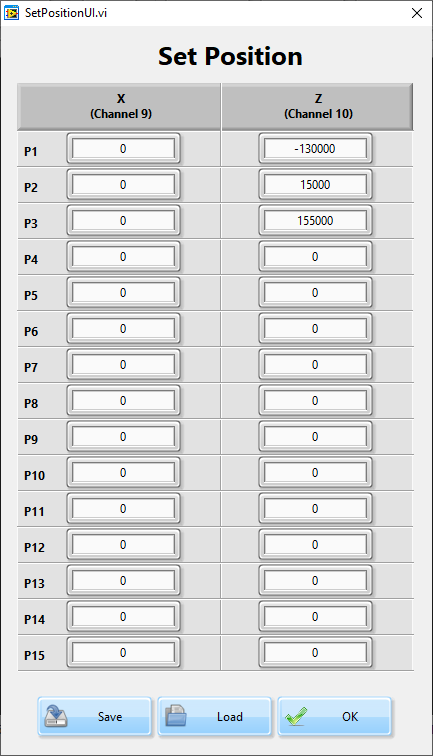
รูปที่ 3 แสดงการตั้งค่าตำแหน่งของตัวอย่าง ส่วนใหญ่ใช้ร่วมกับการตั้ง macro mode
สามารถกด [Save] ตำแหน่งของตัวอย่างและตั้งชื่อ (Position) เก็บไว้ที่ Folder “D:\Position setting” เพื่อที่จะสามารถโหลดมาใช้ใหม่ได้ หากต้องการตำแหน่งเดิมของตัวอย่าง
7. เลือกตำแหน่งตัวอย่างที่ต้องการวัดที่ (Sample position) สามารถเลือก SP (Set point) คือตำแหน่งของตัวอย่างปัจจุบัน หรือเลือก P1-P15 คือตำแหน่งตามค่าพิกัด X (Channel9) และ Y (Channel10) ใน Set position
8. สามารถประมาณเวลาที่ใช้ในการสแกน โดยกด [Estimate] ในส่วน Time Estimation
9. การบันทึกข้อมูลผลการทดลองโปรแกรมจะบันทึกให้อัตโนมัติโดยจะต้องตั้งชื่อตัวอย่างที่ช่อง File name ไฟล์จะถูกเก็บไว้ที่ Folder “D:\XAS_Data\YYYYMMDD\File_name.####.txt” เช่น D:\XAS_Data\20170101\Sample.0001.txt ซึ่งหมายถึงปี/ เดือน/ วัน ที่ทำการวัด\ชื่อไฟล์ตัวอย่าง\และตัวเลขแสดงลำดับที่ของไฟล์ (โดยลำดับที่ของไฟล์จะนับต่ออัตโนมัติ เริ่มจากตัวเลขใน Next File Number และเพิ่มขึ้นเรื่อย ๆ จนกระทั่งเสร็จการทดลอง) เพื่อป้องกันไม่ให้เกิดปัญหาการบันทึกไฟล์ทับกับไฟล์เดิมที่มีอยู่ก่อนแล้ว
10. ช่อง Start Scan แสดงเวลาจริง (Real time) ที่โปรแกรมเริ่มทำการสแกนและช่อง Finish Time แสดงเวลาจริงที่การสแกนเสร็จสิ้น
11. สามารถบันทึกข้อความที่จำเป็นหรือเกี่ยวข้องกับตัวอย่างได้ในช่อง Note โดยข้อความจะไปปรากฎใน header ของไฟล์ผลการทดลองนั้น ๆ
12. ตรวจสอบการเชื่อมต่อระบบ NAS โดยสังเกตไฟที่อยู่ด้านหน้า NAS สีแดง หมายถึง ยังไม่เชื่อมต่อ, สีเขียว หมายถึง เชื่อมต่อเรียบร้อยแล้ว
13. การ Run ตัวอย่างทีละตัวอย่าง (normal mode)
กรณีที่ต้องการตั้ง Start Time
ให้ตั้งเวลาที่ [Start time] ตามเวลาจริง (Real time) เป็น hh:mm เมื่อตั้งเวลาแล้วต้องกดปุ่ม [Auto ABS3] และ [Auto Start] ให้เปลี่ยนจาก OFF เป็น ON โปรแกรมจะเริ่มทำการสแกนเมื่อถึงเวลาที่ตั้งค่าไว้
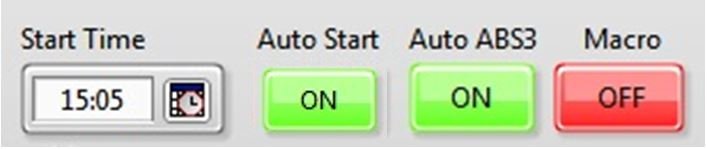
รูปที่ 4 การตั้ง auto start time
กรณีที่ต้องการ Run ตัวอย่างทันที
กดเฉพาะปุ่ม [Auto ABS3] ให้เปลี่ยนจาก OFF เป็น ON เท่านั้น จากนั้นกดปุ่ม [Start] โปรแกรมจะเริ่มทำการสแกนทันที
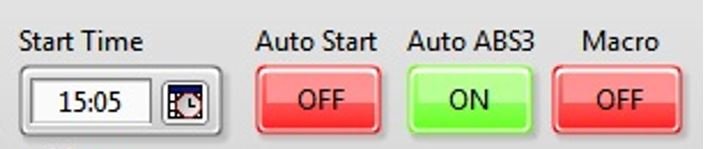
รูปที่ 5 การเปิด auto ABS3
14. การ Run ตัวอย่างแบบ Macro mode
14.1 กดเลือก [Macro] ให้เปลี่ยนจาก OFF เป็น ON
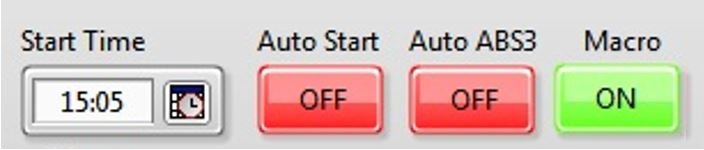
รูปที่ 6 การเปิด Macro mode
14.2 ปุ่ม setting ในช่อง Macro file จะปรากฏขึ้นให้สามารถใช้งานได้
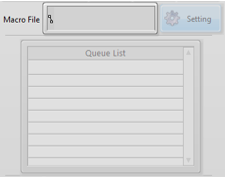
รูปที่ 7 ส่วนของ Macro mode
14.3 กดปุ่ม [Setting] เพื่อเปิดหน้าต่างหลักของ Macro mode และเข้าไปตั้งค่าการสแกน
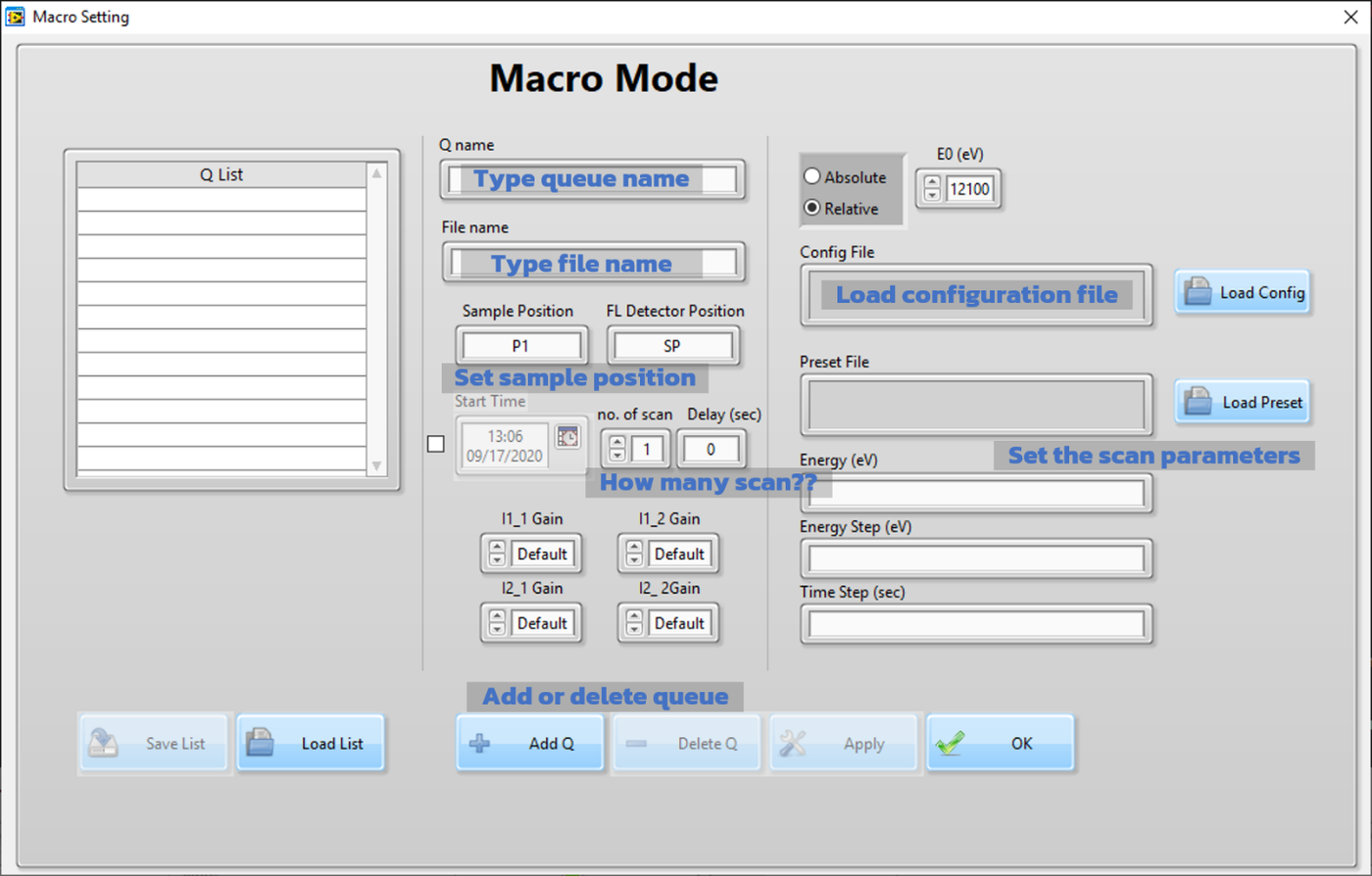
รูปที่ 8 หน้าต่าง setting ของ Macro mode
14.4 ทำการตั้งค่าพารามิเตอร์ต่าง ๆ ที่ต้องการวัดสำหรับแต่ละตัวอย่าง
ตั้งชื่อลำดับการสแกน (Q name)
ตั้งชื่อไฟล์ (File name)
กำหนดตำแหน่งตัวอย่าง (Sample Position)
กำหนดจำนวนสแกน (no. of scan)
ตั้งค่าพารามิเตอร์ โดยเลือก Preset File กด [Load Preset] หรือใส่ค่า (E0, Energy (eV), Energy step (eV), Time Step (sec))
กรณีเลือกใช้ Fluorescence mode ต้องโหลด Configuration File โดยกด [Load Config]
14.5 กด [Add Q] เพื่อเพิ่มเข้าไปในลำดับการสแกนใน Macro mode
14.6 หากมีการแก้ไขต้องกด [Apply] ทุกครั้ง หากไม่ได้ apply โปรแกรมจะไม่จำค่าที่ได้ทำการแก้ไข
14.7 เมื่อเพิ่มลำดับการสแกนและตั้งค่าพารามิเตอร์เรียบร้อยแล้ว ทำการกด [Save List] และตั้งชื่อ (Macro file name) เก็บไว้ที่ “D:\Macro file”
14.8 สามารถเลือกการ Run ตัวอย่างได้ทั้งแบบตั้งเวลา Start time หรือแบบ Run ตัวอย่างทันทีเช่นเดียวกันกับการ Run ตัวอย่างปกติในข้อ 13 โดยที่ปุ่ม [Macro] จะต้องแสดงสัญลักษณ์ ON ก่อนทำการกดปุ่ม [Start]
15. ในระหว่างการสแกนถ้าหากมีข้อผิดพลาดหรือต้องการจะหยุดสแกน สามารถกดปุ่ม [Pause] เพื่อหยุดสแกนนั้นได้และสามารถกดปุ่ม [Resume] เมื่อต้องการ run อีกครั้งโดยโปรแกรมจะสั่งให้เริ่ม run สแกนนั้นใหม่และจะบันทึกไฟล์ทับไฟล์ที่ pause ไว้ก่อนหน้า
16. กรณีกดปุ่ม [Stop] โปรแกรมจะหยุดสแกนและบันทึกสแกนนั้นทันที
Useful Tips
1. ถ้าเปิดโปรแกรม XAS Scan Macro ไม่ได้ให้ปิดโปรแกรมอื่นทั้งหมดก่อน แล้วลองเปิดโปรแกรม XAS Scan Macro อีกครั้ง
2. ตรวจสอบค่า Gain เพื่อดูว่าตรงกับค่าที่ตั้งไว้ในขั้นตอนการ set gain หรือไม่ หาก gain ไม่เหมาะสมอาจเกิดการ overload และขึ้นไฟสีแดงแจ้งเตือนในแถบ Current Amplifier Gain ด้านบนของหน้าต่าง จะต้องปิดโปรแกรมแล้วไปที่ขั้นตอนการ set gain และทำการ set gain ที่เหมาะสมใหม่
3. ในระหว่างการสแกนสามารถเลือกเส้นกราฟที่แสดงค่า I0 I1 และผลของการทดลองได้ที่มุมขวาบน
4. กรณีที่ beam dump สามารถกด [Pause] หรือ [Stop] ไว้ โดยเมื่อมีการ stored beam เรียบร้อยสามารถกด [Resume] หรือ [Start] เพื่อทำการสแกนต่อไป
การใช้โปรแกรม XRD measurement
ส่วนประกอบของโปรแกรม
หน้าต่างแรกของโปรแกรม แบ่งเป็น 5 ส่วนหลัก (รูปที่ 1) ได้แก่
1. Tab สำหรับเลือก mode ของโปรแกรมโดยใช้ได้ 3 mode
a. Calibration tab สำหรับหา offset ของ detector
b. Global Offset tab สำหรับการทำ global offset
c. Measurement tab สำหรับการทำการทดลอง
2. ไฟแสดง status ของเครื่องมือ
a. Detector Running เพื่อแสดงว่าได้มีคำสั่งให้ collect data แล้ว
b. Theta Moving เพื่อแสดงว่า support สำหรับหมุนมุมเริ่มต้นของ detector กำลังหมุน ในระหว่างการวัดหลังจาก collect data ที่มุมหนึ่งแล้ว support จะหมุนไปที่มุมถัดไปเพื่อ collect data ที่มุมถัดไป ดังนั้นถ้าการทำงานของโปรแกรมถูกต้อง ระหว่างวัดไฟ Detector Running และ Theta Moving จะขึ้นสลับกัน
c. LS+ และ LS- เป็นไฟที่บอกว่า support สำหรับหมุน detector มาถึง limit switch ด้านลบหรือบวกหรือยัง มีขึ้นเพื่อป้องกันไม่ให้ detector ชนกับ support อื่นใน end-station
d. IC Home เป็น optical switch ติดไว้ตำแหน่งที่ Ionization chamber (IC) ตัวที่ 2 และ 3 ของ XAS station หลบพ้นการหมุนของ detector ในตำแหน่งมุมต่ำ โดยไฟจะติดเมื่อ IC ไปอยู่ในตำแหน่งที่เหมาะสม และจะไม่สามารถทำการทดลองได้ถ้าไฟไม่ติด
3. ส่วนนี้เป็นเหมือนโปรแกรมเล็กๆเพื่อควบคุมการหมุนของ detector support และ main theta ของ DCM
a. Tab Theta ใช้สำหรับแสดงค่าตำแหน่งมุมเริ่มต้นการวัดของ detector และส่วนสำหรับเปลี่ยนค่ามุมเริ่มต้น ค่าที่แสดงในกล่องสีเขียวเป็นค่าของตำแหน่งปัจจุบัน กล่องสีขาวเป็นช่องสำหรับใส่ตำแหน่งมุมเริ่มต้นที่ต้องการหมุน detector ไป เมื่อกรอกค่าแล้วให้กดปุ่ม Move เพื่อหมุน detector ไปที่ตำแหน่งนั้น หรือ Stop ถ้าต้องการหยุดการหมุนของ detector ระหว่างทาง
b. Tab Energy ใช้สำหรับแสดงค่าพลังงานปัจจุบันของ x-ray ที่ใช้ และช่องสำหรับใส่ค่าพลังงานที่ต้องการเพื่อหมุน main theta ของ DCM โดยเป็นฟังก์ชันที่สร้างมารองรับการพัฒนาการวัดแบบ anomalous x-ray diffraction อนาคต
4. แสดงตำแหน่งมุม main theta ของ DCM ที่อ่านจาก encoder
5. แสดงผลกราฟต่าง ๆ ในโปรแกรม โดย axis จะเปลี่ยนตามลักษณะของกราฟที่ต้องการแสดง
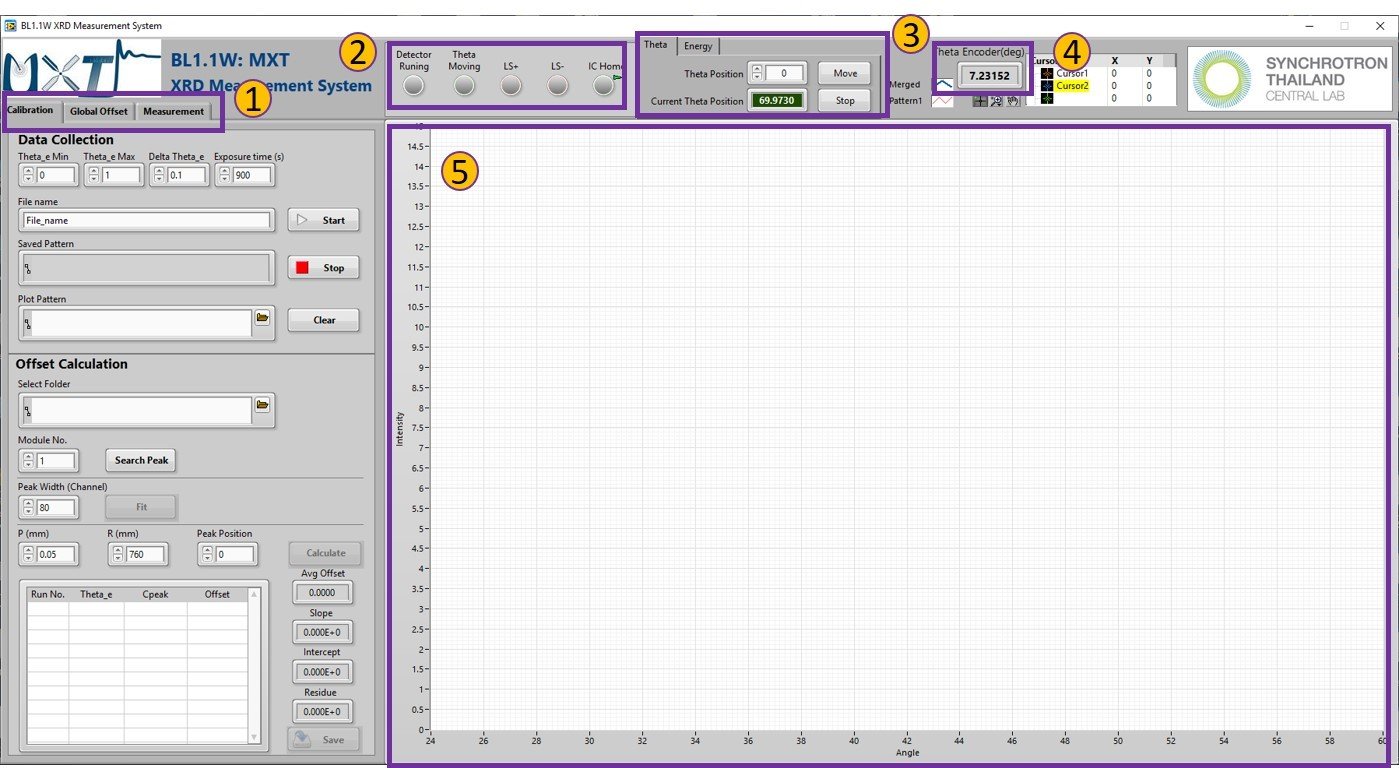
รูปที่ 1 แสดงหน้าต่างหลักของโปรแกรม ประกอบด้วย 1. Tab เลือก mode ของโปรแกรม 2. ไฟแสดง status 3. ส่วนควบคุมมุมเริ่มต้นของ detector และพลังงาน 4. ส่วนแสดงผลค่ามุม main theta ของ DCM 5. ส่วนแสดงผลกราฟ
เก็บข้อมูลสำหรับการทดลอง
หน้าต่างใน Measurement Tab ประกอบไปด้วย 5 ส่วนหลัก (รูปที่ 2) โดยในการทำการทดลองจะต้องใส่ข้อมูลให้ครบก่อนที่จะกด [Start] เพื่อเริ่มเก็บข้อมูล มีหลักการใช้งานดังนี้
1. ส่วนสำหรับใส่มุมเริ่มต้นของ detector
a. กรอกค่ามุมที่ต้องการในกล่อง [Theta Position] และกด [Add]
b. หลังจากกด [Add] ค่ามุมที่กรอกจะไปปรากฏที่ list ด้านซ้ายมือ สามารถแก้ไขค่าที่อยู่ใน list ได้โดยการ highlight ค่านั้น กรอกค่ามุมใหม่ที่ต้องการในกล่อง [Theta Position] และกดปุ่ม [Edit] หรือลบค่าจาก list โดยการ highlight ค่านั้นแล้วกดปุ่ม [Remove]
c. หลังจากสร้าง list ของมุมที่ต้องการแล้วสามารถ Save ค่าที่กรอกเพื่อใช้ในครั้งต่อ ๆ ไปได้โดยการกด [Save] หรือถ้ามี list ที่เคยทำไว้แล้วสามารถกดปุ่ม [Load] เพื่อเรียกมาใช้งาน โดยชื่อของไฟล์ที่เรียกมาใช้จะปรากฏในช่อง [Preset file]
2. รายละเอียดสำหรับการทดลอง
a. [Select offset file] สำหรับ browse หาไฟล์ที่เก็บค่า offset ของ detector ที่สร้างจาก Calibration tab
b. [Select global offset file] สำหรับ browse หาไฟล์ที่เก็บค่า global offset ของ detector ที่สร้างจาก Global offset tab
c. กล่อง [Exposure time] เพื่อกรอกค่า exposure time สำหรับแต่ละมุม ในการวัดครั้งแรกควรใช้ exposure time น้อย ๆ เช่น 5 วินาทีเพื่อให้เห็นภาพรวมของทั้ง pattern ก่อน และเพื่อดู intensity ของ diffraction peak และนำมาคำนวณหา exposure time ที่จะใช้วัดจริง โดย intensity จะขึ้นกับ exposure time แบบ linear สามารถเทียบได้ เช่น 5 วินาทีได้ 1000 count ถ้า 10 วินาทีก็จะได้ 2000 count โดยปกติถ้าทำ phase identification ค่า count ของ peak ที่เป็น minor phase ไม่ควรต่ำกว่า 100 count และถ้าทำ Rietveld จะต้องดู peak หลักให้มี count ในช่วง 20,000 count และเพื่อไม่ให้ detector saturate ค่า peak สูงที่สุดจะต้องมีค่า count ไม่เกิน 107 count
d. กล่อง [Temperature (K)] เพื่อกรอกค่าอุณหภูมิของสารตัวอย่างขณะวัด โดยค่าอุณหภูมิที่กรอกจะไปอยู่ใน Title lines ของ output สำหรับให้โปรแกรมวิเคราะห์ข้อมูลดึงไปใช้
3. การบันทึกข้อมูล
a. เลือก Radio button [File format] output สุดท้ายของโปรแกรม สามารถเลือกได้ 3 แบบ คือ [FXYE] สำหรับนำไปวิเคราะห์ผลด้วยโปรแกรม GSAS และ [XY] สำหรับการวิเคราะห์ผลด้วยโปรแกรมอื่น ๆ เช่น FullProf หรือสำหรับการแสดงผลทั่วไป รูปที่ 3 แสดงตัวอย่างของ format ทั้งสองแบบ หรือเลือกให้ output ออกมาทั้งสอง format โดยการเลือก [both]
b. [Next run no.] เป็นช่องสำหรับแสดงผลค่า run no. ของไฟล์ที่กำลังจะวัด หรืออยู่ในระหว่างที่วัด ซึ่งโปรแกรมจะไปเขียนต่อจากชื่อไฟล์เพื่อป้องกันการบันทึกชื่อไฟล์ซ้ำ และผู้ใช้สามารถกรอกค่า run no. เริ่มต้นใหม่ได้
c. นอกจาก output สุดท้ายที่ผู้ใช้สามารถนำไปวิเคราะห์ได้โดยตรง โปรแกรมจะ output ข้อมูลดิบโดยอัตโนมัติ และใส่ไว้ในโฟลเดอร์หลักของการทดลอง ตามชื่อที่ใส่ไว้ในกล่อง [Project name]
d. ข้อมูลดิบจะมี 2 แบบแยกอยู่ในโฟลเดอร์ Channel และ Degree ดังแสดงในรูปที่ 4 ในโฟลเดอร์ channel จะเป็นไฟล์ 2 column ที่ได้จาก detector โดยตรงคือ channel no. และ intensity ของการวัดจากทั้ง 6 module ส่วนในโฟลเดอร์ Degree จะเป็นไฟล์ที่ column แรกเปลี่ยนจาก channel no. เป็น degree โดยอาศัย parameter ที่นำมาจากไฟล์ offset
e. ข้อความที่ใส่ในช่อง [File name] จะนำไปสร้างเป็นชื่อไฟล์ของ output ใน format .fxye และ .xy และเป็นชื่อของโฟลเดอร์สำหรับเก็บข้อมูลดิบ ซึ่งอยู่ในโฟลเดอร์ตามชื่อ project name อีกที
f. ช่อง [Next file name] จะแสดงชื่อไฟล์ที่อยู่ในระหว่างวัดรวมกับ run no. ที่ท้ายชื่อไฟล์
g. Tick box [Start Time] และช่องใส่เวลาข้างล่าง tick box เป็นตัวเลือกสำหรับใช้ในกรณีที่ไม่ต้องการให้โปรแกรมเริ่มวัดทันที โดยเมื่อ tick ที่ [Start Time] จะต้องกำหนดเวลาที่จะให้โปรแกรมเริ่มทำการทดลอง
h. Tick box [Auto Merge] การ merge คือการนำผลการวัดจากหลายมุมเริ่มต้นมารวมกัน และบันทึกเป็น output สุดท้าย .fxye หรือ .xy โดย default จะ tick ไว้เสมอ แต่ในบางกรณีที่ต้องการนำ data ไป merge เอง เช่น การทำ global offset ก็สามารถเลือกไม่ให้โปรแกรมทำการ merge ข้อมูล
i. เมื่อใส่ข้อมูลครบถ้วนก็กดปุ่ม [Start] เพื่อเริ่มการทดลอง และในระหว่างการทดลอง ถ้าต้องการเปลี่ยน parameter บางตัวก็สามารถกดปุ่ม [Stop] เพื่อหยุดการทดลอง และเปลี่ยน parameter ก่อนจะเริ่มใหม่ได้
4. Anomalous XRD mode
a. ส่วนนี้ตาม default จะ disable ไว้และใช้เฉพาะในกรณีที่ทำ anomalous XRD ซึ่งเป็นส่วนที่จะพัฒนาเพิ่มเติม
5. เรียกหน้าต่าง Plot window เพื่อดูข้อมูลที่วัดแล้ว
a. เมื่อกดปุ่ม [Plot window] จะมีหน้าต่างใหม่ pop up ขึ้นมา (รูปที่ 5)
b. เลือกไฟล์ใน format .fxye และ .xy ที่ต้องการจะ plot โดยการ browse
c. กดปุ่ม [Plot] เพื่อ plot กราฟ หรือ [Append] ในกรณีที่มีกราฟอยู่ในหน้าต่าง plot อยู่แล้วและต้องการ overlay กราฟใหม่ลงไป หรือกด [Clear] เพื่อลบทุกกราฟ
d. หน้าต่าง plot จะใช้ได้เฉพาะตอนที่โปรแกรมไม่ได้ทำการวัด และถ้าเปิดหน้าต่าง plot ค้างไว้จะทำการทดลองไม่ได้จนกว่าจะปิดหน้าต่างนี้ก่อน
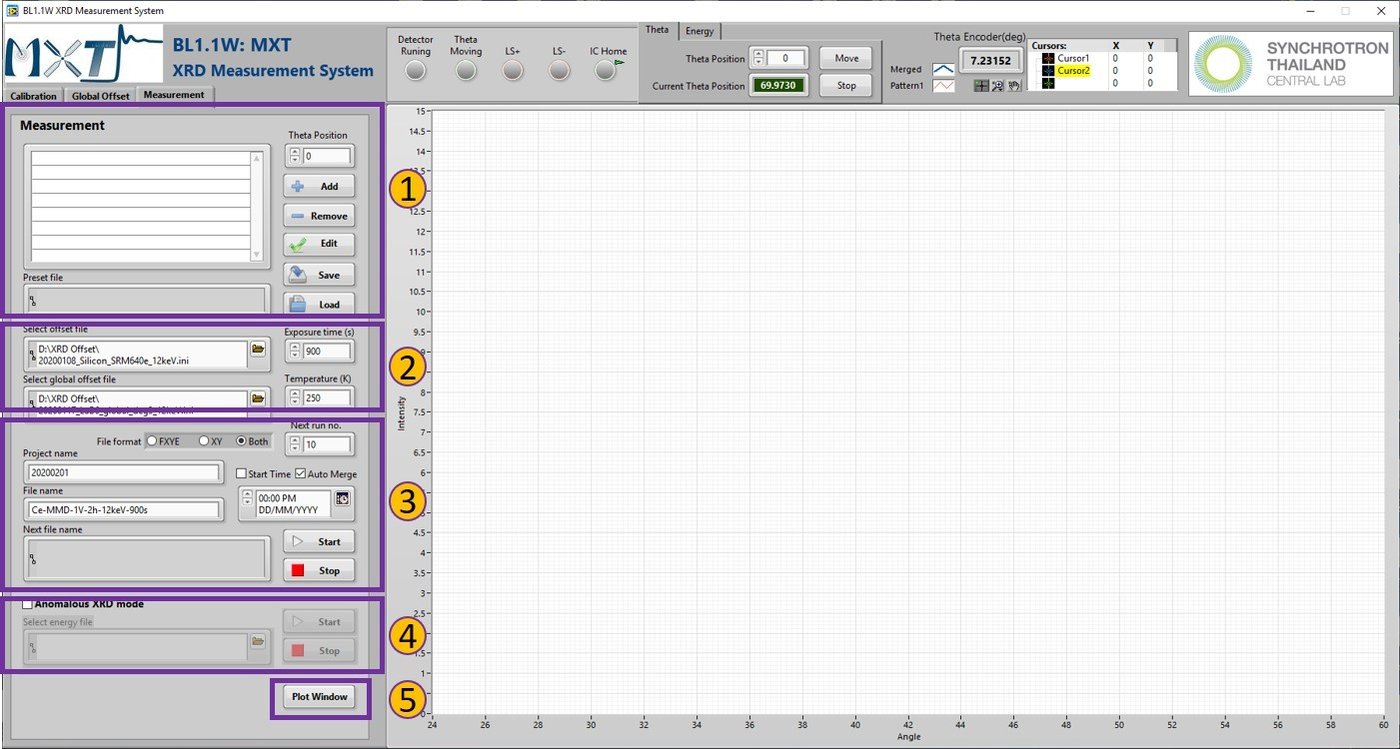
รูปที่ 2 แสดงหน้าต่างใน Measurement Tab สำหรับการเก็บข้อมูล
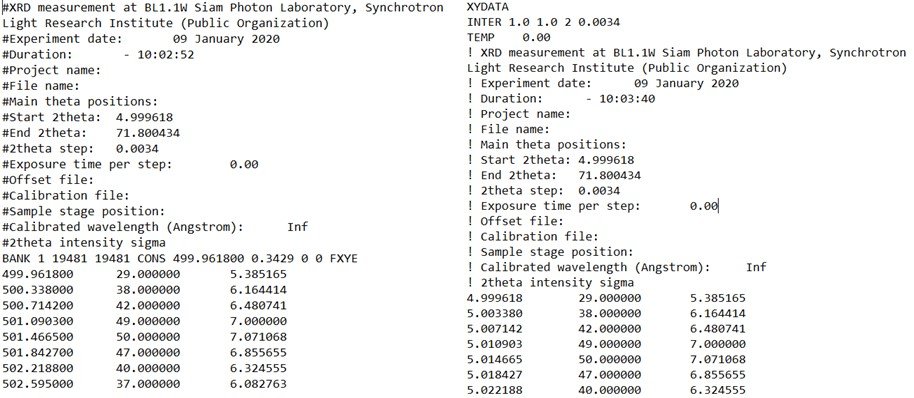
รูปที่ 3 แสดงตัวอย่าง output ของไฟล์ที่ได้หลังจากการ Merge ข้อมูลจากทั้ง 6 module
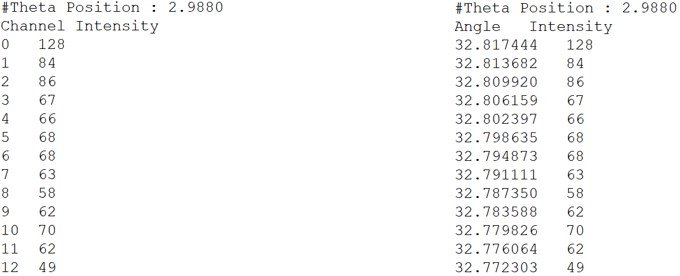
รูปที่ 4 แสดงตัวอย่าง raw data ของการทดลองในโฟลเดอร์ Channel (ด้านซ้าย) และในโฟลด์เดอร์ Degree (ด้านขวา)
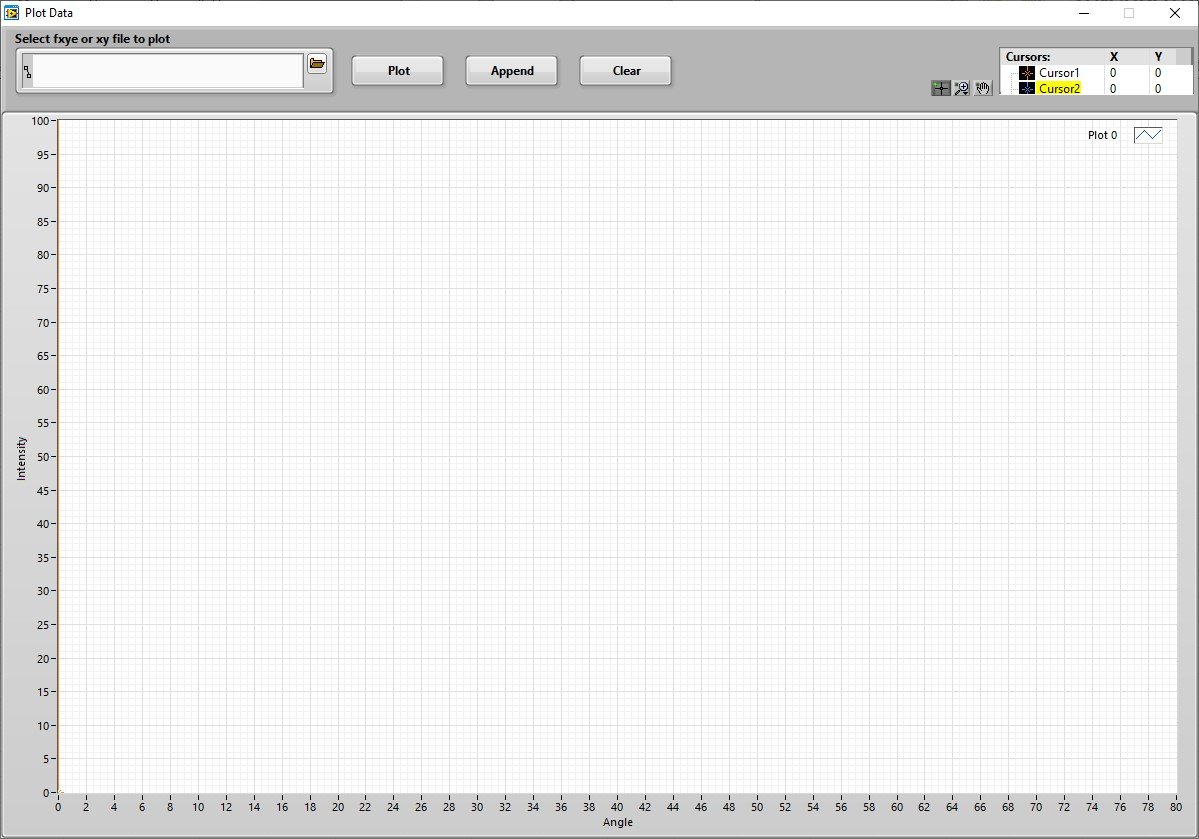
รูปที่ 5 แสดงตัวอย่างหน้าต่าง plot window
การใช้โปรแกรม Sample Alignment สำหรับ grazing incident stage
โปรแกรม Sample Alignment ใช้สำหรับการ align ตำแหน่งของตัวอย่างให้อยู่ในตำแหน่งที่เหมาะสมกับการทดลองมากที่สุดและอยู่ในตำแหน่งที่ detector ชนิดต่าง ๆ สามารถอ่านค่าได้ดีที่สุด
ส่วนประกอบของโปรแกรม
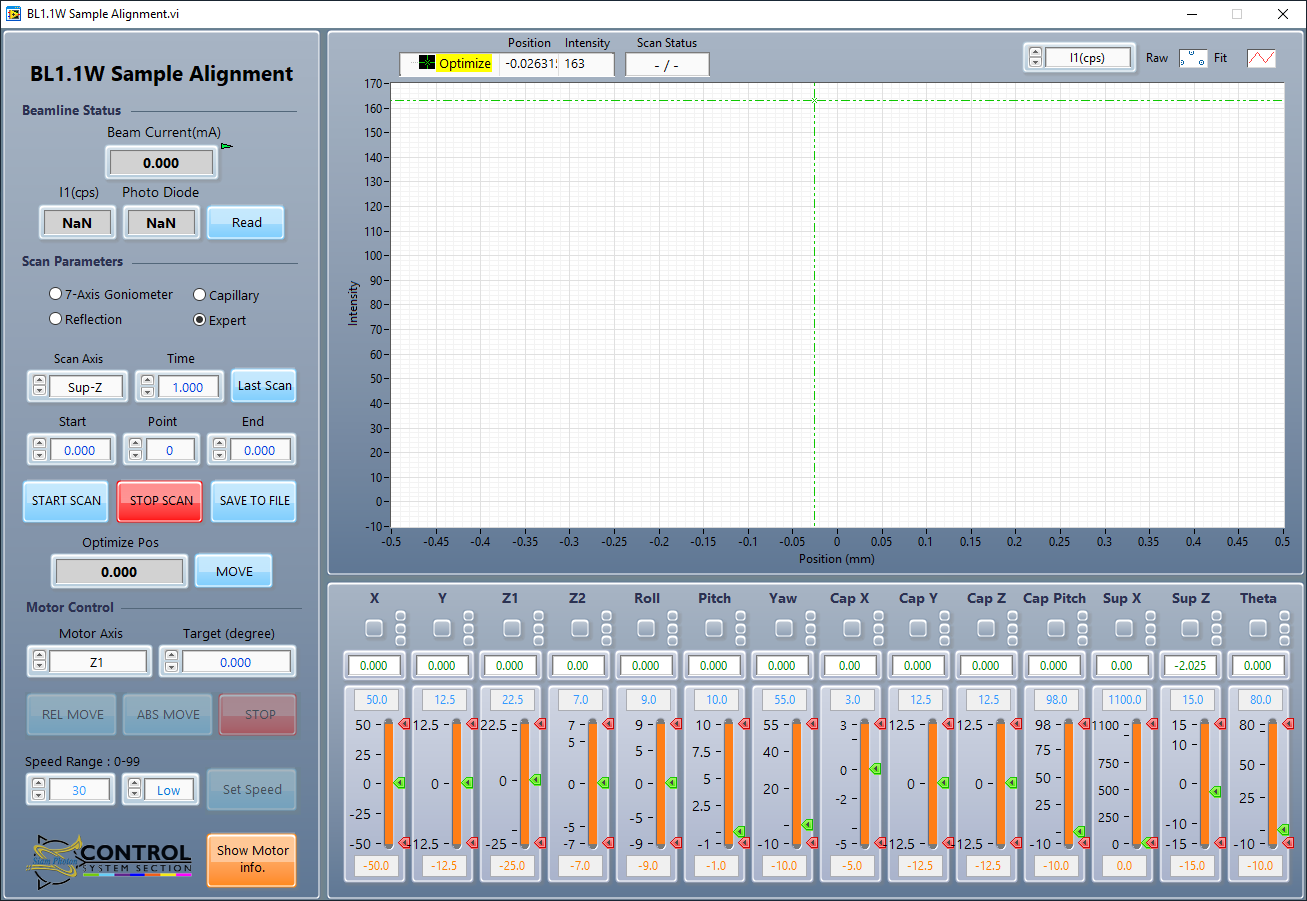
รูปที่ 1 แสดงหน้าต่างของโปรแกรม Sample alignment
โปรแกรมประกอบด้วย 5 ส่วนหลัก ได้แก่
1. Beamline Status
2. Scan Parameters
3. Motor Control
4. ส่วนแสดงผล ซึ่งจะแสดงกราฟระหว่าง Intensity และตำแหน่งของ motor
5. ส่วนแสดงตำแหน่งของ motor ทั้งหมด
ขั้นตอนการทำ alignment grazing stage ประกอบด้วย 3 ขั้นตอนหลัก ได้แก่
1. Height adjustment เป็นการปรับ GI stage ขึ้น-ลง เพื่อให้ stage หรือ sample อยู่กึ่งกลางแสงในแนว vertical มากที่สุด
2. Theta adjustment เป็นการปรับมุมให้ผิวหน้าของ GI stage ขนานกับแสงในแนว Horizontal มากที่สุด
3. Height re-adjustment เป็นการทำซ้ำขั้นตอนที่ 1
ขั้นตอนการทำ Height adjustment
1. เลือกให้โปรแกรมอ่านค่าสัญญาณจาก I1 หรือ photodiode โดยเลือกบริเวณด้านบนขวาของหน้าต่างโปรแกรม ในการ set up การทำลอง grazing incident ทั้งการใช้ Mythen Detector และ MAR345 Detector จะเลือกอ่านค่าสัญญาณจาก photodiode
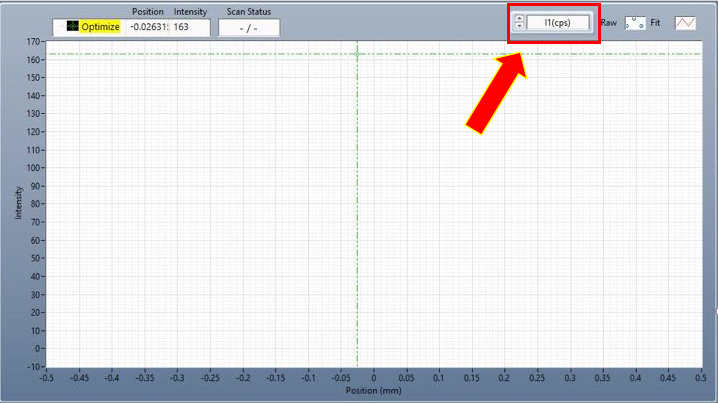
รูปที่ 2 แสดงบริเวณที่ใช้เลือกให้โปรแกรมอ่านค่าสัญญาณ
2. กดปุ่ม [read] ทางด้านซ้ายเพื่ออ่าน counts ที่ได้จาก photodiode และเช็คว่าตำแหน่งของ photodiode ตรงกับตำแหน่งของแสงที่ออกจาก I0 หรือไม่ โดยค่าที่อ่านได้จะมากที่สุดเมื่ออยู่ตรงตำแหน่งแสงพอดี
3. ในส่วนของ scan parameters จะต้องเลือกใช้ motor ที่เกี่ยวข้องกับการ alignment ที่ช่อง Scan Axis สำหรับ grazing incident stage ที่ติดอยู่บน 7-axis จะใช้ motor Z1 เพื่อทำ height adjustment และ Pitch เพื่อทำ pitch adjustment และสำหรับ grazing incident stage ที่ติดอยู่บน Mythen detector จะใช้ motor Sup-Z เพื่อทำ height adjustment และ Cap-pitch เพื่อทำ pitch adjustment กำหนดจุดเริ่มต้นและจุดสุดท้ายของตำแหน่ง motor ที่ต้องการสแกน ในช่อง Start และ End ตามลำดับ รวมทั้งกำหนดเวลาที่ใช้แสกนในแต่ละ point ในช่อง Time (โดยทั่วไปจะใช้ 1 sec) จากนั้นกำหนดจำนวนจุดที่ต้องการในช่วงสแกนในช่อง point เมื่อกำหนดค่าพารามิเตอร์ของการสแกนเรียบร้อยแล้ว ก่อนที่จะกดปุ่ม [Start Scan] แนะนำให้เปลี่ยน Motor Axis ในส่วน Motor Control ให้เป็น motor ตัวเดียวกันกับที่เลือกในช่อง Scan Axis
4. เมื่อเสร็จสิ้นการสแกนของ motor Z1 หรือ Sup-Z หน้าต่างจะแสดงกราฟการสแกนดังรูปที่ 1 โปรแกรมจะเลือกตำแหน่ง optimize ให้ โดยตำแหน่ง optimize ควรเป็นตำแหน่งที่อ่านค่า intensity count อยู่ตรงกลางระหว่างค่าสูงสุดและต่ำสุด ถ้าโปรแกรมเลือกตำแหน่งไม่ถูกต้อง ผู้ใช้สามารถขยับ cursor และวางไว้ที่ตำแหน่งที่ถูกต้องได้
5. ในช่อง Optimize Pos. จะแสดงค่าตำแหน่งของ motor ที่ Optimize แล้ว กดปุ่ม [Move] เพื่อสั่งให้ motor Z1 หรือ Sup-Z เคลื่อนที่ไปยังตำแหน่ง optimize * ควรเช็คให้แน่ใจว่าตำแหน่ง motor Z1 หรือ Sup-Z ตรงกับตำแหน่ง optimize แล้วจริงโดยดูจาก motor control ด้านล่างของหน้าต่างโปรแกรม
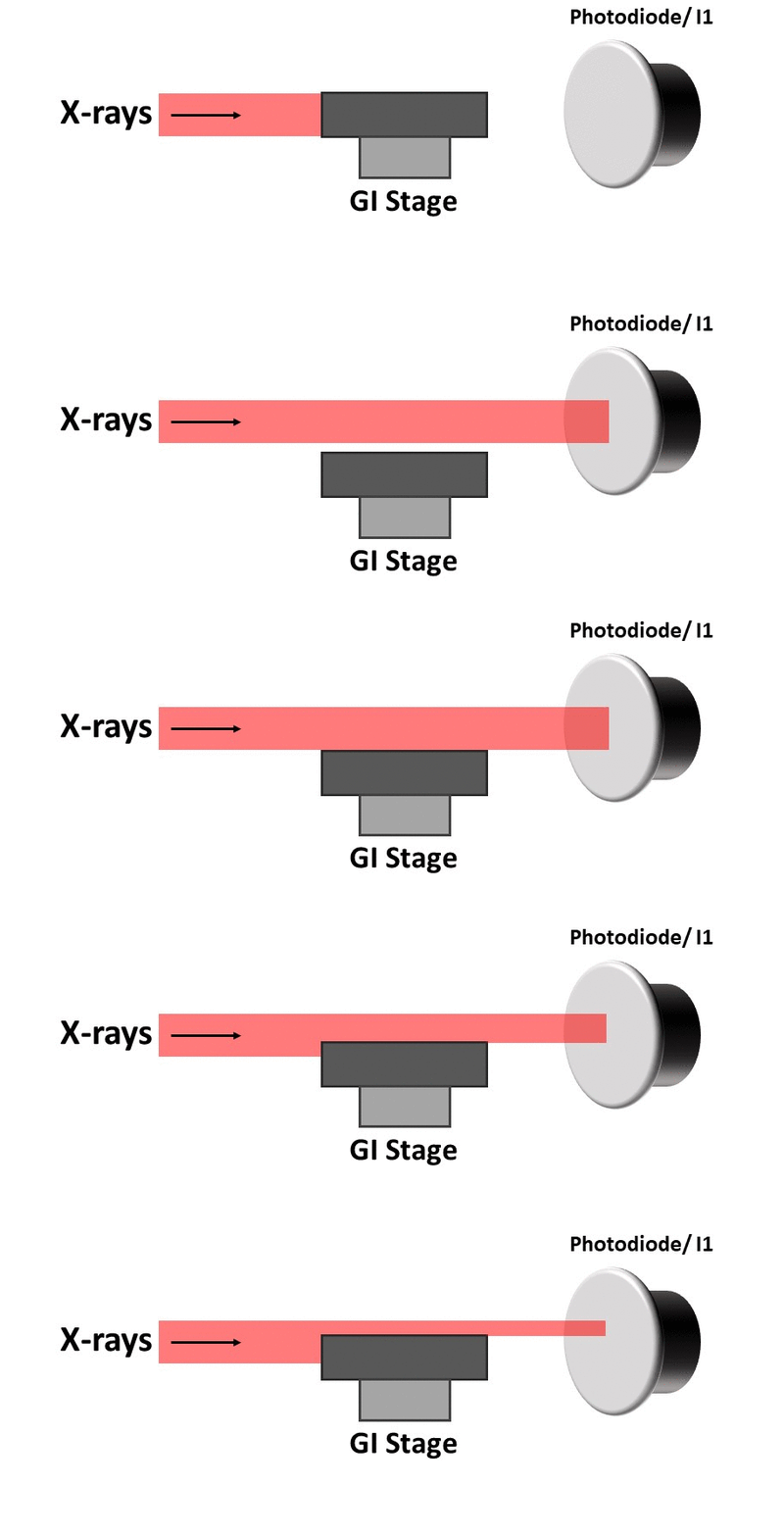
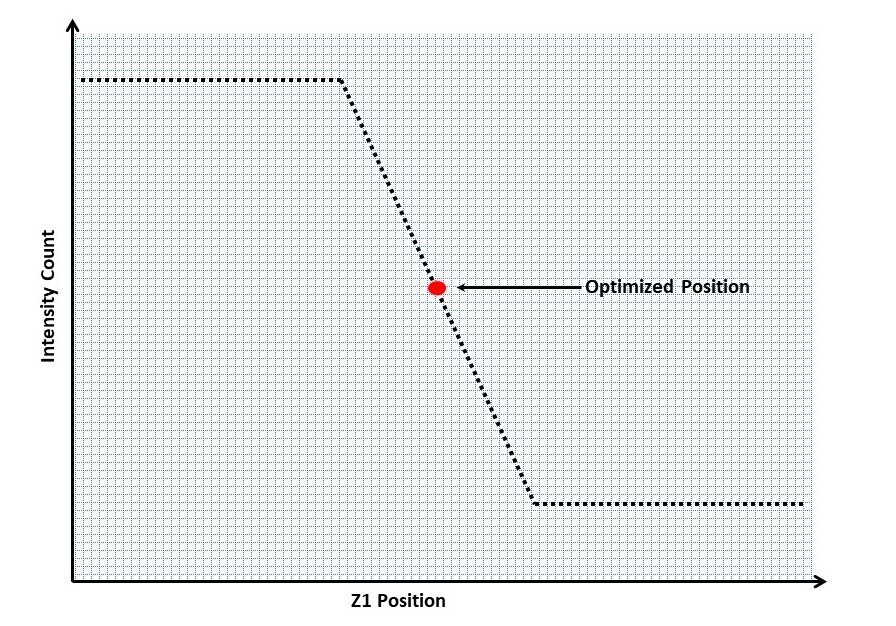
รูปที่ 3 (บน) แสดงการ align GI stage ในแนว Vertical (ล่าง) แสดงกราฟและตำแหน่ง optimized (halfcut point) ของการสแกน
ขั้นตอนการทำ Pitch adjustment
1. เปลี่ยนตำแหน่ง motor จาก Z1 เป็น Pitch หรือจาก Sup-Z เป็น Cap-pitch กำหนด parameter ที่ต้องการทำการสแกน โดยปกติ Pitch จะเริ่ม scan ในช่วง -1 ถึง 1 จำนวน 40 point และสแกน point ละ 1 sec
2. เมื่อทำการกำหนด parameter ต่าง ๆ เรียบร้อยแล้ว กดปุ่ม [Start Scan] กราฟที่ได้จากการสแกนปรากฎดังรูปที่ 3 (ขวามือ)
3. เมื่อเสร็จสิ้นการสแกน โปรแกรมจะทำการเลือกตำแหน่งที่มีค่า intensity count มากที่สุด ถ้าโปรแกรมเลือกตำแหน่งไม่ถูกต้อง ผู้ใช้สามารถขยับ cursor และวางไว้ที่ตำแหน่งที่ถูกต้องได้
4. ในช่อง Optimize Pos. จะแสดงค่าตำแหน่งของ motor ที่ Optimize เมื่อกดปุ่ม [Move] motor Pitch จะเคลื่อนที่ไปยังตำแหน่ง optimize * ควรเช็คให้แน่ใจว่าตำแหน่ง motor Pitch ควรตรงกับตำแหน่งที่ optimize แล้วจริงโดยดูได้จาก motor control ด้านล่างของหน้าต่างโปรแกรม
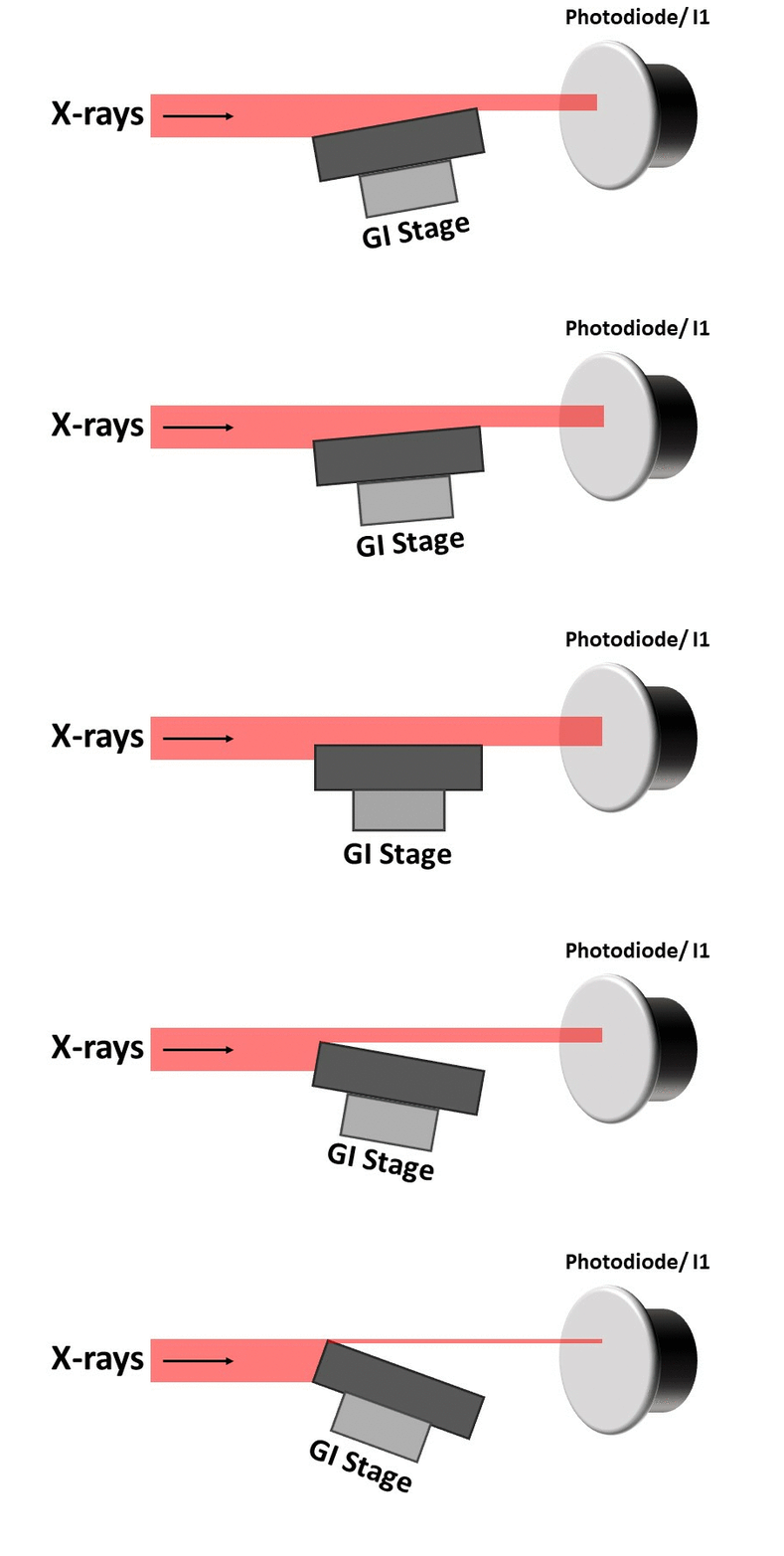
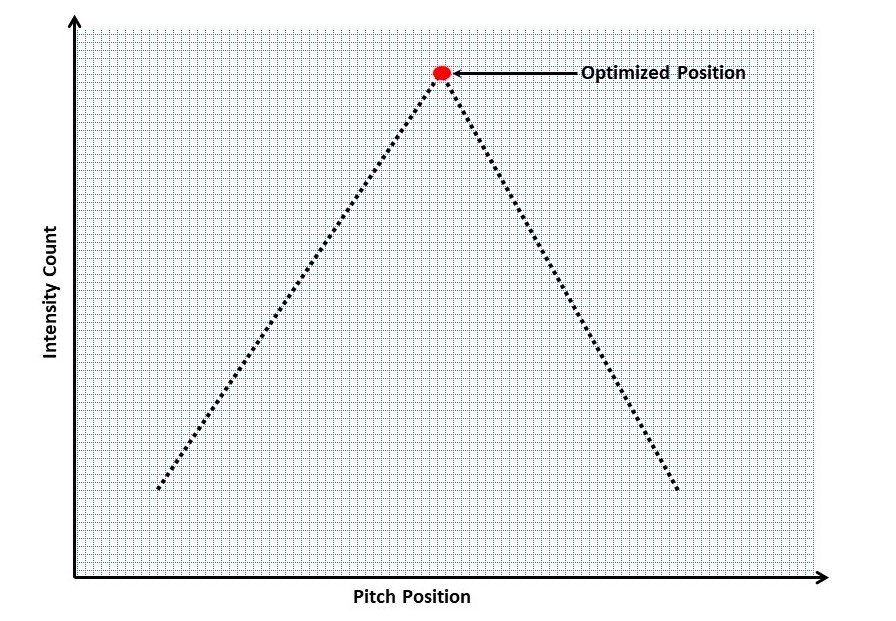
รูปที่ 4 (บน) แสดงการ align GI stage เพื่อให้ขนานกับแสงในแนว Horizontal (ล่าง) แสดงกราฟและตำแหน่ง optimized (Max. intensity point) ของการสแกน
ขั้นตอนการทำ Hight adjustment
เมื่อทำการปรับมุมของผิวหน้าของ GI stage ให้ขนานกับแสงในแนว Horizontal ในขั้นตอนการทำ Pitch adjustment แล้ว จากนั้นจะทำ Height adjustment อีก 1 ครั้ง เพื่อหาตำแหน่งที่ stage ขนานกับแสงและอยู่กึ่งกลางแสงมากที่สุด โดยขั้นตอนนั้นทำเช่นเดียวกันกับการทำ Height adjustment
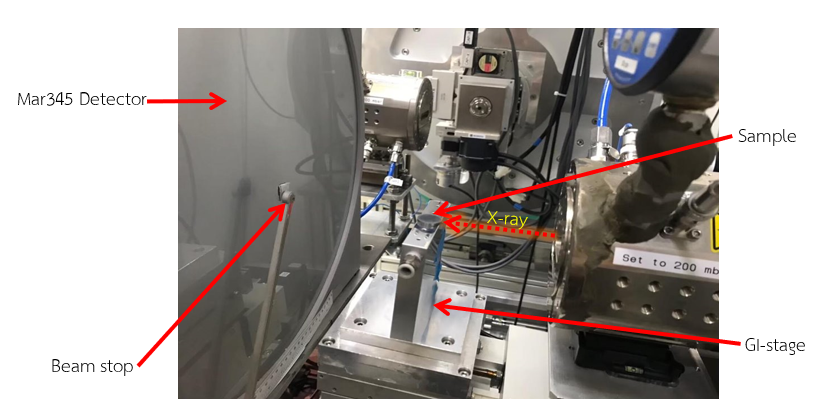
รูปที่ 5 แสดงภาพถ่ายการติดตั้ง GI-stage เข้ากับ 7-axis สำหรับการทดลอง GIWAXS ที่ BL1.1W
เมื่อทำ alignment stage เรียบร้อยแล้ว จึงนำตัวอย่างไปวางบน stage และชดเชยความสูง (ความหนา) ของตัวอย่างด้วย Z2 ในกรณีที่ติดตั้งบน 7-axis หรือ Cap-Z ในกรณีที่ติดตั้งบน Mythen detector และทำ alignment ของตัวอย่างโดยใช้วิธีเดียวกับการทำ alignment stage ที่ได้กล่าวมาข้างต้น
การเชื่อมต่อและการกำหนดเงื่อนไขของอุณหภูมิ dome hot stage ด้วยโปรแกรม Nambicon
ในการกำหนดเงื่อนไขของอุณหภูมิ dome hot stage สำหรับการวัด XRD นั้น จะสามารถกำหนดและสั่งการผ่านโปรแกรม Nambicon โดยที่ชุดควบคุมอุณหภูมิ CCU 100 จะทำการรับเงื่อนไขของอุณหภูมิที่ถูกกำหนดผ่านโปรแกรม Nambicon ซึ่งวิธีการเชื่อมต่อโปรแกรมสามารถทำได้ดังนี้
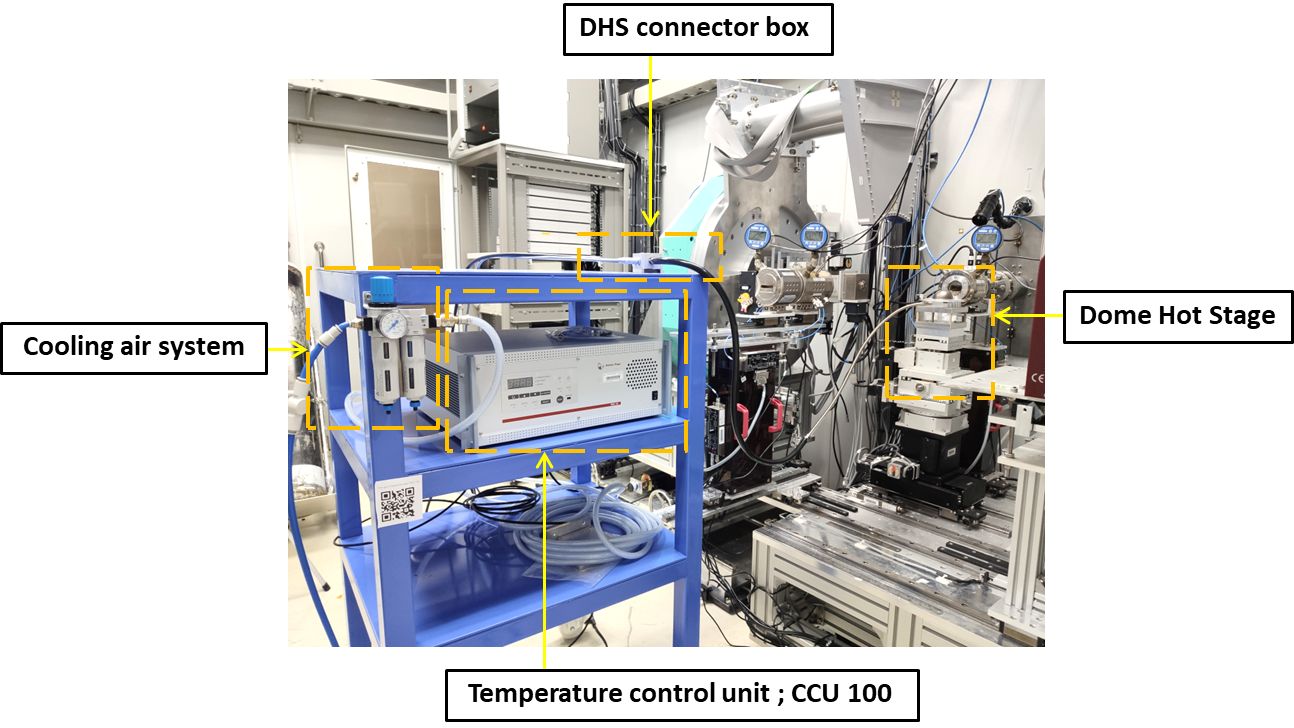
รูปที่ 1 แสดงระบบการเชื่อมต่อ DHS เข้ากับระบบหล่อเย็น (Cooling air) และชุดควบคุมอุณหภูมิ ; CCU 100 (Temperature control unit ; CCU 100) สำหรับการวัด XRD
1. เปิดโปรแกรม Nambicon โดยสัญลักษณ์ของโปรแกรมจะแสดงดังรูปที่ 2 จากนั้นทำการเชื่อมต่อโปรแกรมไปยังชุดควบคุมอุณหภูมิ CCU100 โดยเลือก [Change Configuration] > [DHS 1100] แสดงดังรูปที่ 3
2. เมื่อทำการเชื่อมต่อโปรแกรมกับชุดควบคุม CCU 100 แล้วจะสามารถทำการกำหนดเงื่อนไขของอุณหภูมิตามที่ต้องการได้หน้าต่าง Sequence Editor ซึ่งวิธีการกำหนดอุณหภูมิ เวลา และอัตราการเพิ่มอุณหภูมิ สามารถทำได้โดย เลือก [Setpoint] จากนั้นช่อง Temperature setpoint จะปรากฎขึ้น (แสดงดังรูปที่ 4) จากนั้นจะต้องทำการกำหนดเงื่อนไขของอุณหภูมิ ซึ่งค่าพารามิเตอร์ต่าง ๆ ของ Temperature setpoint จะมีรายละเอียดดังนี้
2.1 Value หมายถึง ให้กำหนดอุณหภูมิที่ต้องการในหน่วยองศาเซลเซียส (˚C)
2.2 Delta หมายถึง ค่าที่ให้อุณหภูมิบวกลบจากค่าจริงได้ (range of the tolerance of the setpoint)
2.3 Slope หมายถึง อัตราการเพิ่มอุณหภูมิในหน่วยองศาเซลเซียสต่อนาที (˚C/min)
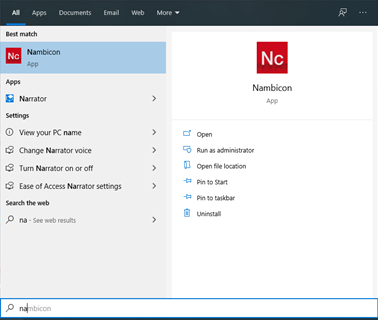
รูปที่ 2 แสดง Screenshot การเปิดโปรแกรม Nambicon
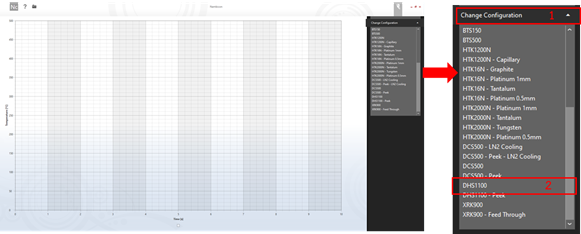
รูปที่ 3 แสดง Screenshot การเชื่อมต่อเครื่องควบคุมอุณหภูมิ CCU 100 ด้วยโปรแกรม Nambicon
3. ทำการเลือก [Holdtime] ซึ่งจะมีช่อง Time ปรากฎขึ้นในลำดับถัดมาเพื่อให้กำหนดเวลาที่ต้องการคงอุณหภูมิ
4. สามารถทำการเพิ่มเงื่อนไขของอุณหภูมิได้ตามที่ต้องการ โดยที่สามารถเลือก และกำหนดค่าพารามิเตอร์ต่าง ๆ ที่ [Setpoint] และ [Holdtime] โดยขั้นตอนสามารถทำตามข้อ 2 และ 3 ดังที่กล่าวไปข้างต้น
5. เมื่อกำหนดเงื่อนไขของอุณหภูมิตามที่ต้องการ จะสามารถกดดูตัวอย่าง working setpoint ได้ โดยไปคลิกที่ [Preview] เงื่อนไขของอุณหภูมิที่กำหนดจะปรากฏตัวอย่างให้เห็นเป็นกราฟความสัมพันธ์ระหว่างอุณหภูมิในหน่วยองศาเซลเซียส และเวลาในหน่วยวินาที แสดงดังรูปที่ 4
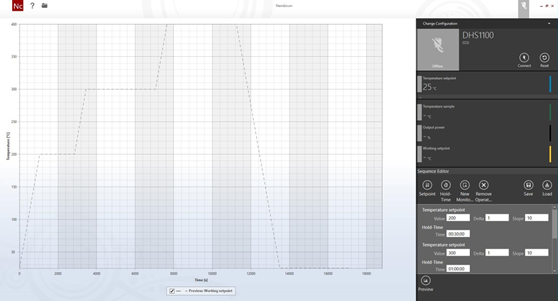
รูปที่ 4 แสดง Screenshot เมื่อกด [Preview] ดูตัวอย่างเงื่อนไขของอุณหภูมิที่กำหนดด้วยโปรแกรม Nambicon
6. เลือก [Start] ที่ปรากฎอยู่บริเวณล่างขวาของหน้าต่าง Sequence Editor เพื่อสั่งให้ระบบเริ่มดำเนินการตามเงื่อนไขของอุณหภูมิที่กำหนด อีกทั้งสามารถเลือก [Save] เพื่อทำการบันทึกเงื่อนไขของอุณหภูมิที่กำหนด แสดงดังรูปที่ 5
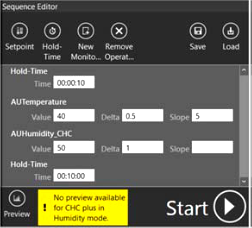
รูปที่ 5 แสดง Screenshot หน้าต่าง Sequence Editor
General Information ข้อมูลทั่วไป
Standard spectra
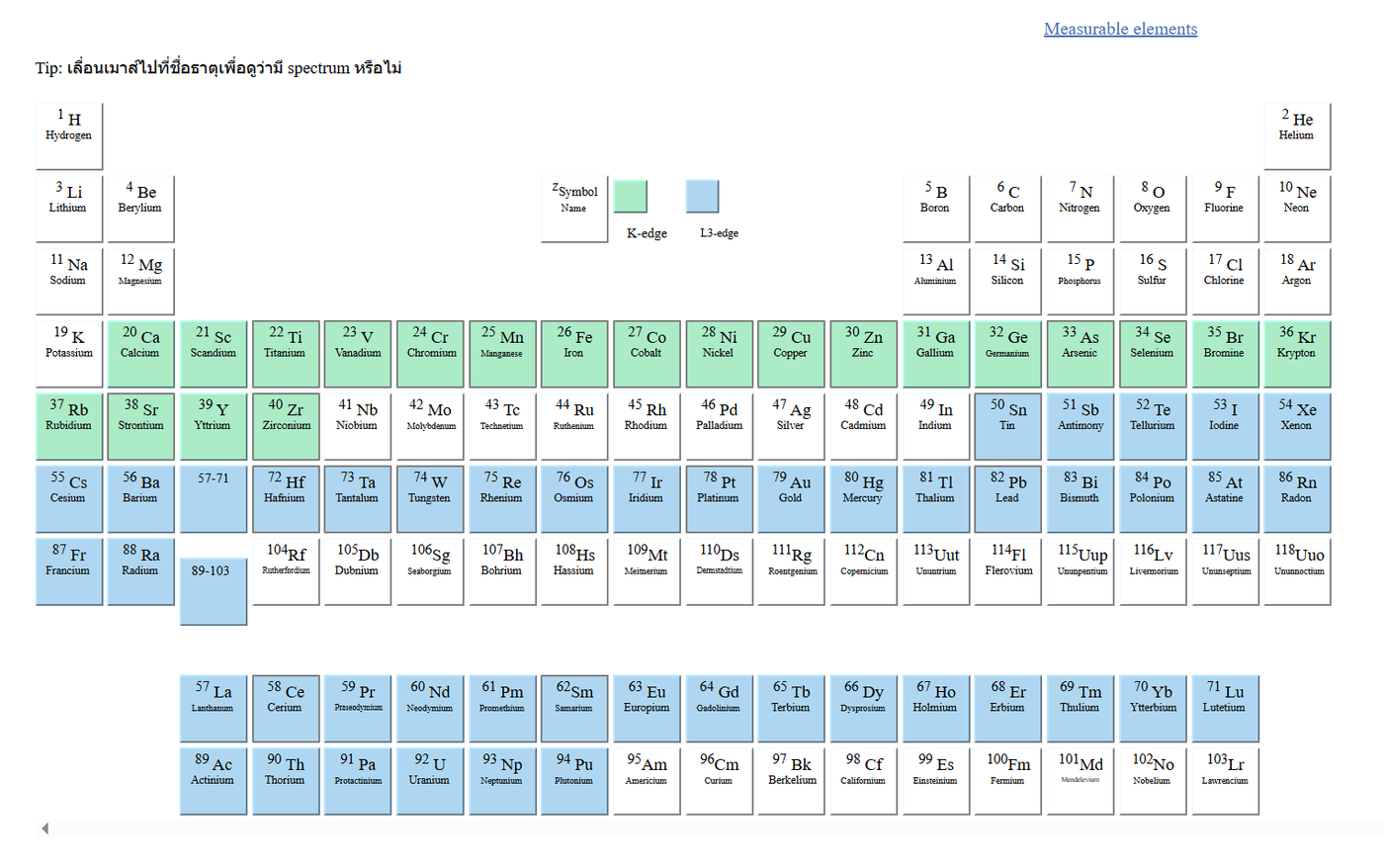
Available standard
Available standard in beamline 1.1W
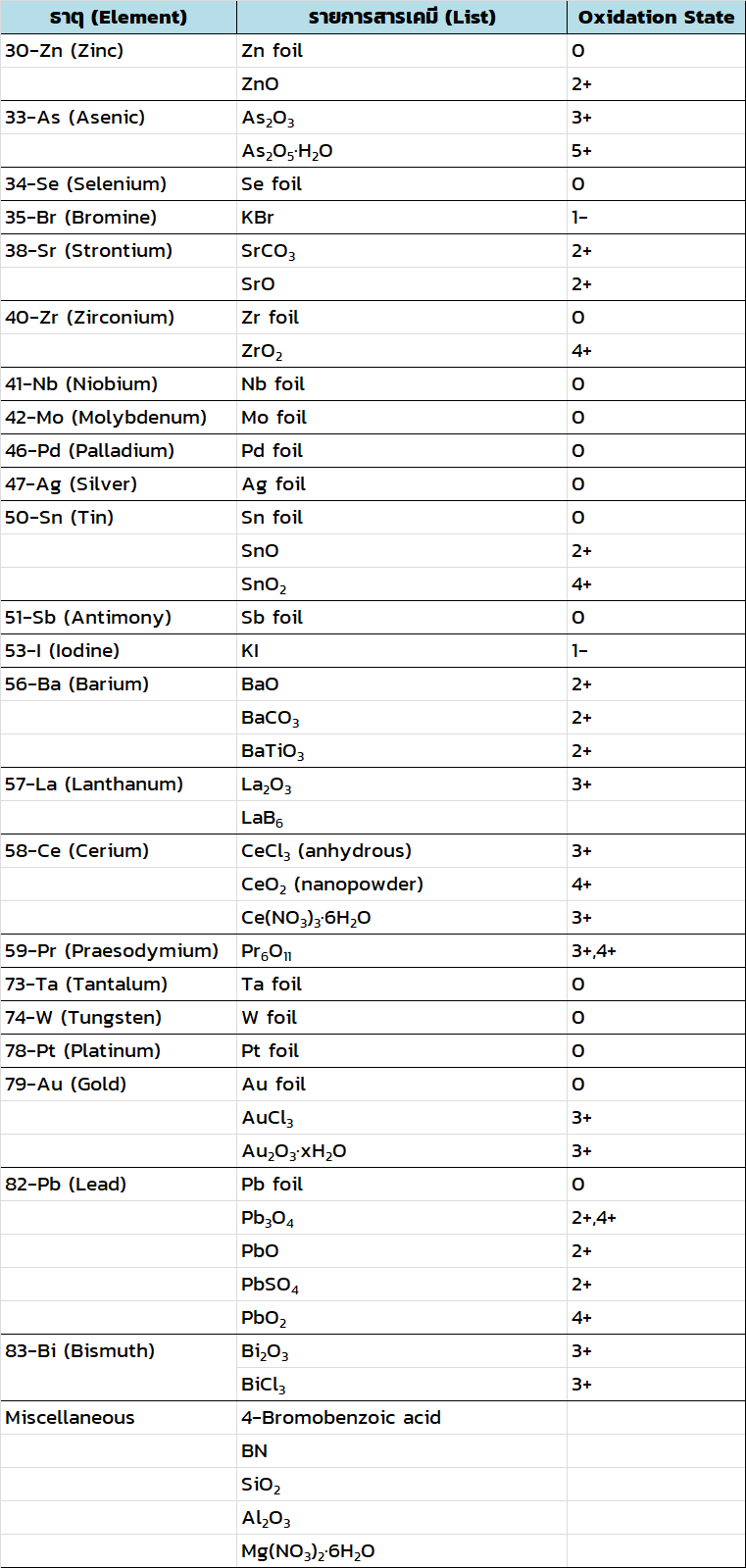
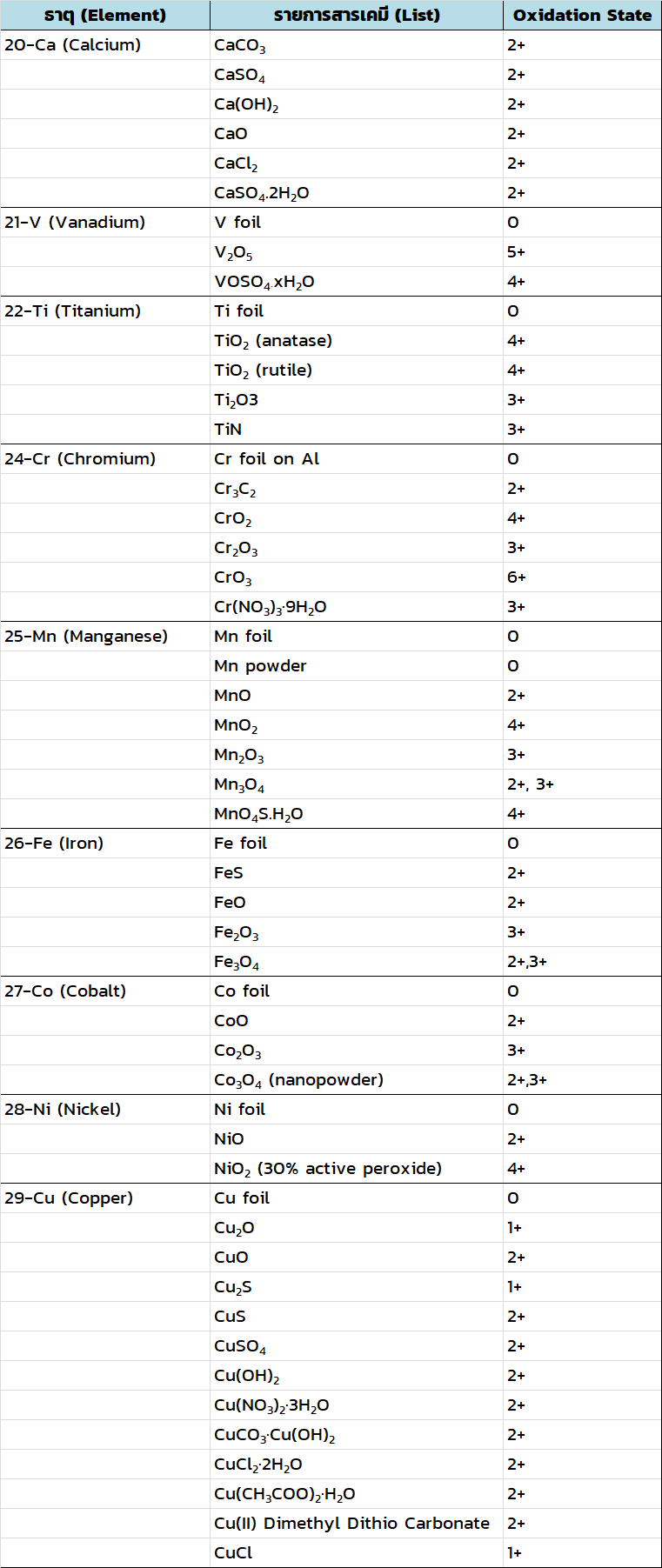
Troubleshooting การแก้ปัญหา
Troubleshooting for BL1.1W XAS Scan Macro program
Current overload
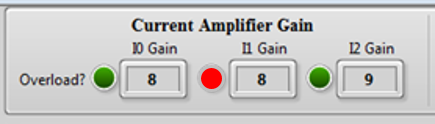
Possible Cause: Intensity count in each channel exceed 1,000,000 counts.
Correction:
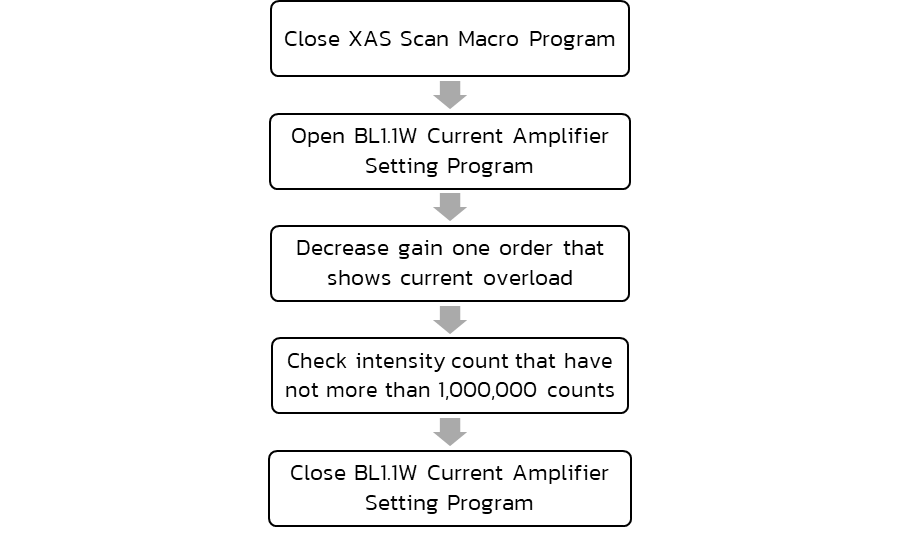
Current Amplifier Setting program reset
Correction: Set to default position
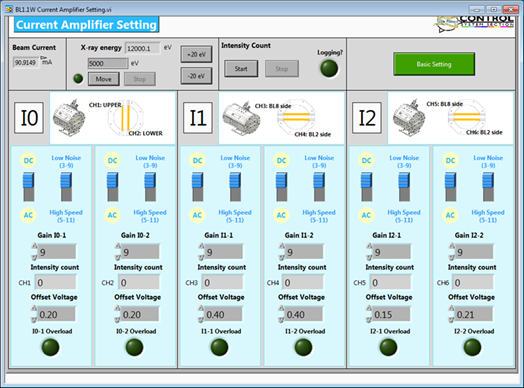
Error 1 – Input parameter is invalid
Possible Cause: Contain a character not allowed such as ?, @, or “Enter”. (These following characters should not be present in any file name: / \ : * ? ” < > |)
Correction:
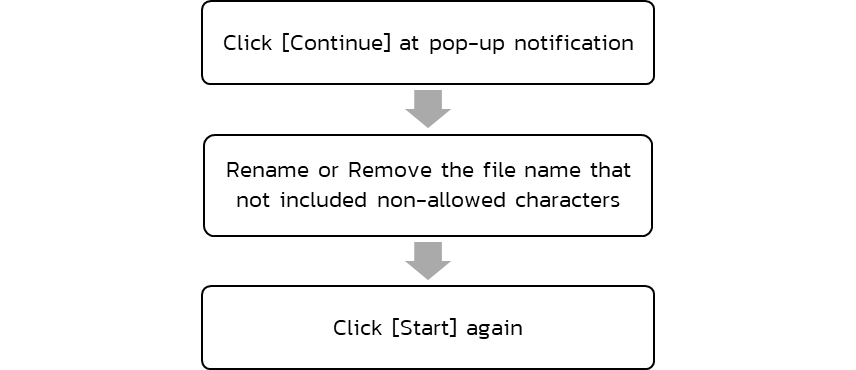
Error 6 – Generic File I/O Error in LabVIEW
Possible Cause : Not enough available space on disk.
Correction:
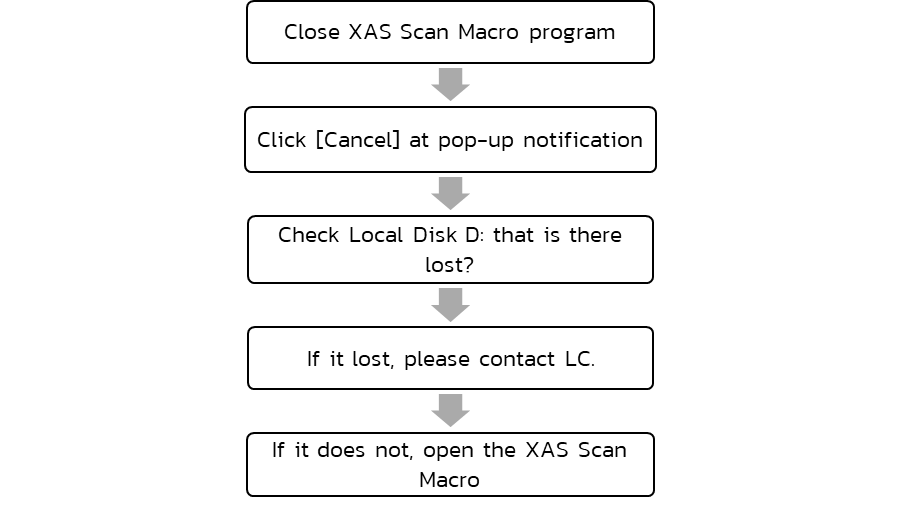
ABS3-B1 can't be opened
Possible Cause 1: All valves are not opened.
Possible Cause 2: Omron OPC can’t remember project file path.
Correction:
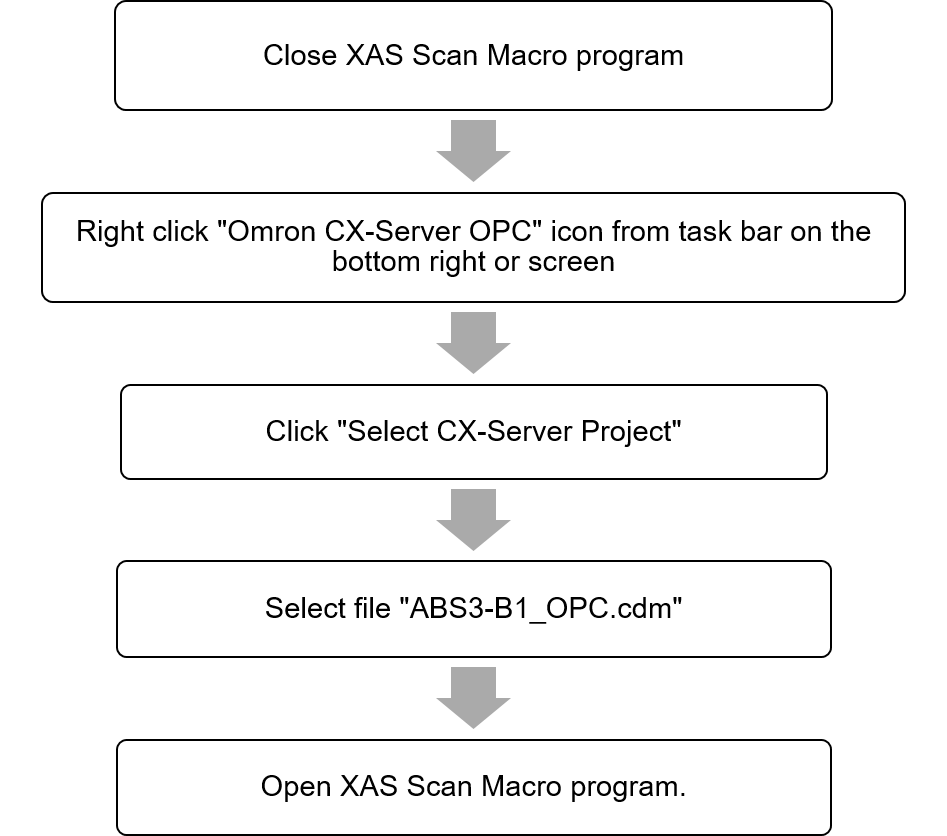
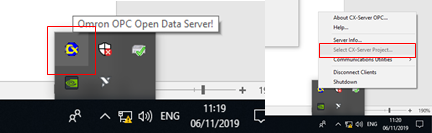
Error 1097
Possible Cause 1: Fluorescence mode is selected but no configuration file is loaded.
Correction: Load appropriated configuration file.
Possible Cause 2: Not responding from XIA (Prospect program). I0, I1, I2 and If cannot readout.

Correction:
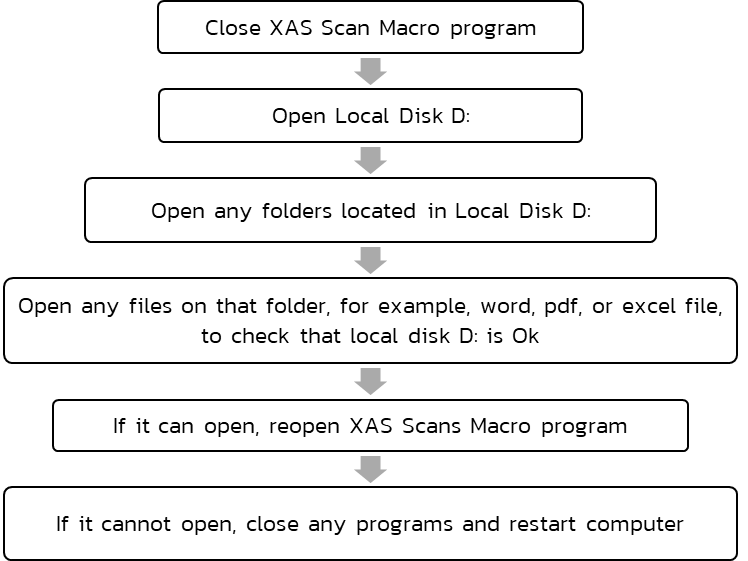
Error 5 – File already open
Possible Cause: File measured at that time is opened while XAS Scan Macro is running.
Correction:
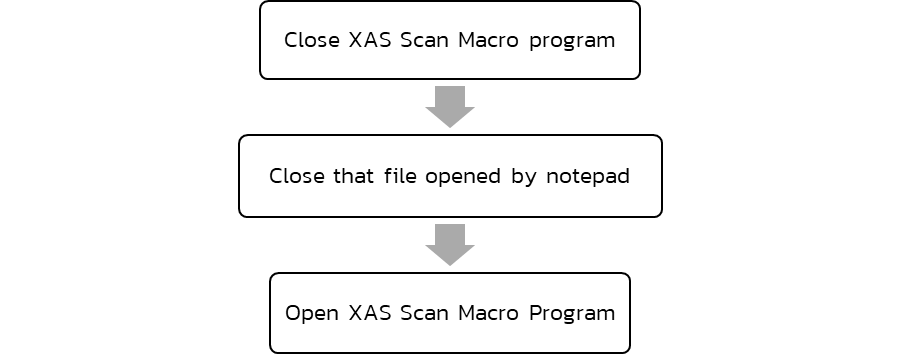
Error 7 – File not found for executable
Possible Cause : Quickly open XAS Scan Macro Program. Config file is not found.
Correction:
1. Click [Continue] in message box. Then click [Exit] XAS Scan Macro program.
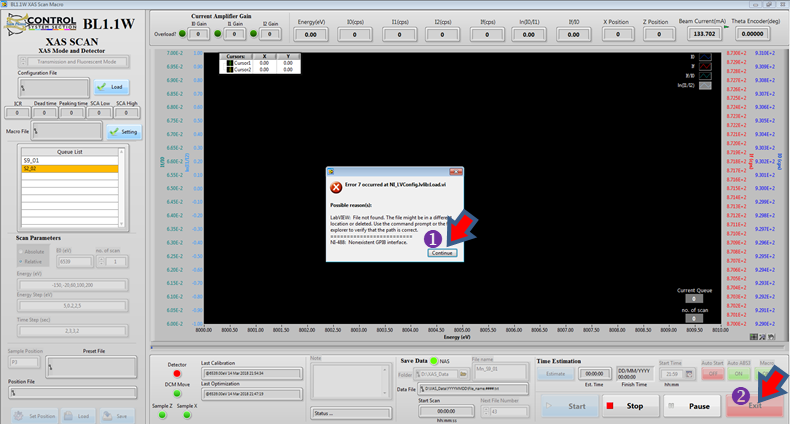
2. Open Local Disk D: in Computer and Open Control Section folder.
3. Open BL1.1W XAS Scan Marco folder.
4. Open Config file by using notepad program.
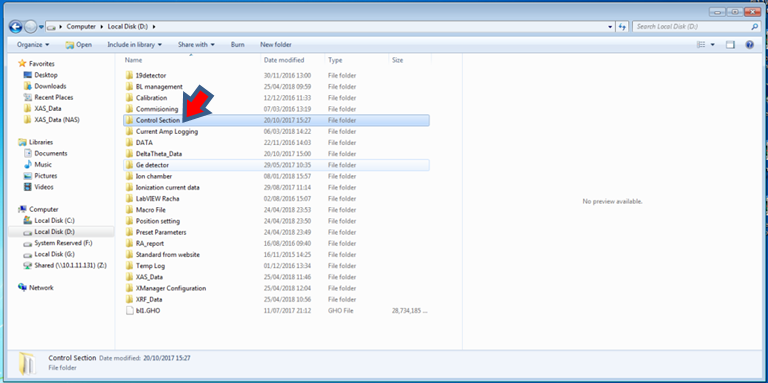
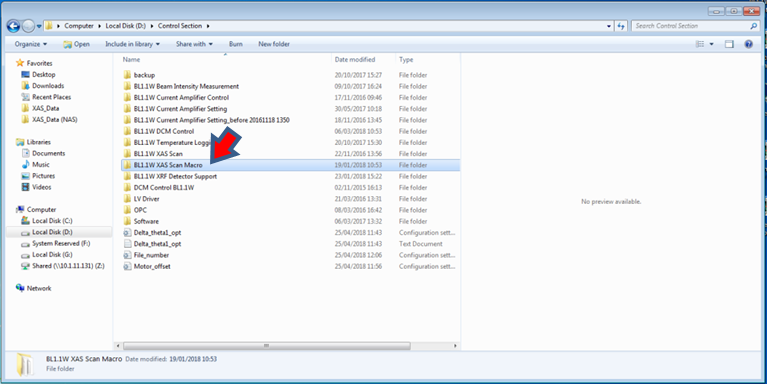
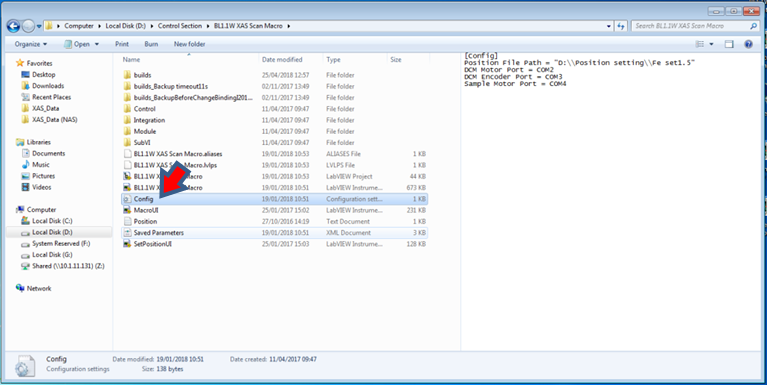
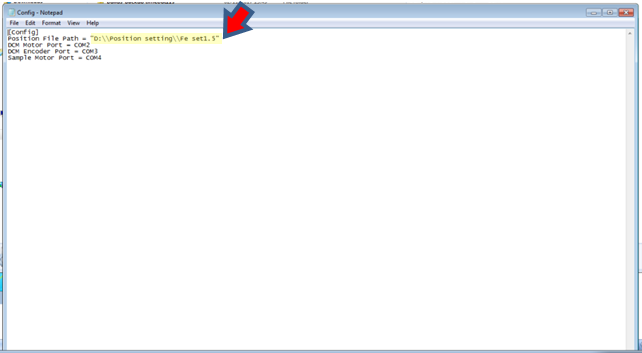
5. Copy Position File Path in quotation marks (“D:\\Position setting\\Fe set1.5”).
6. Back to BL1.1W XAS Scan Marco folder and open Builds folder.
7. Open Config file in Builds folder by using notepad program.
8. Paste Position File Path copied in Config file into blank quotation marks.
9. Save and close Config file edited.
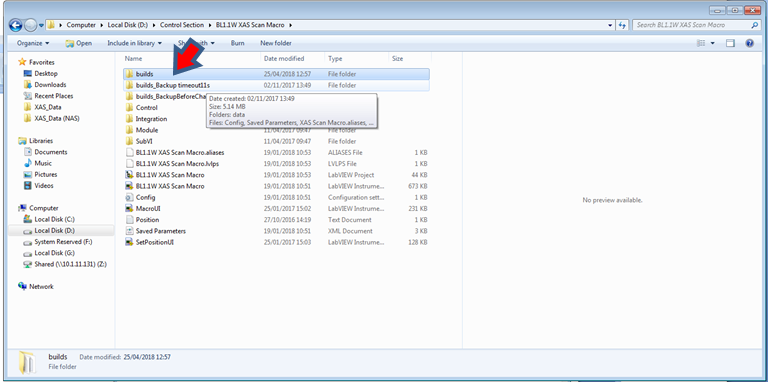
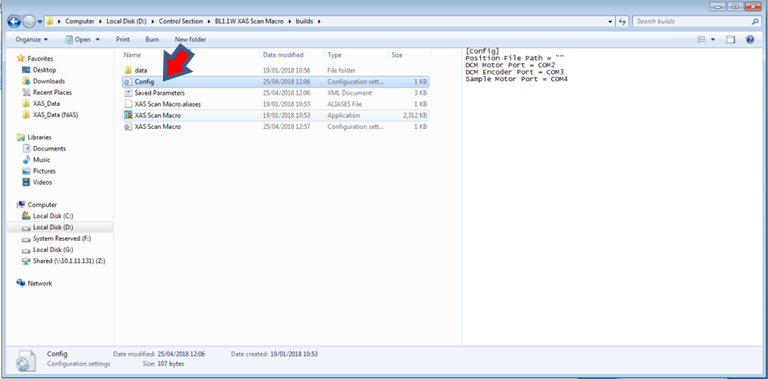
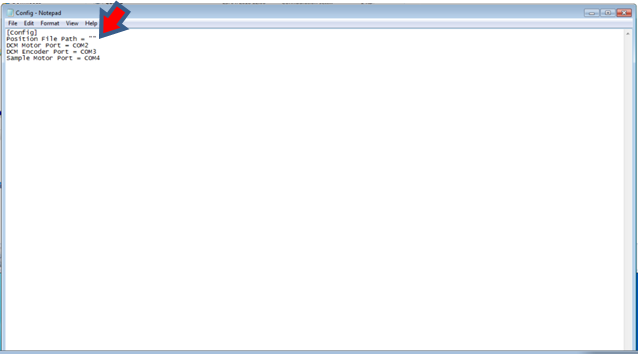
Error from XIA (Prospect Program, related to XAS Scan Macro Program)
Error count readout
You will see: Fluctuated data that does not an absorption spectrum.
Possible Cause: Module1 in FL detector read count to be E+14 – E+15, but other modules read count to be zero.
Correction:
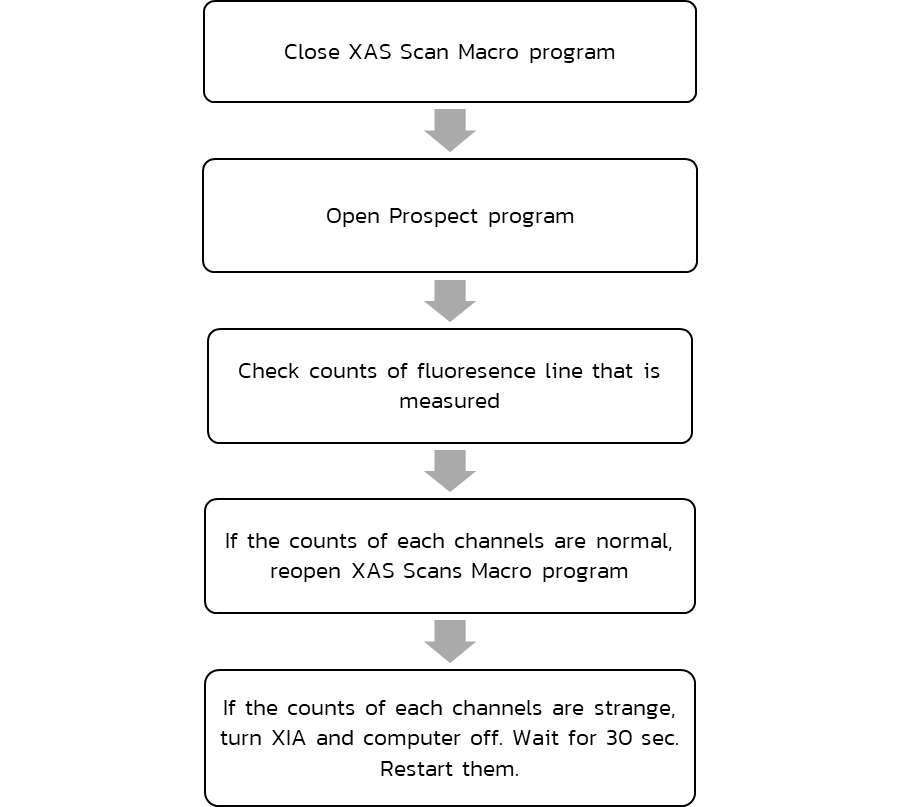
Sample peak shift in Prospect program
You will see: Noisy data although count checked in Prospect program is a large quantity.
Possible Cause: Sample’s deadtime is not the same as that of foil.
Correction:
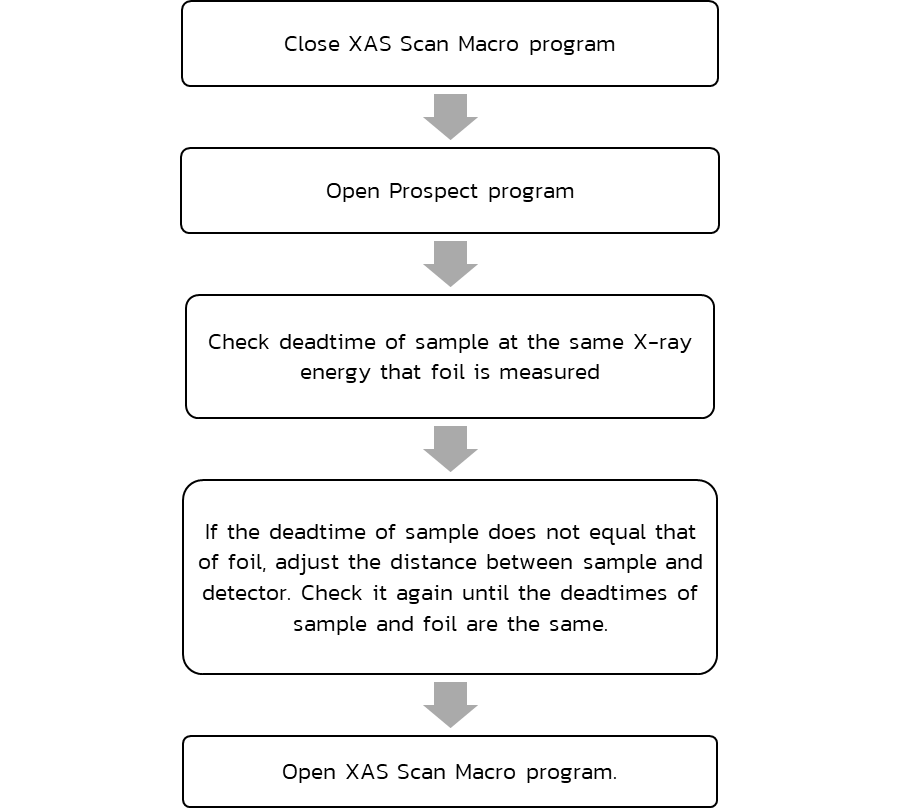
Synchrotron Applications ตัวอย่างการประยุกต์ใช้
การศึกษาแร่และอัญมณีด้วยเทคนิคแสงซินโครตรอน
อัญมณี (Gemstone)
อัญมณี (Gemstone) มีสีสันสวยงามมากมายหลากหลายสี ถึงแม้ว่าอัญมณีบางชนิดอยู่ในกลุ่ม (Gemstone family) เดียวกันแต่กลับมีสีแตกต่างกัน ตัวอย่างเช่น อัญมณีกลุ่มควอตซ์ (Quartz), อัญมณีกลุ่มคอรันดัม (Corundum), อัญมณีกลุ่มเบริล (Beryl), และกลุ่มการ์เนต (Garnet) เป็นต้น เพราะว่าสีของอัญมณีขึ้นอยู่กับส่วนประกอบทางเคมีและโครงสร้างภายในของอะตอม รวมไปถึงอะตอมของธาตุชนิดต่างๆ ที่เจือปนอยู่ในผลึก โดยธาตุเจือปนบางชนิดนั้นมีอยู่ในปริมาณน้อยมาก ตรวจสอบได้ยาก เทคนิคการดูดกลืนรังสีเอกซ์ (X-ray Absorption Spectroscopy, XAS) เทคนิคการเรืองรังสีเอกซ์ (X-ray Fluorescence Spectroscopy, XRF) และเทคนิคการเลี้ยวเบนของรังสีเอกซ์ (X-ray diffraction, XRD) โดยอาศัยรังสีเอกซ์ความเข้มสูงที่ผลิตได้ ณ สถาบันวิจัยแสงซินโครตรอน (องค์การมหาชน) นั้นมีประสิทธิภาพในการวิเคราะห์ชนิดของอะตอมที่มีปริมาณน้อย และโครงสร้างของสารประกอบที่มีผลต่อสีของแร่และอัญมณีอย่างละเอียด ทางสถาบันจึงได้จัดตั้ง “โครงการพัฒนาความเป็นเลิศทางด้านการวิเคราะห์แร่และอัญมณีด้วยเทคโนโลยีแสงซินโครตรอน” เพื่อเป็นศูนย์กลางการประยุกต์ใช้แสงซินโครตรอนในการค้นคว้าวิจัย วิเคราะห์ตรวจสอบ ด้านอัญมณีและแร่กับนักวิจัยในเครือข่าย เพื่อให้ได้ความรู้ระดับอะตอมในการเปลี่ยนแปลงที่เกิดขึ้นหลังการปรับปรุงคุณภาพอัญมณี เพื่อไปรองรับการการวิจัยและพัฒนาอุตสาหกรรมแร่และอัญมณีของไทยและนานาชาติ
สาเหตุสำคัญที่ทำให้อัญมณีมีสีที่แตกต่างกัน
สาเหตุสำคัญที่ทำให้อัญมณีมีสีที่แตกต่างกัน เช่น ทฤษฎีสนามผลึก (Crystal field theory) ซึ่งอธิบายว่าสีของธาตุหรืออัญมณีเกิดอันเนื่องมากจากมีธาตุโลหะเดี่ยว ๆ ในชั้น d-orbital และ ชั้น f-orbital ยกตัวอย่างเช่น ธาตุไททาเนียม (Ti) ให้สีฟ้า, ธาตุเหล็ก (Fe) ให้สีเขียว สีเหลือง หรือ สีฟ้า, ธาตุโคบอล (Co) ให้สีฟ้า, ธาตุโครเมียม (Cr) ให้สีแดงหรือสีเขียว, ธาตุแมงกานีส (Mn) ให้สีชมพู, ธาตุคอปเปอร์ (Cu) ให้สีเขียว หรือ สีฟ้า เป็นต้น การเกิดสีในอัญมณีจากทฤษฎีสนามผลึกนี้สามารถแบ่งได้ 2 ลักษณะคือ
1. อิดิโอโครแมติค (Idiochromatic) หมายถึง สีของพลอยที่เกิดจากธาตุที่จำเป็นต่อโครงสร้างทางเคมีของพลอยชนิดนั้น พลอยประเภทนี้จะมีสีเดียว เช่น เทอร์ควอยส์ (Turquoise) จะมีสีฟ้าเนื่องจากมีธาตุคอปเปอร์ (Cu2+) องค์ประกอบ เช่นเดียวกันมาลาไคต์ (Malachite) จะมีสีเขียวเนื่องจากมีธาตุคอปเปอร์ (Cu2+) เป็นองค์ประกอบ
2. แอลโลโครแมติค (Allochromatic) หมายถึง สีของพลอยที่เกิดการแทรกซึมของธาตุที่ไม่จำเป็นต่อโครงสร้างทางเคมีของพลอยชนิดนั้นๆ พลอยประเภทนี้ถ้าอยู่ในสภาพบริสุทธิ์จะใสไม่มีสี การที่เกิดสีได้เนื่องจากมีมลทินเข้าไปเป็นส่วนประกอบของพลอย เช่น ทับทิม (Ruby) มีธาตุโครเมียม (Cr3+) เพียงเล็กน้อยเข้าแทนที่ Al3+ ทำให้เกิดสีแดง, ไพลิน (Sapphire) มีธาตุทิทาเนียม (Ti) และ เหล็ก (Fe) เข้าแทนที่ Al3+ จึงเกิดสีน้ำเงิน
หรือทฤษฎีสีที่เกิดจากการแลกเปลี่ยนอิเล็กตรอนระหว่างอะตอมของธาตุที่อยู่เป็นคู่ (Molecular orbital (Charge transfer)) อิเล็กตรอนจะวิ่งไปมาระหว่างไออนกันทำให้เกิดสีขึ้น นอกจากนี้ยังทฤษฎีศูนย์กลางสี (Color center) เกิดจากความผิดปกติของโครงสร้าง ภายในผลึก ความผิดปกติดังกล่าว อาจเกิดขึ้นเองตามธรรมชาติ หรือ มนุษย์ทำขึ้นโดยการฉายรังสีที่มีพลังงานสูงไปที่อัญมณีเพียง 2-3 นาที แต่สีที่เกิดขึ้นจะไม่ถาวร สีจะจางลงเมื่อถูกความร้อนหรือแสงแดด เป็นต้น
ตัวอย่างการศึกษาทางด้านแร่และอัญมณี
เมื่อต้องการพิสูจน์ทราบถึงสาเหตุของการเกิดสีในตัวอย่างอัญมณีไม่ว่าจะเป็นสถานะไออน (Oxidation state) ของธาตุประกอบและธาตุโลหะทรานซิซันหลัก รูปร่างหรือรูปทรงของโครงสร้าง (Geometry of Structure) ที่แน่ชัด รวมไปถึงระยะห่างระหว่างอะตอม (Bond length) ในโครงสร้างของอัญมณี สามารถใช้เทคนิคการดูดกลืนแสงรังสีเอ็กซเรย์ (X-ray Absorption Spectroscopy) เพื่ออธิบายการพิสูจน์ทราบดังกล่าวได้ ตัวอย่างการศึกษาทางด้านแร่และอัญมณี เช่น
Oxidation state and coordination of Fe in minerals: An Fe K-XANES spectroscopic study DOI:10.2138/am-2001-5-612
Structural relaxations around Ti, Cr and Fe impurities in α-Al2O3 probed by X-ray absorption near-edge structure combined with first-principles calculations DOI:10.1088/0953-8984/17/36/003
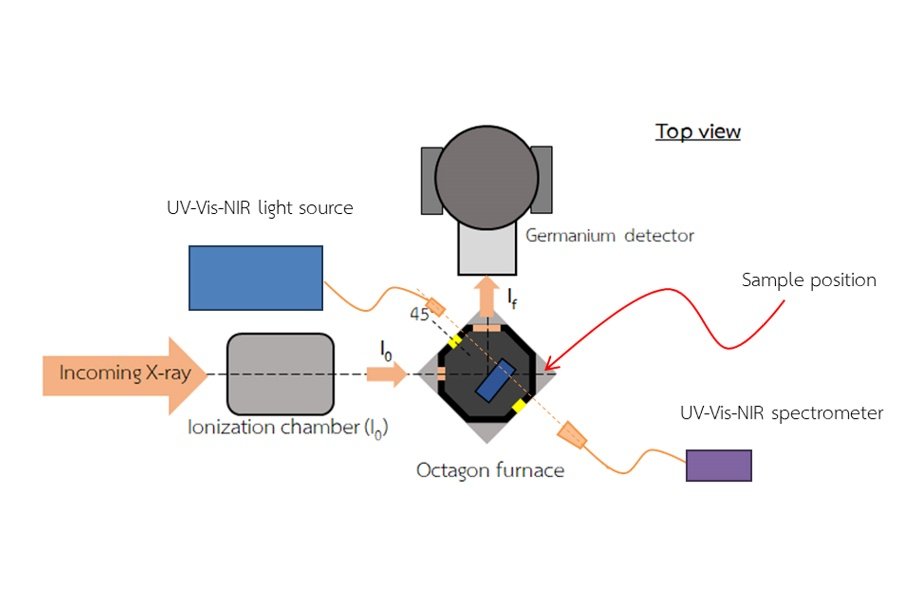
นอกจากนี้ทางโครงการยังได้ออกแบบและติดตั้งการใช้งาน UV-Vis-NIR spectrometer ร่วมเข้ากับเตาให้ความร้อนที่ BL1.1W (Octagon furnace) เพื่อรองรับการติดตามการดูดกลืนแสงในช่วง 200-2000 nm และ Oxidation state พร้อมกันในระหว่างให้ความร้อนจนถึง 750°C หากสนใจสามารถติดต่อเข้ามาใช้งานได้ที่ ดร.ชาตรี ไสยสมบัติ (chatree@slri.or.th)
ภาพมุมมองจากด้านบนแสดงติดตั้งเทคนิค XAS และ UV-Vis-NIR spectroscopy ร่วมกับ Octagon furnaces